-
Win7自带截图工具(SnippingTool)
- 大小:0.41M
- 语言:简体中文
- 类别: 截图软件
- 系统:winall






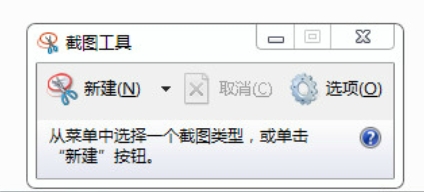
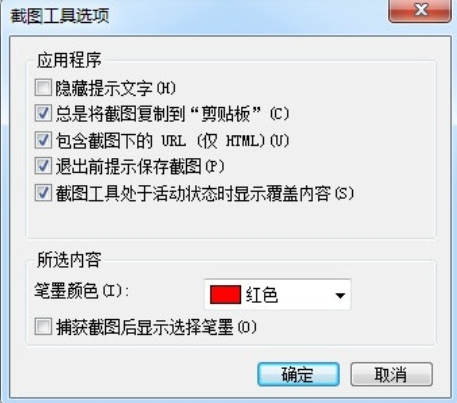
Win7自带截图工具(SnippingTool)是 Windows 7 操作系统自带的截图工具,隶属于 Windows 附件程序组。其设计初衷是为用户提供轻量级、易操作的屏幕捕捉解决方案,无需额外安装第三方软件即可满足基础截图需求。该工具通过模拟屏幕区域选择,支持将捕捉内容保存为图像文件或直接用于文档编辑,广泛应用于教学演示、办公记录、简单设计等场景。
软件特色
原生集成与轻量设计
作为 Windows 系统预装工具,无需下载安装,直接通过开始菜单或快捷键调用。
资源占用极低,适合配置较低的老旧设备运行。
多模式截图支持
提供四种截图模式:任意形状截图(手动绘制不规则区域)、矩形截图(选择矩形区域)、窗口截图(捕捉特定应用程序窗口)及全屏截图(捕获整个屏幕内容)。
基础编辑与标注功能
内置画笔、荧光笔、文本添加等工具,支持对截图进行简单标注和说明。
提供裁剪、橡皮擦功能,可调整截图内容或移除多余部分。
直接分享与保存
支持将截图通过邮件直接发送,或保存为 PNG、JPEG、GIF、HTML 等格式。
截图内容可自动复制到剪贴板,方便粘贴至其他应用程序。
软件功能
截图操作
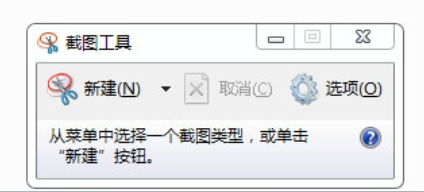
模式选择:在工具界面中点击“模式”按钮,选择任意形状、矩形、窗口或全屏截图。
区域选择:根据所选模式,用鼠标框选或绘制需要捕捉的区域。
编辑与标注
标注工具:使用画笔、荧光笔高亮重点内容,或通过文本框添加说明文字。
基础调整:裁剪截图范围,使用橡皮擦修正标注错误。
颜色提取:通过取色器获取屏幕任意位置的颜色值(RGB/HEX 格式)。
保存与输出
格式选择:保存时支持 PNG(无损压缩)、JPEG(有损压缩)、GIF(动态或静态)、HTML(网页格式)。
路径设置:默认保存至“图片”文件夹,可自定义保存路径。
快捷操作
快捷键调用:默认无全局快捷键,但可通过右键程序图标选择“属性”设置自定义快捷键(如 Ctrl+Alt+S)。
快速访问:将 SnippingTool 固定至任务栏或开始菜单,方便快速启动。
常见问题
SnippingTool 无法运行或崩溃
原因:系统文件损坏、权限不足或软件冲突。
解决:
右键点击 SnippingTool 图标,选择“以管理员身份运行”。
打开命令提示符(管理员),输入 sfc /scannow 扫描并修复系统文件。
删除配置文件:按 Win+R 输入 %LocalAppData%MicrosoftSnippingTool,删除文件夹内所有文件后重启工具。
Win7自带截图工具(SnippingTool)更新日志:
1.对部分功能进行了优化
2.解了好多不能忍的bug
华军小编推荐:
在经历了多次的更新与优化,Win7自带截图工具(SnippingTool)变得更加的人性化,也更加的简单易操作,华军软件园小编亲测,推荐给大家下载,感兴趣的小伙伴还可以下载.NET、批量小管家、云机管家。
版本: 6.32 | 更新时间: 2025-08-19