-
批量修改图片尺寸ISM
- 大小:13.14MBM
- 语言:简体中文
- 类别: 图片压缩
- 系统:Win






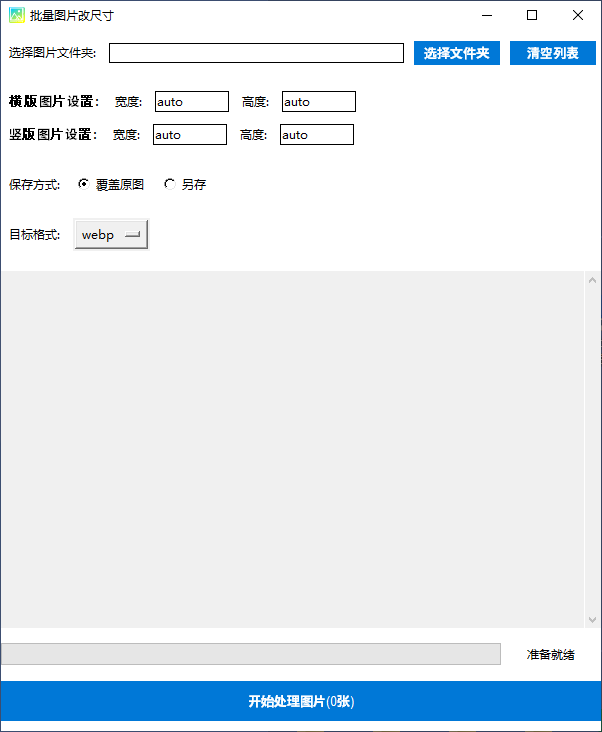
批量图片改尺寸工具是一款基于 Python 开发的桌面应用程序,旨在帮助用户快速批量调整图片尺寸。该工具支持多种常见图片格式(如 png、jpg、jpeg、gif、bmp、webp),并提供了灵活的尺寸调整选项,包括自动计算宽高比例、覆盖原图或另存为新文件等功能。
批量修改图片尺寸ISM软件功能
横版图片和竖版图片尺寸可分开设定
批量修改图片尺寸ISM使用方法
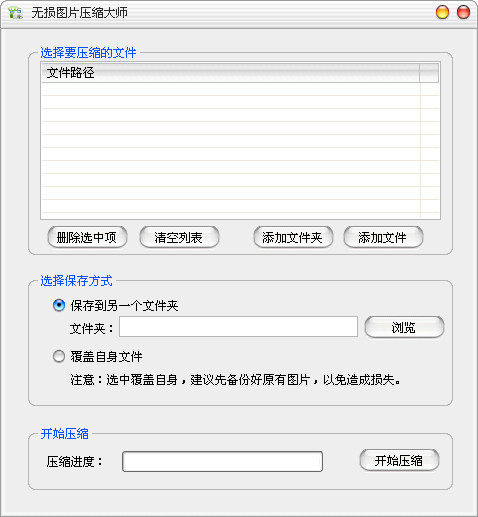
1. 启动软件双击运行 exe 文件,启动软件。软件界面将显示以下主要功能区域:
文件夹选择:用于选择包含图片的文件夹。
宽高设置:用于设置横版和竖版图片的尺寸。
保存方式:选择是覆盖原图还是另存为新文件。
图片预览:显示文件夹中的图片缩略图。
处理按钮:开始处理选中的图片。
2. 选择图片文件夹点击 选择文件夹 按钮,在弹出的对话框中选择包含图片的文件夹。软件会自动扫描文件夹中的图片,并在 图片预览 区域显示缩略图。如果文件夹中有重复图片(基于文件路径或 MD5 哈希值),软件会自动跳过并提示。
3. 设置图片尺寸在 横版图片设置 和 竖版图片设置 区域,分别输入宽度和高度。如果希望保持图片比例,可以将宽度或高度设置为 auto。
例如:横版图片:宽度 = 800,高度 = auto。竖版图片:宽度 = auto,高度 = 1200。软件会根据图片的宽高比自动计算另一边的尺寸。
4. 选择保存方式在 保存方式 区域,选择以下两种模式之一:
覆盖原图:直接修改原图文件。
另存:将处理后的图片保存到新文件夹中。选择 另存 后,点击 处理图片 按钮时会弹出文件夹选择对话框,指定保存路径。
5. 预览与选择图片在 图片预览 区域,可以查看文件夹中的所有图片缩略图。点击图片缩略图,可以切换图片的选中状态:选中状态:图片边框为绿色。未选中状态:图片边框为白色。软件会实时显示已选中的图片数量,例如:处理图片(5/10张)。
6. 拖拽文件支持可以直接将文件夹或图片文件拖拽到软件界面中。软件会自动解析拖拽的路径,并加载图片到 图片预览 区域。
7. 开始处理图片确认图片尺寸和保存方式设置无误后,点击 处理图片 按钮。软件会显示进度条,实时反馈处理进度。处理完成后,会弹出提示框显示 所有图片处理完成。如果选择 另存,处理后的图片会保存到指定文件夹中,文件名会添加 _resized 后缀。
8. 清空列表如果需要处理其他文件夹,可以点击 清空列表 按钮。软件会清空当前文件夹和图片列表,恢复到初始状态。
批量修改图片尺寸ISM更新日志:
V1.2.0版本更新:
1.增加输出格式的转换,可把图片转换为其它格式(webp、gif、png、jpg、jpeg、png);其中webp是当前兼容性最好的web图片格式,相同的效果下,webp图片的大小更小,特别是png转webp,体积小得不是一星半点,特别适合网站。
2.添加对jfif格式的图片转换支持,方便将特殊情况下生成的jfif格式图片批量转换为webp/jpg等格式。
3.对webp或gif格式的动图可以保留图片帧,保持动态效果的同时可以修改尺寸。
建议png、jpg/jpeg/jfif格式都输出为webp,获取最好的体积压缩(GIF动图转换为webp后不一定体积更小,其余的格式体积体积会更小)
华军小编推荐:
华军软件园还有与此软件功能相同并广受欢迎的软件如:图压、AutoCad 2020、批量小管家等,有需要的可以收藏哦!
版本: v 1.2.0 | 更新时间: 2025-07-24
同类推荐






最新更新




批量修改图片尺寸ISM评论
-
1楼 华军网友 2025-06-27 07:40:45批量修改图片尺寸ISM很好用,谢谢啦!!
-
2楼 华军网友 2025-07-11 18:15:48批量修改图片尺寸ISM界面设计很容易上手,功能很丰富,本人极力推荐!
-
3楼 华军网友 2025-07-09 16:32:26批量修改图片尺寸ISM还不错,下载非常快,送你个好评!