
-
谷歌浏览器Google Chrome For Mac
- 大小:223.11M
- 语言:简体中文
- 类别: 网络工具
- 系统:MAC







Google Chrome for Mac 是Google官方专为macOS系统开发的高性能网页浏览器。其最新版本采用强大的JavaScript V8引擎,带来远超同类浏览器的网页渲染与应用程序执行速度。浏览器核心支持多标签页浏览,且每个标签均在独立的“沙箱”环境中运行,有效提升了系统的稳定性与安全性,防止单个页面崩溃影响整体体验。华军软件园提供谷歌浏览器Google Chrome For Mac软件的下载服务,欢迎大家前来下载使用!

谷歌浏览器Google Chrome For Mac常见问题
问:同是谷歌的浏览器,Chrome和Chromium到底有什么区别?
答:google是世界最大的搜索引擎谷歌,chrome是google旗下开发的一款浏览器,Chrome也是谷歌的网络浏览器。Chromium是谷歌为了研发Chrome而启动的项目,Chrome所有的新功能都会先在Chromium上实现,待验证稳定后才会移植,因此Chromium的版本更新频率更高,也会包含很多新的功能,但作为一款独立的浏览器,Chromium的用户群体要小众得多。
谷歌浏览器Google Chrome For Mac软件功能
丰富的扩展生态
Chrome Web Store:提供超 20 万款插件,涵盖广告拦截(如 uBlock Origin)、翻译(如 Grammarly)、生产力工具等,满足多样化需求。
开发者支持:内置强大开发者工具,支持代码调试、性能分析和响应式设计测试。
深度 macOS 适配
Retina 高清显示:支持 Mac 的 Retina 屏幕,文字和图片清晰锐利。
深色模式与主题:支持系统级深色模式,并可通过主题商店自定义浏览器外观。
Touch Bar 快捷操作:在 MacBook Pro 的 Touch Bar 上集成地址栏搜索、标签页切换等快捷功能。
智能搜索与自动填充
Omnibox 通用工具条:在地址栏直接输入网址或搜索关键词,支持语音搜索和实时结果推荐(如天气、计算)。
自动填充表单:保存并同步表单信息(如地址、信用卡号),减少重复输入。
谷歌浏览器Google Chrome For Mac软件特色
Apple Silicon 优化
原生支持 M1/M2 芯片,性能提升 30%,能耗降低 50%,在 MacBook Air 等轻薄本上表现尤为出色。
跨平台兼容性
支持与 Windows、Linux 以及移动端设备协同使用,实现一致的浏览体验。
节能环保设计
智能标签页休眠技术减少后台资源占用,延长电池续航,适合移动办公场景。
谷歌浏览器Google Chrome For Mac使用方法
Chrome浏览器for Mac清理缓存的方法
1、打开Chrome谷歌浏览器,点击右侧的图标
2、在打开的菜单栏中,找到最下方的【设置】,点击进入
3、这时,我们就可以初步了解到Chrome谷歌浏览器的设置界面,很多相关设置都可以在这里找到
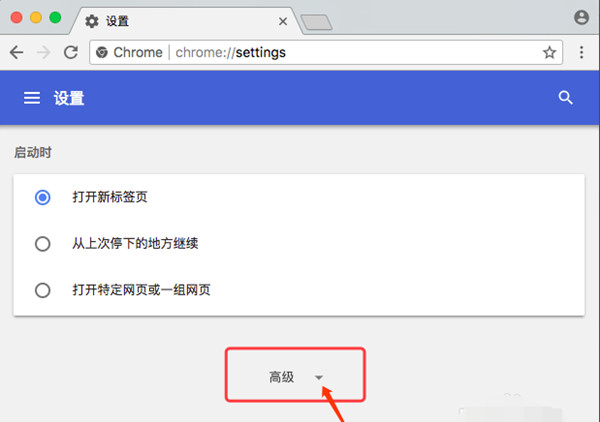
4、滑动当前设置界面,就可以看到中间有一个【高级】,点击旁边的小三角,就会展开关于高级的各项操作
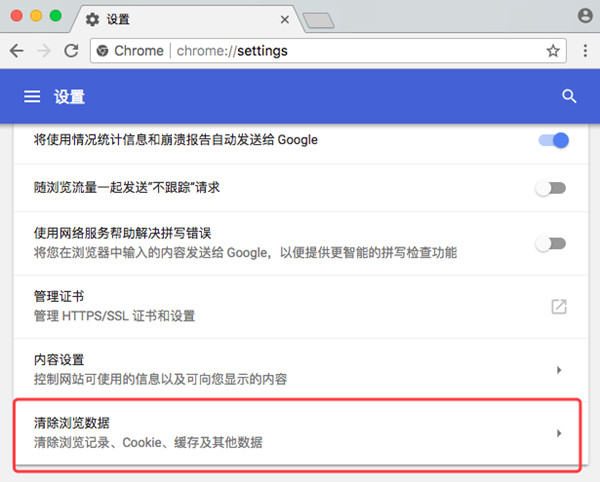
5、在展开的高级选项中,就能找到【清除浏览数据】,在这里就可以清楚浏览记录、cookie、缓存及其它数据
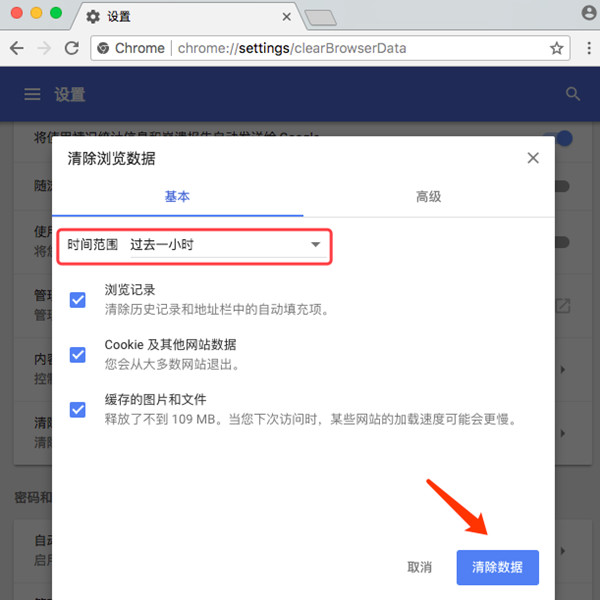
6、点击这一行,打开【清除浏览数据】弹窗,在【基本】设置中,可以选择清除数据的时间范围,最后点击【清除数据】按钮即可
谷歌浏览器Google Chrome For Mac快捷键
新窗口建立:Ctrl + N
新标签页:Ctrl + T
打开文件:Ctrl + O
打开上次关闭的标签页:Ctrl + Shift + T
选中地址栏:Ctrl + L
搜索:Ctrl + F
谷歌浏览器Google Chrome For Mac同类软件对比
UC浏览器是一款免费网页浏览软件,适用于以手机为主的各类手持移动终端。 用户通过UC浏览器能快速访问互联网,随时与网络世界进行数据交互,获得极限无线冲浪体验:编辑个人博客,泡论坛/逛社区,收发电子邮件,下载文件,订阅 RSS,将互联网世界装进口袋,享受高品质移动生活!
safari浏览器是苹果公司推出一款浏览器。safari浏览器本身专为苹果用户使用,目前推出了这一款能够兼容微软Windows系统版本,能够让更多的PC用户加入safari用户的行列。
谷歌浏览器Google Chrome For Mac更新日志
开发GG说这次真的没有bug了~
华军小编推荐:
谷歌浏览器Google Chrome For Mac可以支持多标签浏览的功能,每个标签页面都能够在独立沙箱里运行。谷歌浏览器Google Chrome For Mac是一款不用学习使用的软件,非常简单的工具,有需要的用户可以在华军软件园下载使用,保准你满意。
版本: v144.0.7559.133 | 更新时间: 2026-06-17
同类推荐






最新更新





谷歌浏览器Google Chrome For Mac如何开启同步功能-开启教程
谷歌浏览器Google Chrome For Mac如何设置不允许网站使用JacaScript-教程
谷歌浏览器Google Chrome For Mac如何清理缓存-清理缓存的方法
谷歌浏览器Google Chrome For Mac如何导入书签-导入书签教程
谷歌浏览器Google Chrome For Mac如何开启实时字幕-开启教程
谷歌浏览器Google Chrome For Mac如何清除Cookie-清除Cookie的方法
谷歌浏览器Google Chrome For Mac如何显示书签栏-显示书签栏的方法
谷歌浏览器Google Chrome For Mac如何设置默认搜索引擎-设置默认搜索引擎的方法
谷歌浏览器Google Chrome For Mac评论
-
1楼 华军网友 2022-02-28 09:44:36谷歌浏览器Google Chrome For Mac很好用,谢谢啦!!
-
2楼 华军网友 2022-03-25 00:00:09谷歌浏览器Google Chrome For Mac整体感觉不错,还是挺满意的,安装运行很流畅!按照安装步骤指导来非常顺利!
-
3楼 华军网友 2022-02-21 05:39:11谷歌浏览器Google Chrome For Mac还不错,下载非常快,送你个好评!