-
xshell
- 大小:35.88M
- 语言:简体中文
- 类别: 离线浏览
- 系统:WinAll






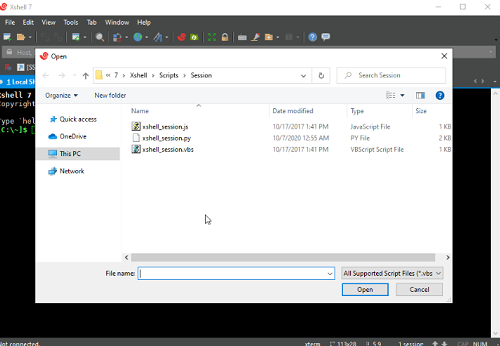
xshell是款功能强悍且多样的终端模拟器。xshell通过互联网到远程主机的安全连接以及它创新性的设计和特色帮助用户在复杂的网络环境中处理他们的工作。并且xshell还为用户提供了方便的管理工具,包含有自定义键盘映射、上传或下载文件、动态端口转发、VB脚本支持等。喜欢xshell的朋友快来华军软件园下载体验吧!
xshell短评
Xshell 是业内常用的远程终端工具,支持 SSH、SFTP、Telnet 等多种连接协议,远程访问服务器稳定性强。软件配备多标签会话、自定义配色、命令快捷栏等实用功能,操作顺手。个人使用体验良好,商业场景需合规授权,基础功能完全能满足日常远程运维、指令操作等需求。
xshell适用人群
适合从事服务器运维、机房管理的技术人员,也适合后端开发人员调试线上项目,网络工程师也可借助它完成远程设备连接与参数配置工作。
xshell软件功能
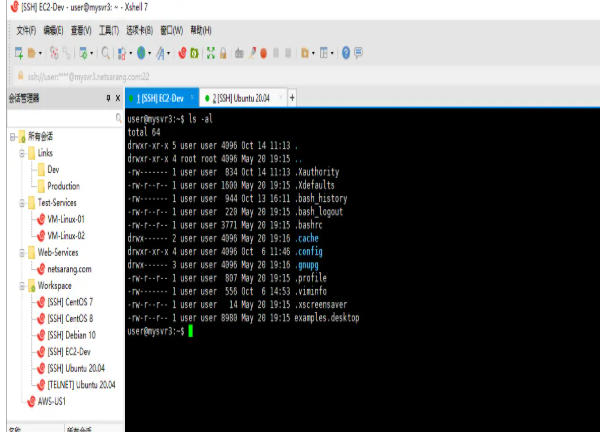
多协议支持
SSH1/SSH2:提供安全的远程登录和命令执行环境,加密数据传输,保护用户隐私。
TELNET:虽然安全性较低,但在某些特定环境下仍被使用。
SFTP:安全的文件传输协议,支持拖拽式文件传输,方便用户上传和下载文件。
RLOGIN:早期的远程登录协议,现已逐渐被 SSH 取代。
SERIAL:用于通过串行通信端口连接计算机和设备,适用于工业控制、路由器管理等场景。
会话管理
多会话管理:支持同时连接多个服务器,用户可以在不同的会话之间快速切换,提高工作效率。
会话保存与恢复:用户可以保存会话配置,方便下次快速连接。同时,Xshell 还支持会话恢复功能,即使意外断开连接,也能快速恢复到之前的工作状态。
标签页管理:通过标签页功能,用户可以在一个窗口内管理多个会话,方便查看和操作。
安全性
加密通信:采用多种加密算法对数据进行加密,确保数据传输的安全性。
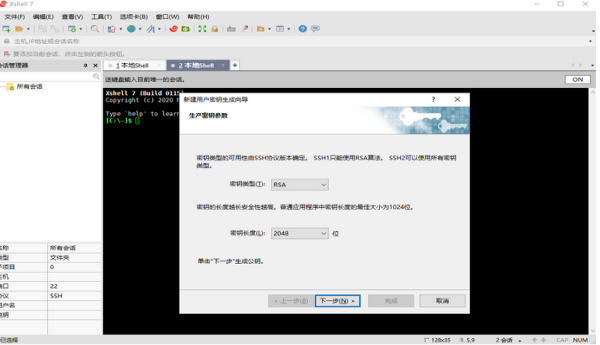
认证机制:支持密码认证、公钥认证等多种认证方式,增强连接的安全性。
主机密钥管理:提供主机密钥管理对话框,方便用户管理服务器的主机密钥,防止中间人攻击。
文件传输
SFTP 集成:内置 SFTP 客户端,支持安全的文件传输。
拖拽式传输:用户可以通过拖拽的方式快速上传和下载文件,提高操作效率。
ZMODEM 协议:支持 ZMODEM 协议,通过终端直接传输文件。
脚本支持
多种脚本语言:支持 VBScript、JavaScript、Python 等多种脚本语言,用户可以根据自己的需求选择合适的脚本语言编写自动化脚本。
自动化任务:通过脚本实现自动化任务,如自动登录、批量执行命令、监控服务器状态等。
错误检测与处理:脚本可以实现错误检测与处理功能,确保任务的稳定执行。
用户界面与易用性
直观的用户界面:提供直观的用户界面和方便的配置选项,简化远程连接的复杂性。
自定义布局:支持自定义布局、主题和配色方案,用户可以根据自己的喜好进行个性化设置。
快捷键定制:用户可以根据个人习惯自定义快捷键,提高操作效率。
xshell软件特色
高效性:快速连接和管理多个服务器,支持异步 I/O 操作,提升高并发场景下的响应速度。
稳定性:采用多线程架构设计,确保长时间运行无卡顿。
扩展性:支持插件扩展,可集成 Xftp(文件传输工具)实现更丰富的功能。
兼容性:兼容 VT100、VT220、Linux、SCOANSI、ANSI 等终端仿真标准,适配多种操作系统。
IT 运维:批量管理服务器、监控系统状态、执行远程命令。
xshell软件亮点
开发人员:连接开发测试环境、调试代码、部署应用。
网络工程师:配置网络设备、抓取串口日志、调试工业 PLC。
安全人员:进行漏洞扫描、渗透测试、安全加固(需结合其他工具)。
xshell安装步骤
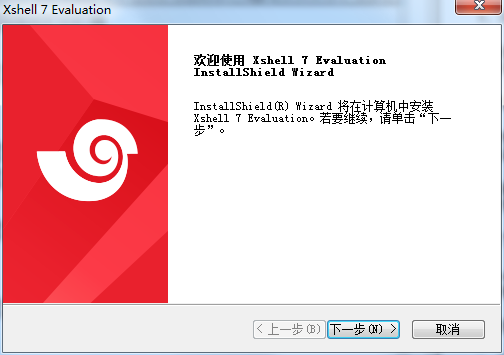
1、在华军软件园将xshell下载下来,并解压到当前文件夹中,点击其中的Xshell_v7.0.0063p.exe应用程序,进入安装向导界面,接着点击下一步。
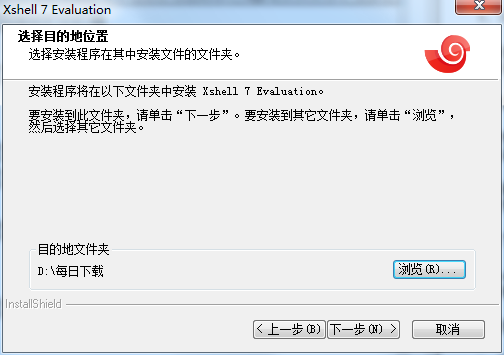
2、选择软件安装位置界面,华军小编建议用户们安装在D盘中,选择好安装位置点击下一步。
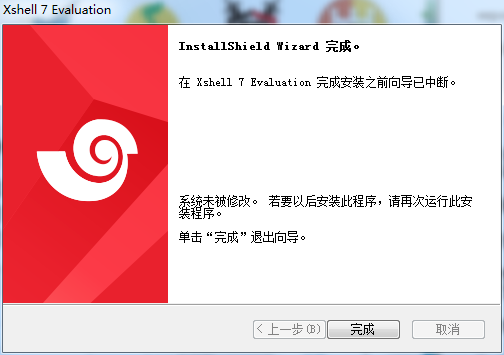
3、xshell安装结束,点击完成即可。
xshell使用方法
Xshell如何创建连接服务器?
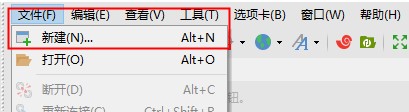
1、使用软件时我们就需要创建连接,然后连接到我们的服务器上去,进行操作。第一次打开软件时,会自动弹出连接页面,这里我们可以点击左上角的按钮,创建服务器连接。
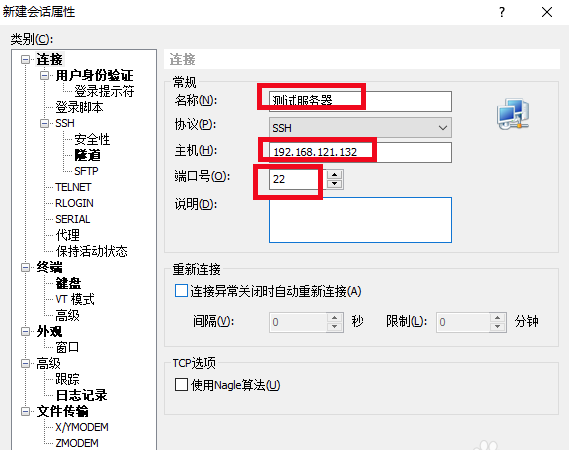
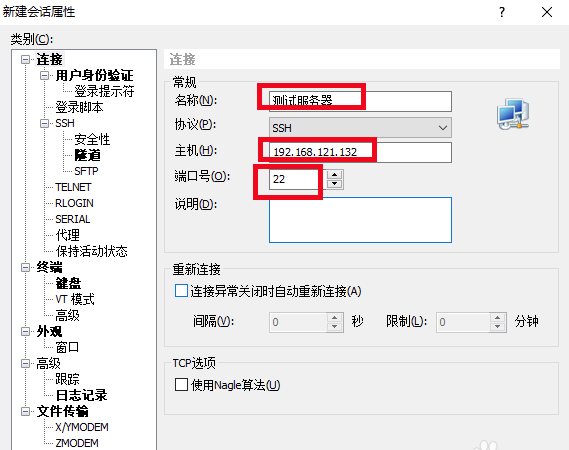
2、然后出来服务器信息页面,在这里需要填写的是:
(1)连接名称
(2)服务器IP
(3)服务器端口(默认22)
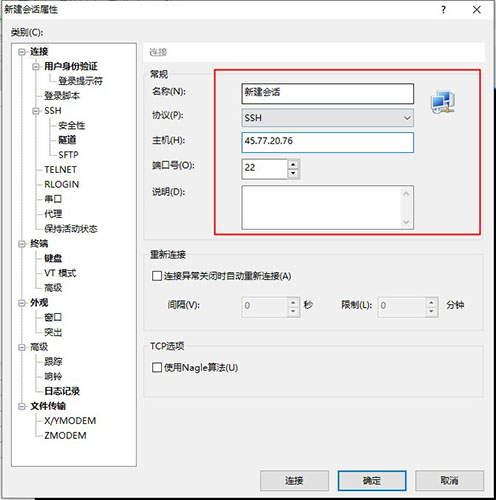
3、填写完毕后,点击确定,保存配置,回到连接页面,可以看到多了一个测试服务器的连接。
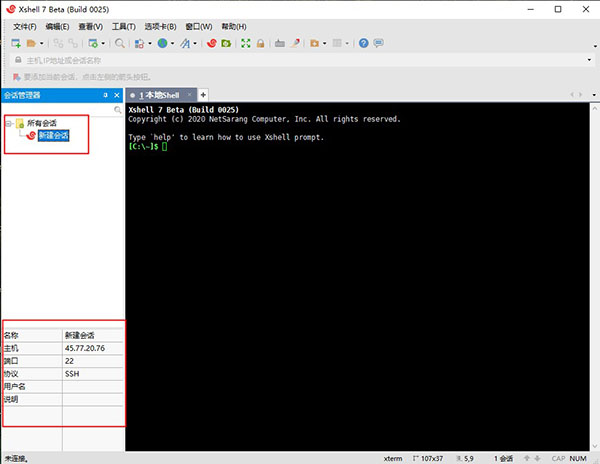
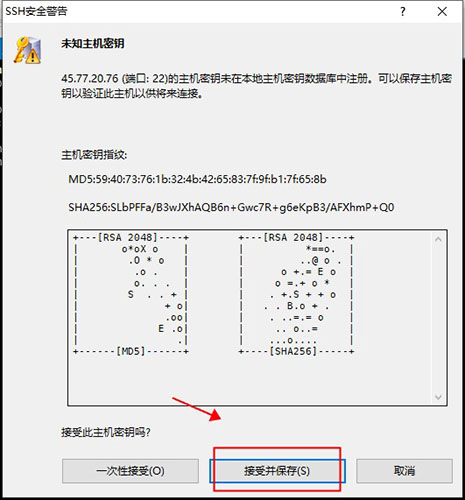
4、我们点中那个测试服务器的连接,然后点击连接按钮。就开始连接服务器了。第一次连接会提示你是否保存服务器信息,点击接受并保存。
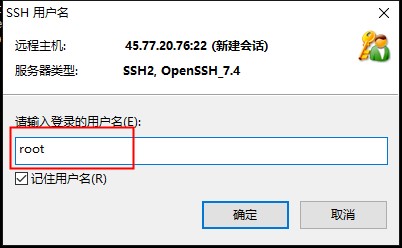
5、然后要求你输入用户名,你输入可以连接服务器的合法用户名,勾选记住用户名,要不后面每次连接都要输入。
6、然后进入到输入密码窗口,输入前面的用户密码。点击连接。
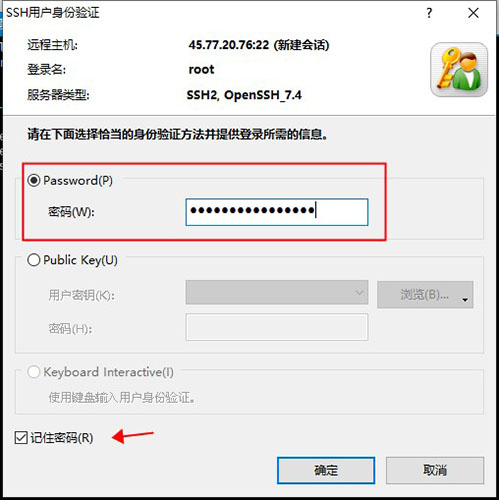
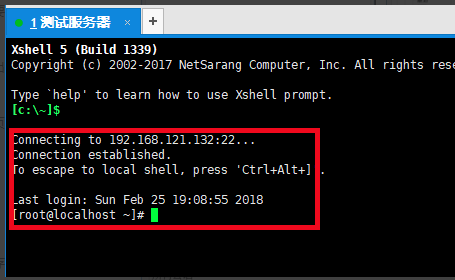
7、如果认证通过了,那么就会显示出登陆信息。如下面图中所示,会显示出服务器的ip地址,以及上次登陆时间等信息。

xshell常见问题
问:Xshell怎么连接服务器?
答:1、打开在本站下载的Xshell6软件,打开软件后,点击文件顶部的【文件】选项,在弹出的菜单中选择【新建】选项,打开新建窗口后,输入名称,主机,端口,输入完成后点击【确定】。
2、返回链接窗口,您会看到多出一个测试服务器的窗口,您需要点击【链接】。
3、弹出窗口提示你是否接受吃主机的秘钥,点击【我接受并保存】。
4、输入用户名,您可以勾选记住用户名的选项,输入完后点击【确定】。
5、输入密码,输入完成后点击【确定】
6、通过认证后,就会显示您主机的信息。
问:Xshell如何传输文件?
1、打开xshell6软件,打开软件后,连接服务器。
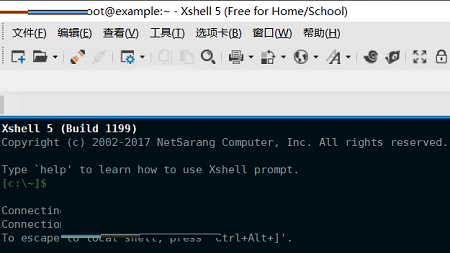
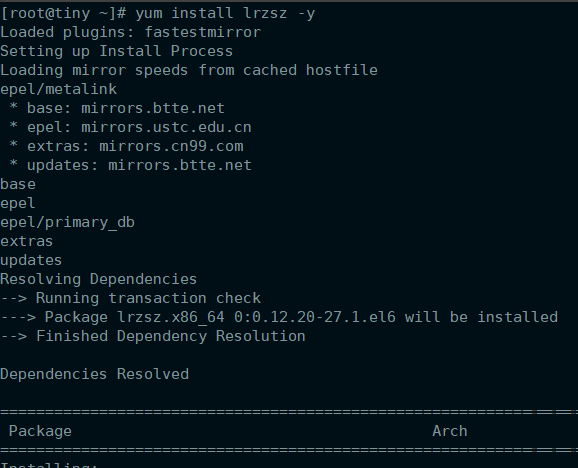
2、yum安装一款工具。#yum install lrzsz -y
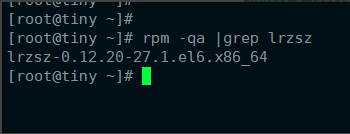
3、输入#rpm -qa |grep lrzsz,检测是否能连接服务器,出现如图的提示,说明连接成功。
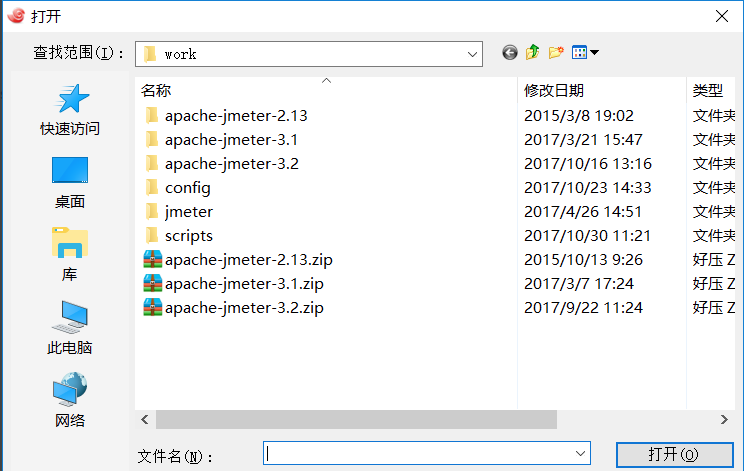
4、连接成后,输入#rz,然后就可以打开上传文件窗口,选择您要上传的文件,点击打开就可以了。
Q:连接失败,提示“无法连接到目标主机”
检查网络连通性,确认服务器IP和端口无误。登录服务器终端查看SSH服务状态:systemctl status sshd。检查防火墙规则是否放行SSH端口(默认22),云服务器还需检查安全组。
Q:连接超时(Connection Timed Out)
测试端口连通性:telnet IP 22。确认服务器SSH服务运行中,检查防火墙及云安全组是否放行端口。使用 traceroute IP 定位网络断点,联系服务商确认服务器状态。
Q:连接被拒绝(Connection Refused)
检查服务器SSH端口是否被修改,确保Xshell会话中端口号与之同步。若SSH服务未运行,登录服务器执行 systemctl restart sshd 启动服务。
xshell与FinalShell区别
界面布局不同,Xshell 以纯终端窗口为主,分区简洁;FinalShell 将终端与文件管理面板并列,可视化文件操作更直观。
授权规则不同,Xshell 商用必须购买授权,个人使用限制较多;FinalShell 个人及小型商用可免费使用,使用门槛更低。
功能侧重不同,Xshell 专注终端交互,指令处理能力更强;FinalShell 额外搭载网络监控等工具,综合实用性更突出。
xshell更新日志
1.修复BUG,新版体验更佳
2.更改了部分页面
华军小编推荐:
告别垃圾软件,xshell是一款绿色安全的软件,小编亲鉴!我们华军软件园用心为大家服务,本站还有Tampermonkey油猴Chrome扩展、火狐浏览器、.NET,供您下载!
版本: 8.0.55.0 | 更新时间: 2026-06-09
同类推荐






最新更新




xshell评论
-
1楼 华军网友 2021-10-19 19:15:11xshell很好用,谢谢啦!!
-
2楼 华军网友 2021-11-13 13:25:41xshell整体感觉不错,还是挺满意的,安装运行很流畅!按照安装步骤指导来非常顺利!
-
3楼 华军网友 2021-10-16 13:38:23xshell希望可以越做越好,加油!