-
秀米编辑器
- 大小:12.20 M
- 语言:简体中文
- 类别: 离线浏览
- 系统:WinAll








秀米编辑器是一款专业的在线文章编辑器,尤其专注于微信公众号图文排版与H5页面制作。它提供海量原创精美模板、丰富的网络特色素材及智能一键排版功能,支持自定义排版和SVG互动效果。其清晰的素材区、工作区、功能区三级界面设计使操作直观高效。核心功能涵盖团队协作、多平台兼容与多格式导出,并集成图片编辑、实时预览等实用工具,能显著提升内容创作效率。喜欢秀米编辑器的朋友快来华军软件园下载体验吧!

秀米编辑器常见问题
1.秀米编辑器怎么复制到微信公众号?
这里华军小编给大家提供两种方法,供大家参考:
一、直接复制黏贴过去
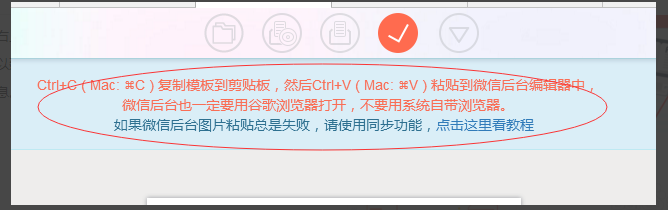
1.在编辑好的秀米制作面,上方一栏图标处,点击“√”图标;
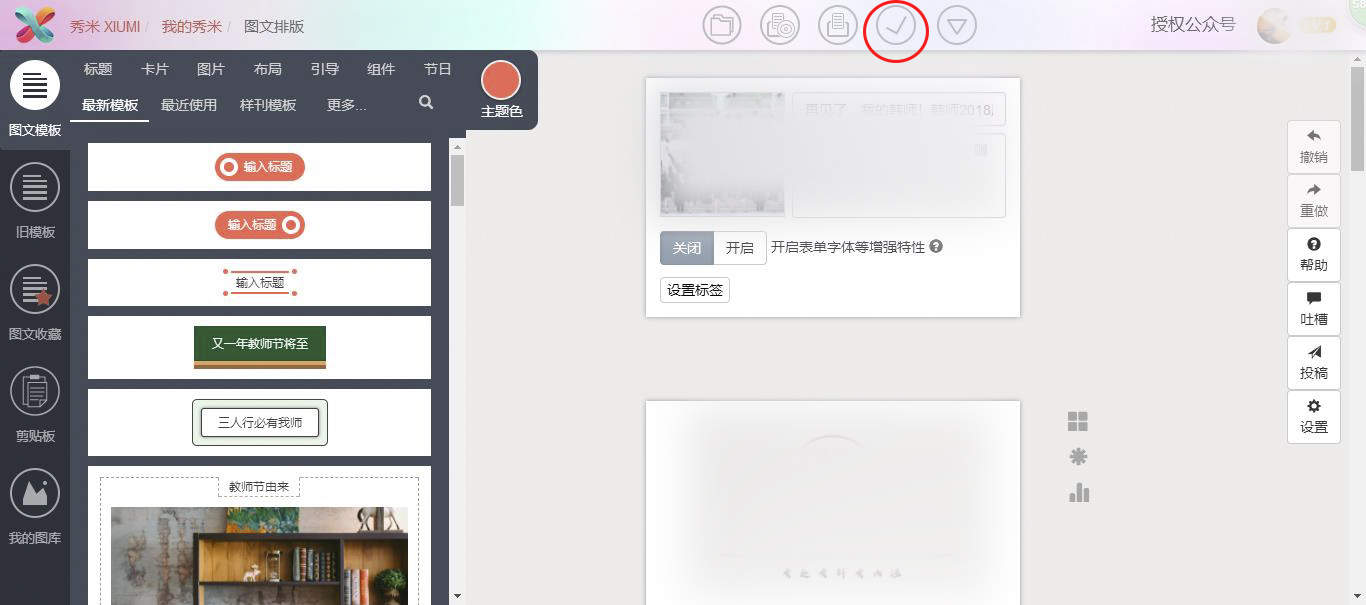
2.点击后出现如下所示文字;

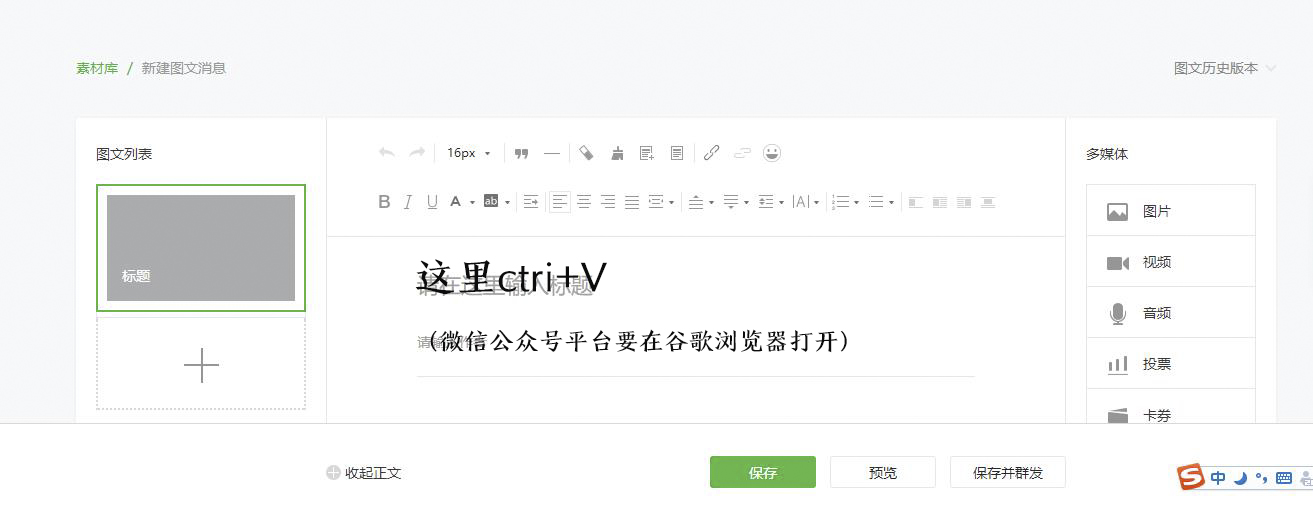
3.接着打开公众号平台,进入新建消息页面。
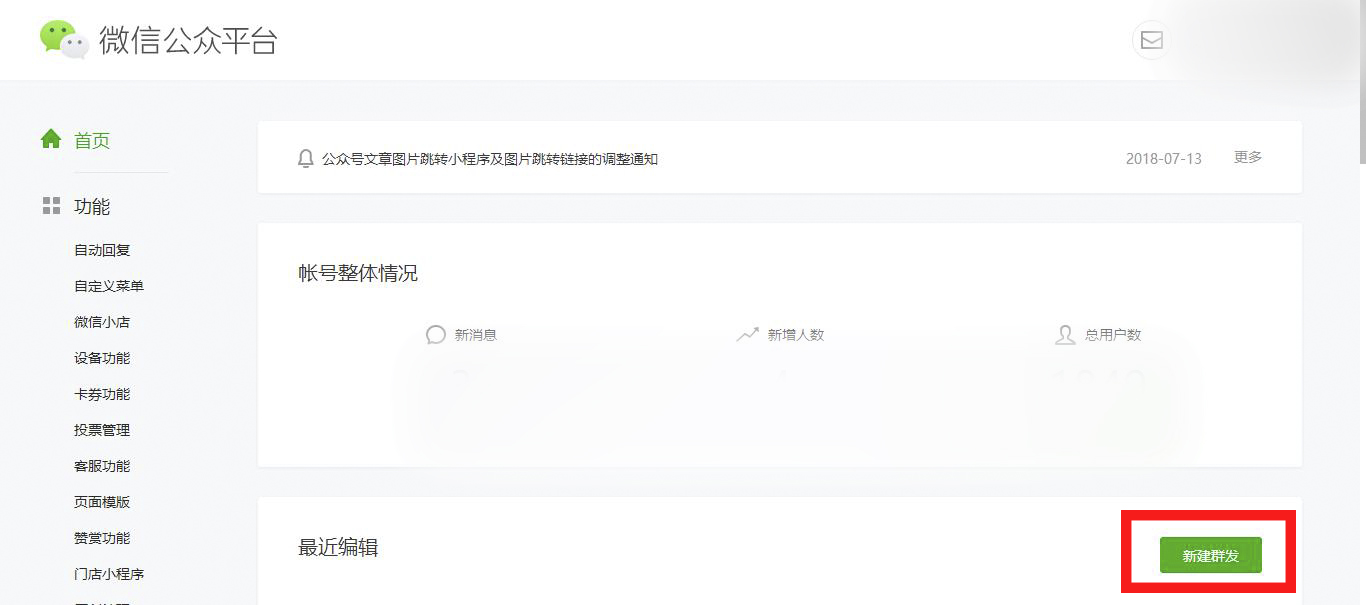
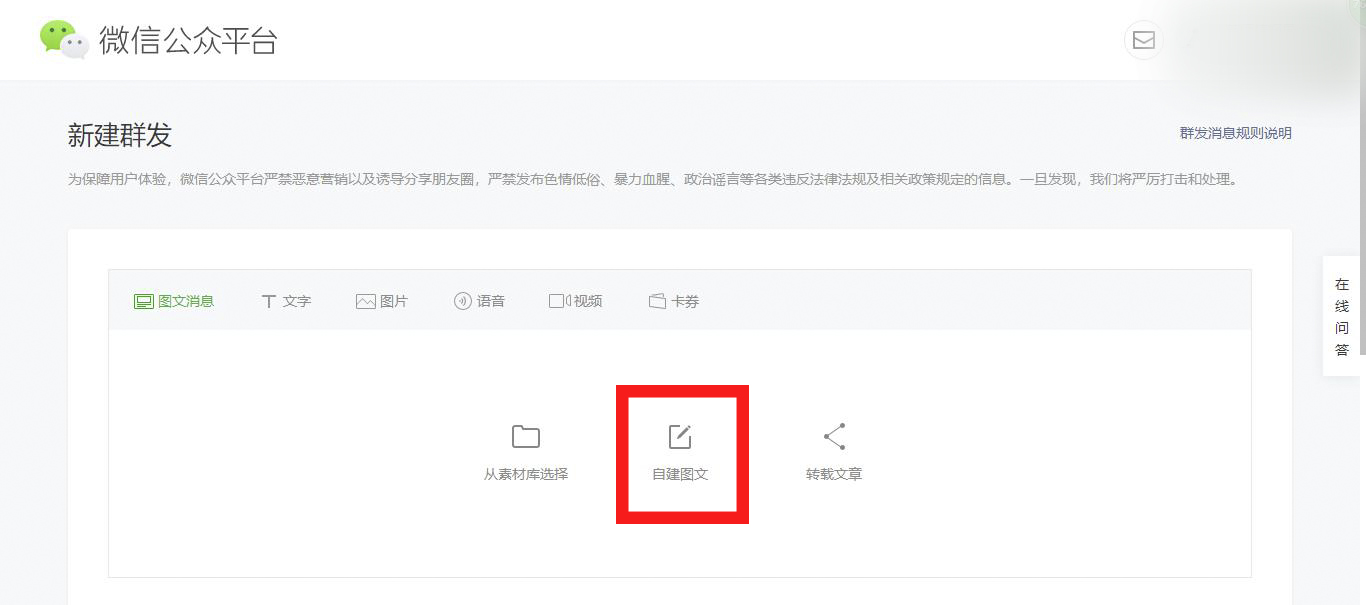
4.在“在这里输入标题”处按下Ctrl+V,秀米中做好的文章模板就可以复制到公众号平台里了。
二、利用秀米的同步功能
我们在使用同步功能之前,需要先授权公众号,操作步骤如下:
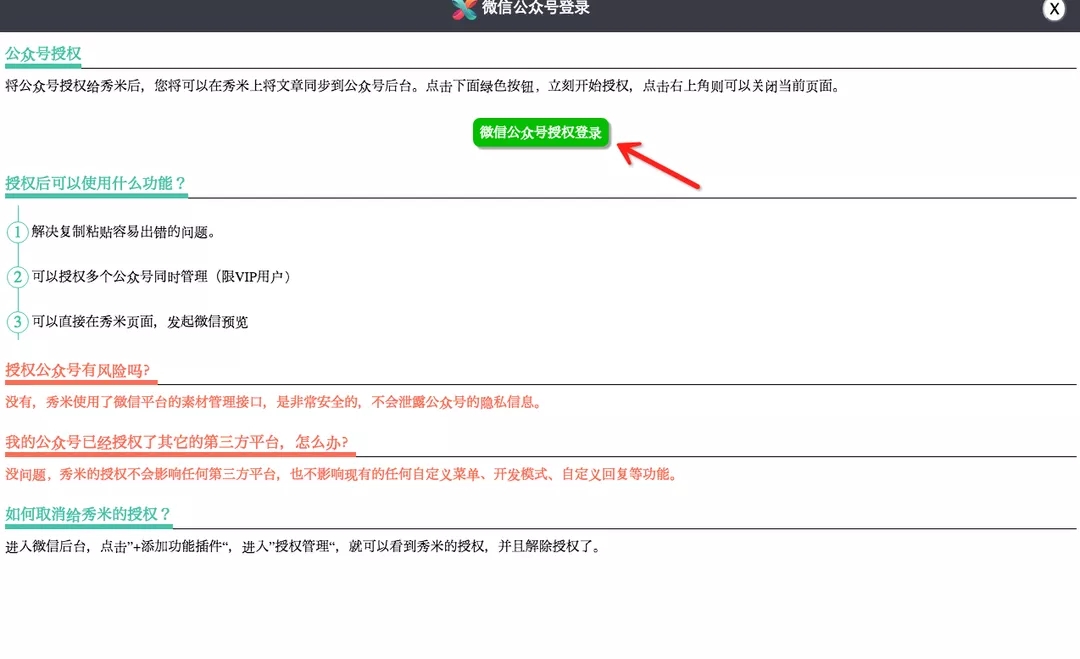
1、点击右上角,授权公众号

2、仔细阅读说明,点绿色按钮正式进入授权页面,扫码确认,如果你不是公众号的管理员或运营者,要请管理员点击确认。
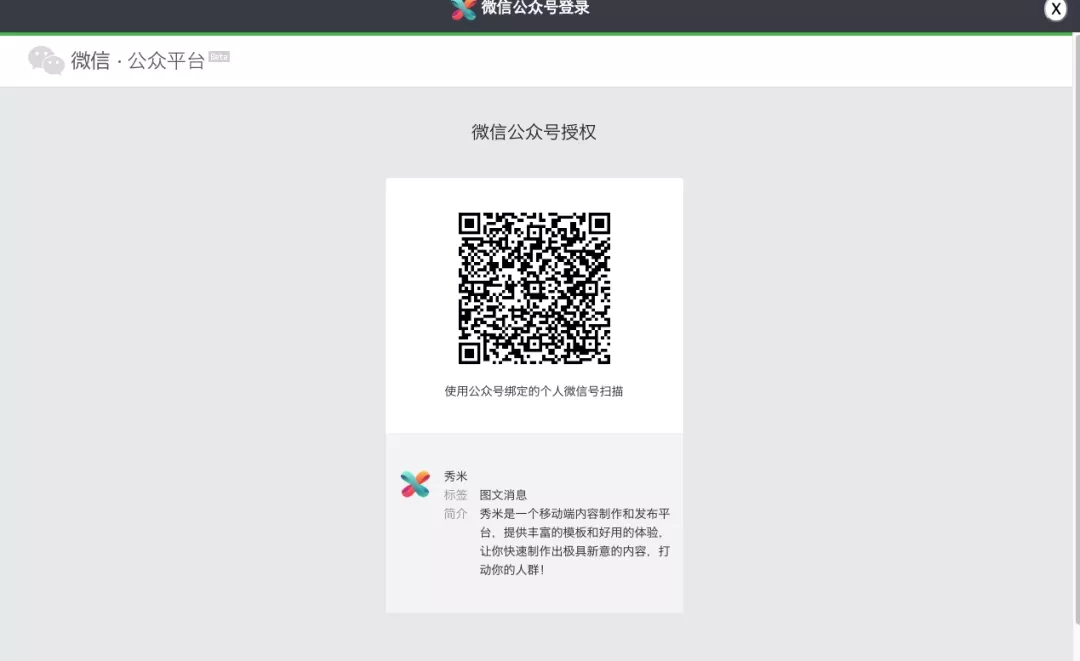
注:等级V用户可以授权多个公众号,其他用户只能授权一个公众号。授权成功后,无需反复扫码授权。
3、授权成功后,你的公众号头像就会出现在右上角。鼠标移到公众号头像时,会弹出以下菜单,你可以按照你的需求勾选设置。
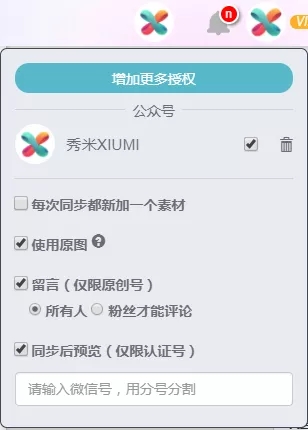
4、授权后,点击编辑界面上方红勾图标,可以看到一系列的同步选项。
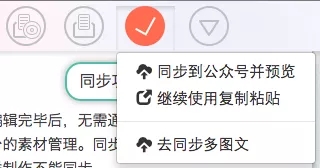
怎么样?是不是很方便呢?有需要的就去试试吧!
2.秀米编辑器怎么加音乐?
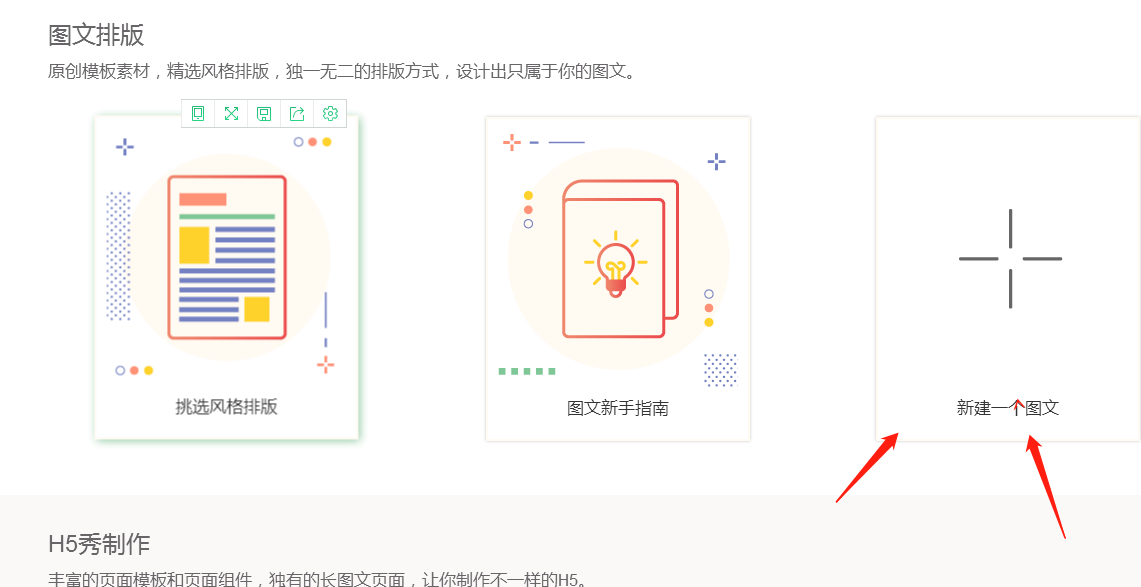
首先登录秀米后点击新建一个图文;
图文信息编辑好后,点击上面的“√”,按下CTRL+C就可以将消息复制到微信公众号。
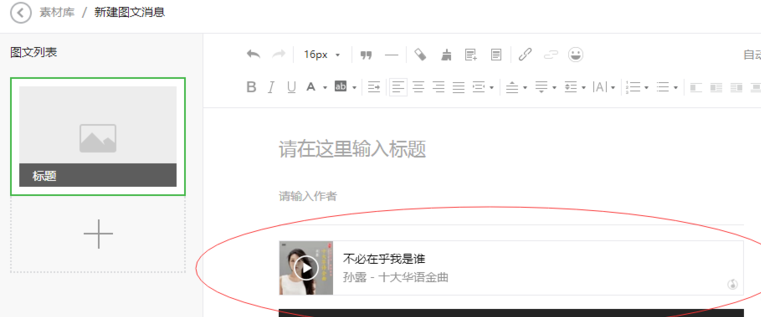
然后将刚刚编辑好的图文信息复制到微信编辑界面,此时在右侧便可以看到音频选项,点击可以进行本地上传或者在线查找想要的音乐。
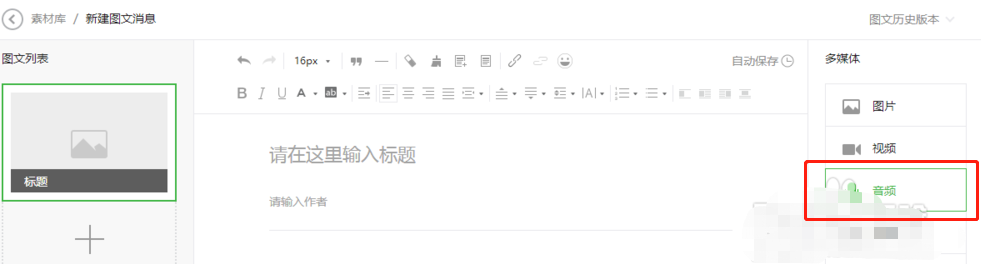
最后把音乐框放置到想添加的位置即可。
3.将排版好的图文复制到微信后排版格式混乱了怎么办?
从网页秀米复制到微信后,不要在公众号后台从一个图文的微信编辑器复制到另一个图文的微信编辑器,这种二次复制容易导致出现格式混乱的情况。所以尽量每次都是从秀米复制。
秀米怎么导入视频
添加组件:左侧「图文模板」-「组件」-「公众号组件」,选择「视频 HAO 组件」添加至编辑区。
导入视频:选中组件,点击「导入视频 HAO」,按指引输入视频链接或选择本地文件(需符合微信格式要求)。
同步预览:导出时点击「同步到公众号」,在公众号后台二次保存后生效(秀米内无法直接预览)。
秀米怎么替换图片
普通图片:选中编辑区图片,直接点击「我的图库」或素材区图片替换。
背景图:进入布局模式(右侧「布局」按钮),选中对应列布局,点击工具条「背景设置」替换。
滑动 / 序列图:上下滑动直接选中替换;左右滑动可打开「设置滑动序列」批量替换。
SVG 图集:选中图片后点击「图集设置」,在弹窗内替换。
秀米怎么导出
基础导出:编辑页面顶部「更多」-「生成长图 / PDF」,选择格式下载。
同步公众号:授权公众号后,点击「导出」-「同步到公众号」,直接推送至绑定账号。
纯文本 / Word:「导出」-「继续用复制粘贴」或「导入 Word / 微信图文」反向导出。
秀米怎么转存给另一个人
直接转存:编辑页面顶部「更多」-「另存图文给其他用户」,输入对方邮箱或秀米账号。
团队协作:将图文保存至团队空间,对方登录后在「我的团队」中另存到个人账号。
链接分享:预览时复制生成的永久链接,通过微信 / QQ 发送给他人查看(无法编辑)。
秀米怎么发布到微信公众号
授权公众号:编辑页面顶部「授权公众号」,用管理员微信扫描二维码确认授权。
同步内容:点击「导出」-「同步到微信公众号」,选择目标公众号完成推送。
多图文整合:在「我的秀米」勾选多篇图文,使用「多图文同步」功能批量发布。
秀米怎么转存
个人转存:编辑页面顶部「更多」-「另存图文」,选择保存到自己其他账号或团队空间。
团队中转:将图文拖入团队文件夹,团队成员可直接访问并另存。
历史版本:在「我的秀米」页面点击图文右侧「...」,选择「恢复历史版本」找回旧稿。
秀米编辑器功能特色
海量原创模板库
提供超过200种分类模板,涵盖标题、卡片、布局、分割线等场景,支持按关键词、风格、免费/付费标签快速筛选。
模板设计感强,适合节日促销、教育课程、企业宣传等多样化需求,用户可叠加多个模板组合使用,并通过拖拽调整顺序。
强大的排版与编辑能力
文本编辑:支持16种中文字体、字号调整(10px-48px)、16万种颜色自定义及对齐方式设置。独创“格式提取”功能,可一键复制文字样式,提升效率。
图片编辑:支持批量裁剪、透明度调整、圆角设置及宽度百分比调节,满足精细化排版需求。上传图片后,可通过工具栏进行尺寸调整、裁剪比例设置(如1:1、4:3)及滤镜效果叠加(需会员)。
动态效果:支持视差滚动、悬浮动画等动态效果,增强视觉冲击力。
多平台适配与导出
同步公众号:扫码授权后,排版内容可自动推送至公众号素材库,保留所有样式效果,避免复制粘贴导致的格式错乱。
复制粘贴:生成纯HTML代码,适用于第三方平台发布,但需手动调整部分间距。
跨设备编辑:所有历史作品存储在“我的秀米”空间,支持网页端、手机端(iOS/Android)跨设备编辑和版本回溯。
秀米编辑器安装教程
1、因该软件并无直接在电脑上运行的程序文件,所以小编这里为你附上的是秀米编辑器的官网地址,可在线使用。需要你将解压出来的文本双击打开,任何编辑器都可以打开。
2、打开后里面是小编为大家附的秀米编辑器官网地址链接,请直接复制粘贴至地址栏处回车即可打开在线编辑平台。

秀米编辑器使用说明
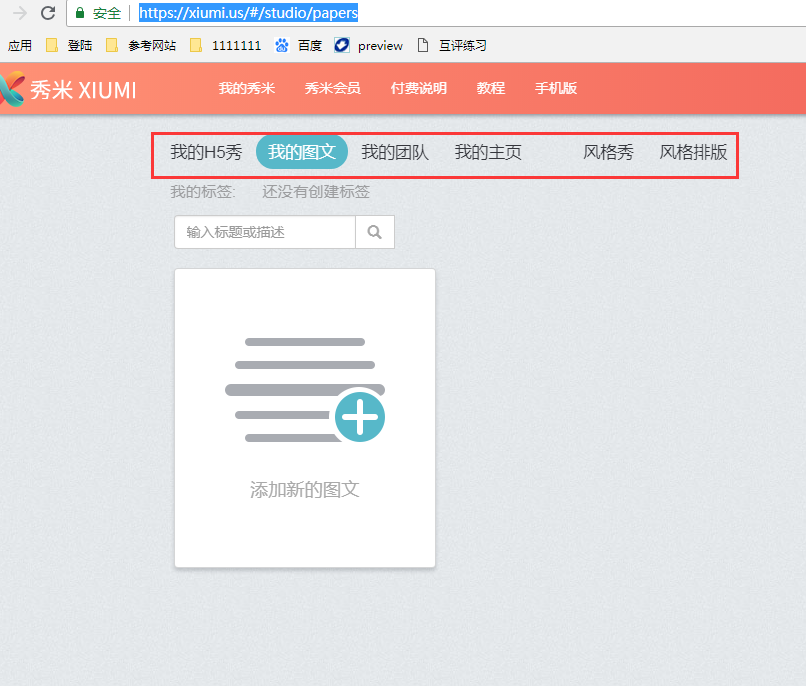
1.打开秀米编辑器在线编辑平台后我们需要找到【我的秀米】单击进去。该处有秀米会员、付费说明、教程等入口,大家感兴趣的可点进进行了解。
2.点进我的秀米后将进入编辑界面,该处有我的H5秀、我的团队、我的主页等。我们将以我的图文为例进行介绍。在此处我们需要选择【我的图文】然后选择添加新的图文。
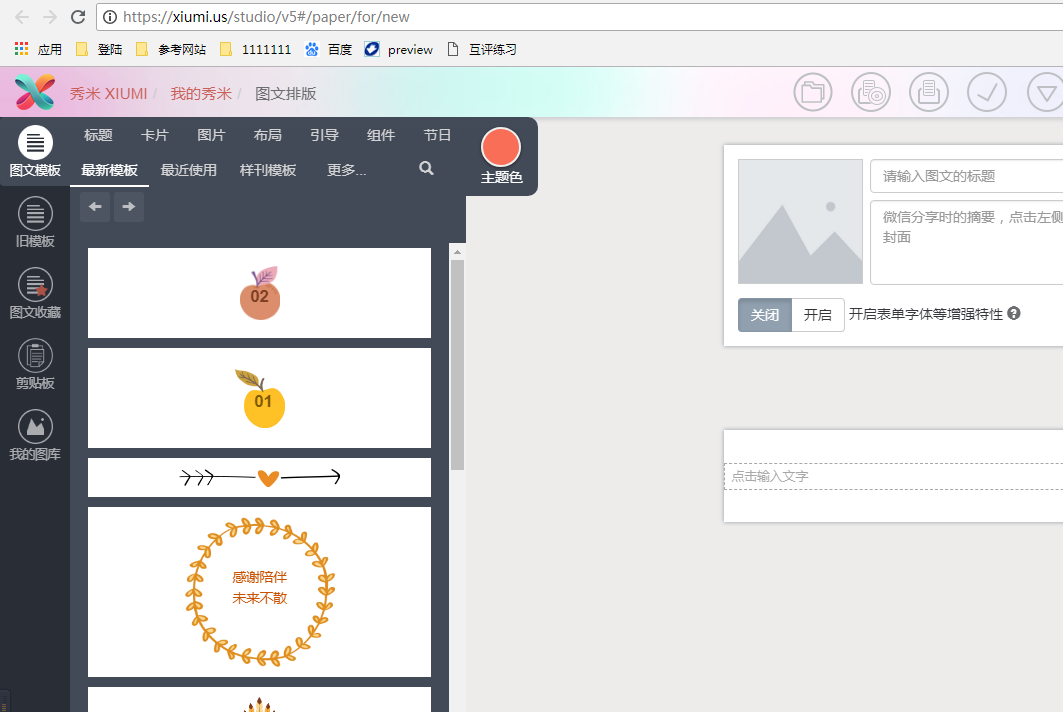
3.进入到具体编辑页面后,我们可以看到最左竖排有图文模板、旧模板、图文收藏、剪贴板、我的图库几大功能,在图文模板中我们可以编辑自己需要的风格文章排版。可设置模板样式、标题、图片、颜色等。
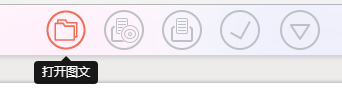
小说明:在编辑界面的正上方处有一排小功能分别是:打开图文、预览、保存、复制到微信公众号、更多操作。
秀米编辑器常用快捷键
撤销
Windows:Ctrl+Z丨Mac:Command+Z
重做
Windows:Shift+Ctrl+Z
Mac:Shift+Command+Z
打开一个图文
Windows:Ctrl+O丨Mac:Command+O
保存
Windows:Ctrl+S丨Mac:Command+S
预览当前图文
Windows:Ctrl+P丨Mac:Command+P
删除选中的模板
Windows和Mac都是Delete键
除此以外,还可以直接将模板拖到空白区域。
选中全部内容
Windows:Ctrl+A丨Mac:Command+A
文字编辑的常用快捷键
选中一段文字后,可进行以下操作
下划线
windows:Ctrl+U丨Mac:Command+U
粗体
windows:Ctrl+B丨Mac:Command+B
哪个微信编辑器比较好用?
秀米编辑器跟微信编辑器都是基于微信平台的文章编辑工具,主要用于公众号文章进行编辑、排版等工作。这两款软件的最大区别:秀米编辑器是一个无需下载安装就可在线使用(必须联网才可以使用哦),还会提供多种风格化的模板供用户选择参考。
而微信编辑器则可以将软件包下载至本地后进行安装使用(需要安装步骤可能较麻烦),微信编辑器除默认模板外还支持其他模板(其他网站直接复制粘贴即可使用)也可支持常见的编辑、排版等功能。
另本站还为你提供微信编辑器免费下载,单击链接获取:www.onlinedown.net/soft/577661.htm
秀米编辑器更新日志:
1.将bug扫地出门进行到底
2.有史以来最稳定版本
华军小编推荐:
小编保证,只要你用上了秀米编辑器,如果不喜欢你过来打我!小编还为您准备了Firefox企业版、谷歌浏览器、批量小管家
版本: v1.1.8 | 更新时间: 2026-02-09
同类推荐





最新更新




秀米编辑器评论
-
1楼 华军网友 2022-02-05 05:32:28秀米编辑器很好用,谢谢啦!!
-
2楼 华军网友 2021-12-15 13:55:12秀米编辑器界面设计很容易上手,功能很丰富,本人极力推荐!
-
3楼 华军网友 2021-12-15 18:40:05秀米编辑器软件非常好用,下载速度很快,很方便!