-
硬盘健康监测工具(CrystalDiskInfo)
- 大小:5.89 M
- 语言:简体中文
- 类别: 磁盘工具
- 系统:Winall






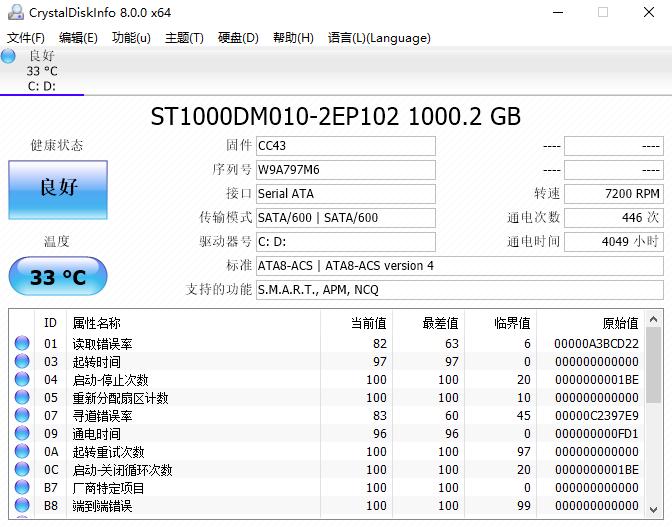
硬盘健康监测工具(CrystalDiskInfo)是一款专业且完全免费的硬盘健康监测工具。它基于S.M.A.R.T.技术,能够深度读取并分析硬盘的运行状态,为用户提供包括温度、通电时间、错误率等在内的详细状态报告。该软件界面清晰直观,能实时监控硬盘健康状况,并在检测到潜在风险时及时发出预警,有效帮助用户预防数据丢失。喜欢硬盘健康监测工具(CrystalDiskInfo)的朋友快来华军软件园下载体验吧!
硬盘健康监测工具(CrystalDiskInfo)短评
CrystalDiskInfo是Windows平台老牌硬盘健康监测工具,免费开源且绿色便携,它能精准读取硬盘 S.M.A.R.T 数据,实时显示健康状态、温度、通电时间、写入量等 30 余项参数,支持 HDD/SSD/NVMe/ 移动硬盘等全类型存储设备。界面直观易懂,用颜色标识健康等级,可设置温度与故障预警,能提前发现硬盘潜在问题,是数据安全防护的轻量可靠工具,占用资源极低适合长期后台运行。
硬盘健康监测工具(CrystalDiskInfo)适用人群
普通电脑用户:用于日常监控硬盘健康,及时发现故障征兆并备份重要数据,避免因硬盘突然损坏导致数据丢失,尤其适合使用老旧电脑或大容量存储设备的用户。
IT 运维与装机人员:快速检测新装机硬盘状态,排查硬盘相关故障,批量监控多台电脑硬盘健康,提升维护效率,为客户提供专业存储设备诊断服务。
数据工作者与创作者:视频剪辑、设计、编程等需长期保存项目文件的用户,用于监控工作硬盘健康,保障数据安全,延长存储设备使用寿命。
硬盘健康监测工具(CrystalDiskInfo)软件特色
多盘统一管理
同时监控多块内置/外置硬盘(如 SATA、NVMe、USB 移动硬盘及部分 RAID 阵列),一键切换查看状态。
适合多硬盘用户、DIY 爱好者及小型服务器场景,简化管理流程。
健康趋势图表
生成温度、通电次数、读写量等参数的折线图,长期追踪硬盘状态变化,预判潜在故障。
数据可导出为 CSV 或图片格式,便于用户分析或存档。
命令行与批量巡检
支持命令行操作,可导出 CSV 报告,适合 IT 人员对机房多台设备进行批量监控与自动化运维。
便携版无需安装,可直接运行,无残留、不占用系统资源,适合临时检测或装机场景。
硬盘健康监测工具(CrystalDiskInfo)软件功能
S.M.A.R.T. 数据解析
直接读取硬盘底层的 S.M.A.R.T.(自我监测、分析与报告技术)数据,解析通电时间、温度、坏道计数、SSD 剩余寿命等 30+ 项关键参数。
将专业参数转化为 绿(良好)、黄(警告)、红(不良) 三色状态标识,无需专业知识即可快速判断硬盘健康度。
实时温度监控与预警
精准监测硬盘温度,支持自定义高温阈值(如 SSD 超过 70℃ 触发弹窗或邮件报警)。
提供温度历史趋势图,帮助用户分析温度变化规律,预防因过热导致的性能下降或寿命缩短。
SSD 寿命预测
针对 NVMe/SATA SSD,通过“剩余寿命百分比”“写入量”等指标,提前预警 SSD 老化风险,避免突然宕机。
支持显示 SSD 的通电次数、通电时间等使用记录,辅助评估二手 SSD 的真实状况。
硬盘健康监测工具(CrystalDiskInfo)安装步骤
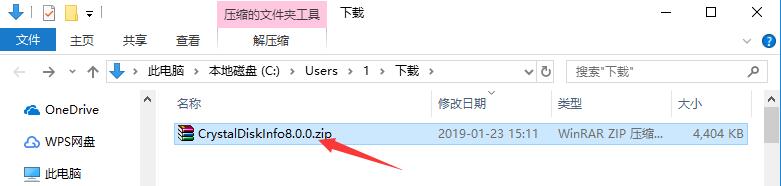
1、从华军软件园下载CrystalDiskInfo软件包,将压缩包直接解压后,使用鼠标左键双击打开对应系统版本的启动程序。
注:解压压缩包需要使用压缩解压工具,推荐使用WinRAR,技术成熟可靠。WinRAR下载地址:http://www.onlinedown.net/soft/5.htm
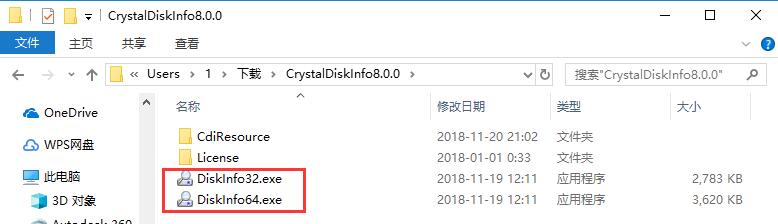
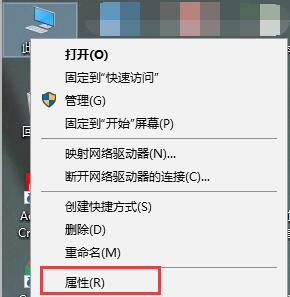
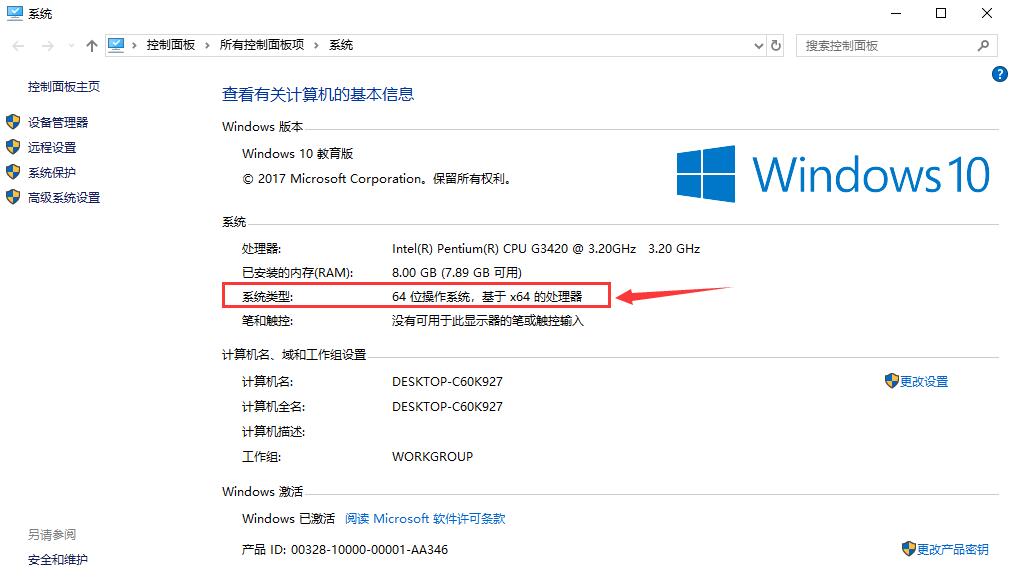
2、如果您不知道怎么查看系统版本,可以用鼠标右键单击桌面上的“我的电脑”,在右键菜单中点击“属性”选项,在打开新窗口中,找到“系统类型”一栏,即可找到正在使用的系统版本了。
硬盘健康监测工具(CrystalDiskInfo)使用方法
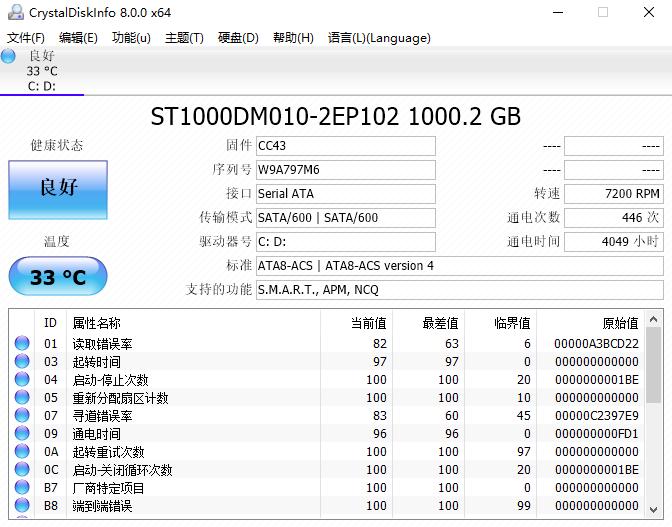
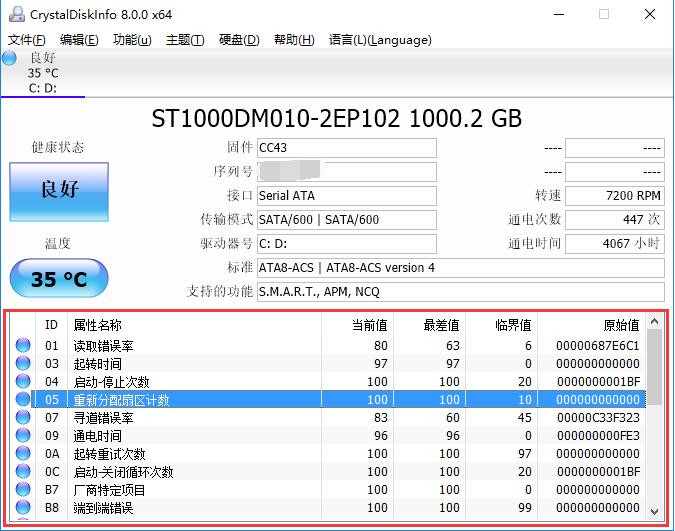
1、打开解压后得到的CrystalDiskInfo,在主页面的界面中即可看到有关计算机本机硬盘的所有相关信息。
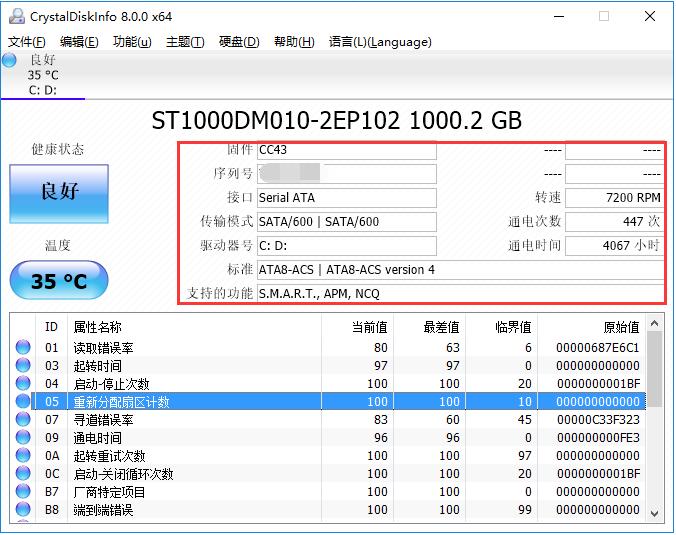
2、在CrystalDiskInfo下方的列表中,可以看到硬盘的工作情况,以及各项数值是否健康,便于用户更快找到损坏点。
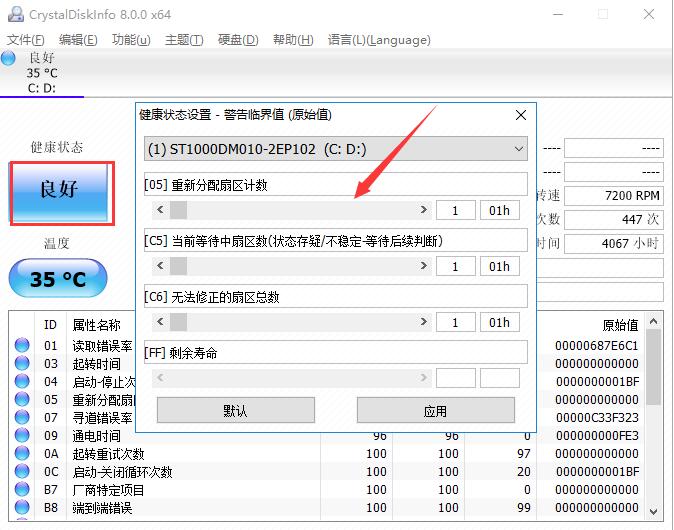
3、点击软件界面左侧的“健康状态”图标,在打开的新窗口中可以修改警告临界值,如果当健康状态超过临界值时,就会发出警告提醒用户。
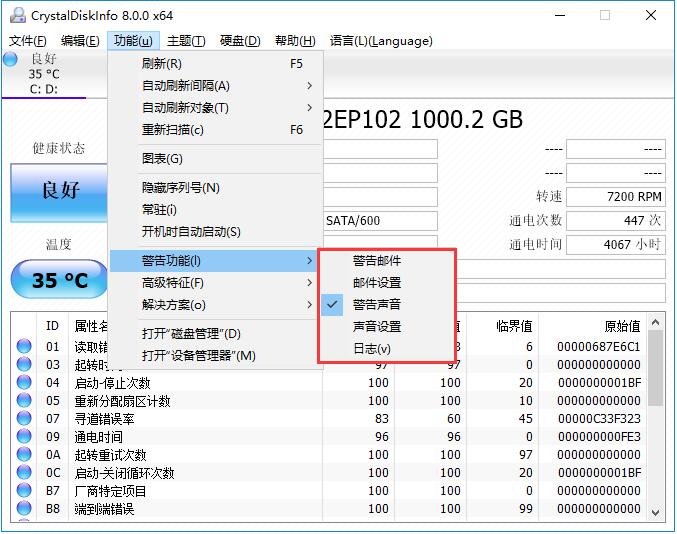
4、点击顶部菜单栏中的“功能”按钮,在打开的下拉菜单中,将鼠标指向“警告功能”一栏,在子菜单中可以设置警告的方式。
5、在“功能”菜单中的“高级特征”栏中,可以对“”AAM/APM控制最重要。
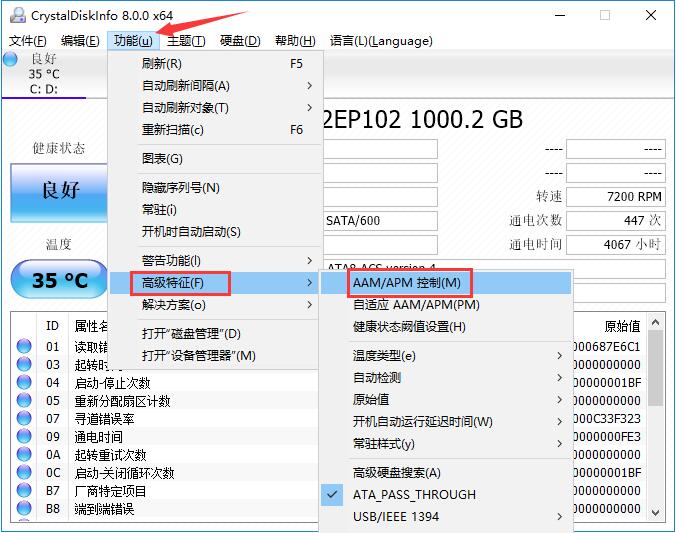
6、这个功能如图所示,能够对硬盘的噪音和电源等属性进行设置,保证在使用计算机时,能够调节到最为合适的情况。

硬盘健康监测工具(CrystalDiskInfo)常见问题
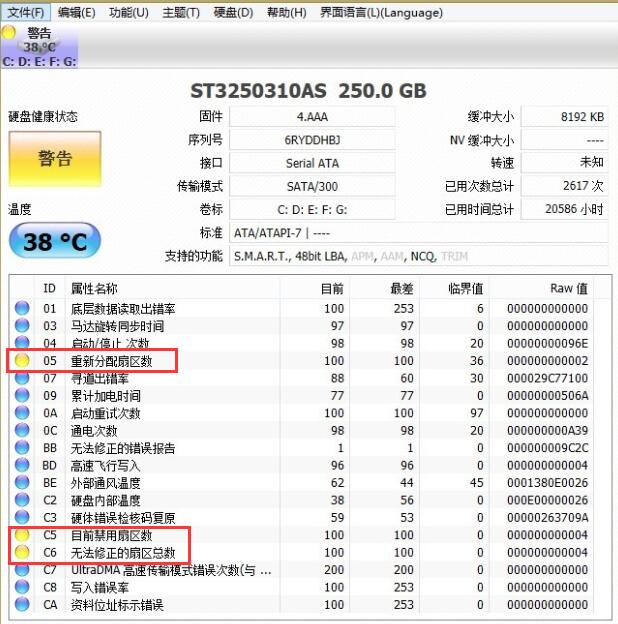
一、CrystalDiskInfo的健康状态显示“警告”怎么办?
当用户打开CrystalDiskInfo软件后,在左上方的“健康状态”中可能显示为“警告”,这说明硬盘存在损坏。然后我们看到下方的列表,如果有不正常的项目,会显示为黄色圆形,图中所示为磁盘坏道,如果有其他错误,可以参考软件中的帮助功能。
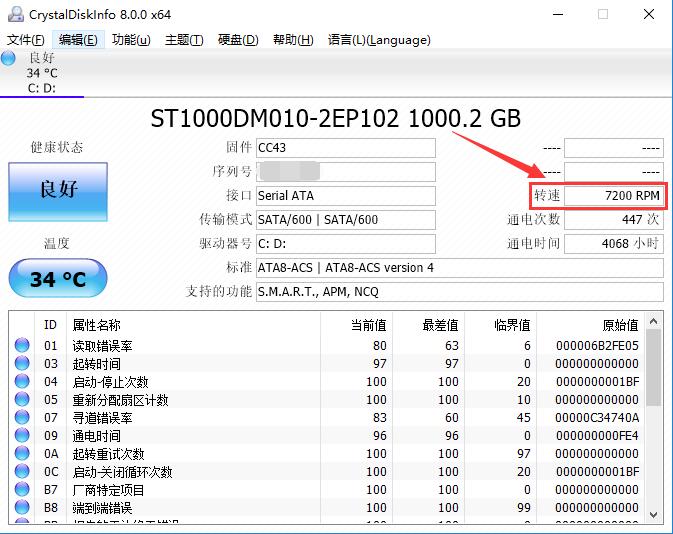
二、CrystalDiskInfo怎么对硬盘转速?
打开CrystalDiskInfo软件,在上方的硬盘参数栏中,找到“转速”一项,后方显示的数值即为硬盘转速。
CrystalDiskInfo完全检测不到硬盘?
CrystalDiskInfo仅支持内置ATA/SATA和NVMe硬盘,不支持RAID磁盘和外部ATA控制器连接。请检查硬盘是否直连主板SATA接口,并确保BIOS中S.M.A.R.T.功能已启用。
软件无法识别NVMe固态硬盘?
Intel主板启用了VMD技术时NVMe会被VMD管理,导致软件无法访问。进入BIOS设置,找到VMD Controller选项并禁用,保存重启即可识别NVMe硬盘。
SAS硬盘在软件中无法显示?
检查设备管理器中“SCSI/RAID控制器”是否有黄色感叹号。如有,需从厂商官网更新SAS控制器驱动与固件包,以恢复SMART数据读取能力。
硬盘健康监测工具(CrystalDiskInfo)与HD Tune区别
功能侧重不同:CrystalDiskInfo 专注硬盘健康监测与 S.M.A.R.T 深度分析,预警功能完善,适合长期监控;HD Tune 免费版侧重基础性能测试,健康分析较浅,Pro 版虽功能全但需付费。
使用成本不同:CrystalDiskInfo 完全免费无功能限制,更新及时且无广告,适合个人与企业长期使用;HD Tune 免费版功能受限,Pro 版约 39 美元,成本较高,适合专业性能测试场景。
界面与操作不同:CrystalDiskInfo 界面简洁直观,一键显示完整健康信息,新手易上手;HD Tune 界面偏传统,功能分类较散,性能测试步骤多,更适合有一定经验的用户。
硬盘健康监测工具(CrystalDiskInfo)更新日志
1.细节更出众!
2.BUG去无踪
华军小编推荐:
硬盘健康监测工具(CrystalDiskInfo)作为一款应用广泛,功能强大的免费磁盘工具,该最新版的功能得到众多网友的一致好评,强烈推荐大家下载使用,另外还有fat32格式化工具FAT32formatter、批量小管家、云机管家推荐给大家下载使用。
版本: 9.9.1 | 更新时间: 2026-08-18
同类推荐




最新更新




Adobe Premiere Pro CS6怎么导入素材-Adobe Premiere Pro CS6导入素材的方法
Adobe Premiere Pro CS6怎么做局部马赛克-Adobe Premiere Pro CS6做局部马赛克的方法
Adobe Premiere Pro CS6怎么给视频加字幕-Adobe Premiere Pro CS6给视频加字幕的方法
Adobe Premiere Pro CS6怎么导入静态图片并进行5秒播放
idm下载器怎么设置User Agent-idm下载器设置User Agent的方法
idm下载器怎么设置文件默认下载位置-idm下载器设置文件默认下载位置的方法
硬盘健康监测工具(CrystalDiskInfo)评论
-
1楼 华军网友 2021-07-05 17:36:48硬盘健康监测工具(CrystalDiskInfo)很好用,谢谢啦!!
-
2楼 华军网友 2018-07-31 02:37:09硬盘健康监测工具(CrystalDiskInfo)界面设计很容易上手,功能很丰富,本人极力推荐!
-
3楼 华军网友 2019-11-15 11:00:38硬盘健康监测工具(CrystalDiskInfo)还不错,下载非常快,送你个好评!