-
免费虚拟光驱(DAEMON Tools Lite)
- 大小:61.71 M
- 语言:简体中文
- 类别: 虚拟光驱
- 系统:Winall






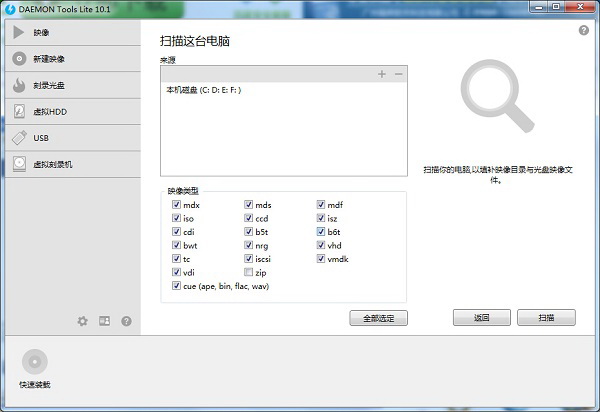
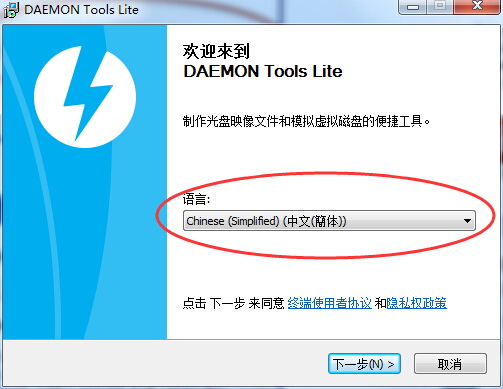
DAEMON Tools Lite 是一款免费虚拟光驱软件,支持在Windows系统中模拟光盘驱动器,挂载ISO、BIN、CCD等多种镜像文件。用户可像使用物理光盘一样访问虚拟光驱内容,软件最多可创建四个虚拟设备,轻松加载不同类型镜像。因其轻量级、易于操作的特点,喜欢免费虚拟光驱(DAEMON Tools Lite)的朋友快来华军软件园下载体验吧!
免费虚拟光驱(DAEMON Tools Lite)短评
DAEMON Tools Lite是Windows平台经典的虚拟光驱工具,挂载镜像速度快且兼容性极佳,能轻松应对老旧游戏和系统安装需求。虽然免费版存在广告且高级功能受限,但基础的加载ISO、创建VHD功能已足够满足日常使用,是替代物理光驱的实用利器。
免费虚拟光驱(DAEMON Tools Lite)适用人群
IT运维与系统测试人员:需要频繁挂载系统ISO镜像进行部署,或使用VHD进行隔离测试的用户。
怀旧游戏玩家:需要运行依赖物理光驱检测的老游戏,或需绕过SafeDisc等光盘保护机制的玩家。
无光驱笔记本用户:轻薄本无物理光驱,需通过镜像文件安装软件或观看DVD光盘内容的用户。
免费虚拟光驱(DAEMON Tools Lite)软件功能
虚拟光驱模拟
生成 4 个虚拟光驱盘符(资源管理器可见),像真实光驱一样加载镜像、支持自动运行、读取数据 / 音轨、验证加密光盘(SafeDisc、SecuROM 早期版本)。
镜像挂载(全格式兼容)
支持主流镜像:ISO、MDS/MDF、MDX、BIN/CUE、CCD/IMG、NRG、BWT、CDI 等,覆盖系统安装、游戏、软件备份镜像;支持蓝光镜像挂载。
基础镜像创建
可从物理 CD/DVD/ 蓝光光盘抓取,生成ISO、MDS/MDF 镜像文件,备份光盘内容到硬盘。
便捷操作集成
托盘图标快速挂载 / 卸载、切换镜像
资源管理器右键菜单直接挂载,双击镜像文件自动加载
镜像库管理、本地扫描镜像、快速访问收藏
免费虚拟光驱(DAEMON Tools Lite)软件特色
格式兼容性强:广泛支持ISO、BIN/CUE、NRG、MDS、CCD等多种光盘镜像格式,并能模拟SafeDisc、SecuROM等光盘加密保护机制。
轻量级与高性能:软件体积小巧,内存占用极低,采用异步读取机制,虚拟光驱运行速度远超传统物理光驱,最高可达200X。
驱动级仿真:通过伪造SCSI指令集响应,能够欺骗绝大多数依赖物理光驱检测的应用程序,使其无法区分虚拟与真实设备。
集成维护工具:内部集成了SPTD驱动维护程序及外部的SPTD-Cleaner清理工具,方便用户安装、更新或修复底层驱动冲突。
免费虚拟光驱(DAEMON Tools Lite)软件优势
无光驱笔记本 / 台式机安装系统、软件、游戏镜像
游戏玩家加载光盘版游戏镜像、避免频繁换盘
备份光盘数据、长期保存镜像、减少物理光盘损耗
测试镜像文件完整性、无需刻录即可验证
免费虚拟光驱(DAEMON Tools Lite)安装方法
直接运行龙型图标的汉化安装包(HB_DToolzLite%Version%_CZ.exe)即可
(Vista 用户请右键单击龙型图标选择以管理员身份运行。)
免费虚拟光驱(DAEMON Tools Lite)注意事项
驱动冲突:安装前关闭杀毒软件,避免与其他虚拟光驱驱动(如酒精 120%)冲突。
加密镜像:部分加密镜像需配合官方 DT Lite 或 DT Pro 版本使用,否则可能无法挂载。
系统兼容性:旧版软件可能不支持 Win11,建议从官网下载最新版。
版本选择:免费版功能有限(仅 1 虚拟光驱),高级功能需付费购买。
虚拟设备数量:同时挂载过多镜像可能导致系统卡顿,建议不超过 4 个。
资源占用:后台进程(如 SCSI 驱动)可能影响开机速度,可手动禁用非必要服务。
数据安全:加密镜像密码需妥善保存,丢失后无法恢复。
刻录风险:蓝光刻录需确保空白盘兼容性,避免劣质光盘损坏光驱。
更新频率:定期检查官方更新,修复漏洞(如 SPTD 驱动安全补丁)。
法律合规:禁止用于盗版软件或受版权保护的媒体内容。
免费虚拟光驱(DAEMON Tools Lite)常见问题
Daemon Tools Lite 10添加光驱盘符方法
1、打开在本站下载好的Daemon tools虚拟光驱软件,打开软件后点击【添加SCSI虚拟光驱】如图所示,然后就可以在下方窗口中添加一个虚拟驱动了。2、添加完成虚拟驱动后,点击Daemon tools破解版软件界面中的【添加】选择。
3、选择您要添加的镜像文件,选择完成后点击【打开】。
4、在软件映像窗口中会多以您刚添加的镜像文件。
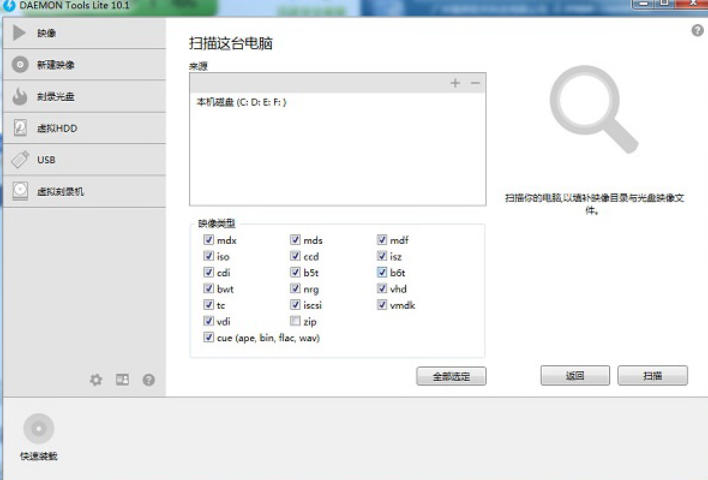
如图正面那个窗口是空白,说明你把虚拟光驱全删了,点加号新建一个,建完就能加载镜像文件了。你之前可能不是点的卸载镜像文件,而是点的删除虚拟光驱,行为等同于把电脑光驱扯出来扔了。
DAEMON Tools的基本功能:
添加光驱(虚拟的)
向其中一个光驱中加载镜像文件(.iso或者.bin或者.cue等等格式的文件)
如何删除DAEMON Tools Lite虚拟光驱盘符方法?
首先我们载入一个虚拟光驱盘符,选择映像目录中的一个映像文件,然后右击“载入”,就会在主界面的下方创建一个虚拟光驱盘符。
此时查看“我的电脑',就会发现已经成功虚拟出一个新的光驱盘符。然后就可以像物理光驱一样使用虚拟光驱了。
选择要删除的其中一个虚拟光驱,然后点击主界面中的“移除光驱”即可
删除DAEMON Tools Lite虚拟光驱盘符后物理光驱不能使用的解决方法?
按组合键“win+R” 调出“运行”窗口,在弹出的运行窗口中键入“Regedit”
Regedit”后按回车调出“注册表编辑器”
在“注册表编辑器”中左边依次展开HKEY-》LOCAL-》MACHINEEnumSCSI,在右边窗口找到“UserDrive-LetterAssignment ”它比表示可以给光驱使用的盘符,除SCSI子键下的子键
daemon tools 怎么卸载
通过控制面板:打开控制面板,找到 “程序和功能”,在已安装程序列表中找到 Daemon Tools,点击 “卸载”,按提示完成操作。
使用自带卸载程序:在开始菜单找到 Daemon Tools 的卸载选项,运行卸载程序并按提示卸载。
Daemon Tools 怎么用
安装并打开软件。
若要挂载镜像,点击软件界面的 “添加镜像”,选择镜像文件后点击 “挂载”,即可在资源管理器看到虚拟光驱及内容。
若制作镜像,可在软件中找到 “制作镜像” 功能,按提示操作。
daemon tools 怎么制作虚拟光盘
打开 Daemon Tools,找到 “制作镜像” 选项。
选择要制作成虚拟光盘的文件或文件夹。
设置镜像文件的保存路径和文件名,选择镜像格式(如 ISO 等)。
点击 “开始”,等待制作完成。
daemon tools 怎么打开 iso
打开 Daemon Tools 软件。
点击 “添加镜像” 按钮,在弹出窗口中找到 ISO 文件所在位置,选中该 ISO 文件。
点击 “打开”,再点击 “挂载”,在资源管理器中可通过虚拟光驱访问 ISO 内容。
daemon tools 怎么安装
从官方网站下载 Daemon Tools 安装程序。
运行安装程序,在安装向导中点击 “下一步”,阅读并接受许可协议。
选择安装路径等设置,点击 “安装”。
等待安装完成,可选择是否立即运行软件。
daemon tools 怎么打开 MDF 文件
启动 Daemon Tools。
点击软件界面上的 “添加镜像”。
在文件选择窗口中,找到 MDF 文件并选中,点击 “打开”。
点击 “挂载”,之后在资源管理器中通过虚拟光驱查看文件内容。
daemon tools 怎么制作 iso
打开 Daemon Tools,进入 “制作镜像” 功能。
选择要打包成 ISO 的文件或文件夹。
设定 ISO 文件的保存位置和名称。
选择镜像格式为 ISO,点击 “开始” 制作。
免费虚拟光驱(DAEMON Tools Lite)与WinCDEmu区别
开源与授权:WinCDEmu是完全开源免费的软件,无任何广告;DAEMON Tools Lite免费版虽基础功能免费,但包含广告且高级功能需付费。
系统兼容性:WinCDEmu深度集成Windows原生功能,在Win10/11上极其轻量;DAEMON Tools Lite依赖自研SPTD驱动,底层干预较深。
功能丰富度:DAEMON Tools Lite功能更全面,支持VHD、加密模拟及镜像编辑;WinCDEmu仅专注于基础的镜像挂载与卸载。
易用性:WinCDEmu安装后右键即可挂载,极其简洁;DAEMON Tools Lite界面功能较多,需一定学习成本。
同款软件推荐
虚拟光驱精灵是一套模拟真实光驱的工具软件。有了它,您就再也不会因光盘频繁使用而为光盘磨损、光驱老化烦恼了!使用本软件,您可把常常要用到的数据CD、DVD压缩保存在硬盘中,而且能同时虚拟多个CD驱动器,并让您同时使用。另外因为是把光盘镜像文件保存到硬盘中,所以再也不用为光驱读盘慢操心,它能满足您在玩游戏或各种应用中对数据传输速度的最苛刻要求。
下载地址:https://www.onlinedown.net/soft/67013.htm
虚拟光驱(DVDFab Virtual Drive)最新版是款实用性强的模拟真实光驱的工具。虚拟光驱(DVDFab Virtual Drive)官方版能创建多达23台虚拟光驱或1000个光驱柜,将光盘上的应用软件和资料压缩成一个虚拟光驱文件(*.VCD)存放在指定的硬盘上。并且虚拟光驱(DVDFab Virtual Drive)还可以将此镜像文件放入虚拟光驱中来使用,生成和你电脑上所安装的光驱功能一模一样的光盘镜像。
下载地址:https://www.onlinedown.net/soft/977437.htm
免费虚拟光驱(DAEMON Tools Lite)更新日志
1.细节更出众!
2.BUG去无踪
华军小编推荐:
免费虚拟光驱(DAEMON Tools Lite)作为一款久经风霜的虚拟光驱,已经在一次又一次的版本中进行了更新换代,给用户带来了极高的使用体验,强烈推荐需要的用户下载体验,另外还推荐DAEMON Tools Ultra 5、虚拟光驱魔术师、批量小管家等相关软件下载使用。
版本: v12.3.0.2364 | 更新时间: 2026-07-17