-
K-Lite Mega Codec Pack
- 大小:63.96 M
- 语言:简体中文
- 类别: 视频转换
- 系统:win7及以上






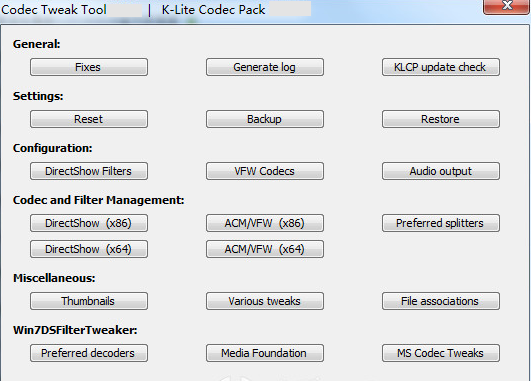
K-Lite Mega Codec Pack中文版被称为解码器包的鼻祖,软件功能非常强大,界面简洁明晰、操作方便快捷,非常实用。你在网络上常见的影音编码程式在K-Lite Mega Codec Pack中文版中都能体现出来,只要有了它播放器就可以通吃绝大多数的影音格式。喜欢K-Lite Mega Codec Pack的朋友快来华军软件园下载体验吧!
K-Lite Mega Codec Pack短评
K-Lite Mega Codec Pack在解决“视频无法播放”问题上确实简单粗暴且高效,一次安装基本能告别各种格式提示,对于不想折腾播放器的用户来说非常省心。但它并非没有缺点,安装选项对新手稍显复杂,如果图省事全选默认设置,可能会在系统中安装一堆用不上的旧组件,反而引发播放异常。另外,随着Windows 10/11自带的播放能力越来越强,它对于普通用户的价值更多是作为一种备用方案而非必需品。总的来说,它是一款功能强大的老牌工具,但使用时建议根据自身需求选择合适的版本和组件,保持适度精简,才能发挥其最佳效用。
K-Lite Mega Codec Pack适用人群
普通影音爱好者:经常从网络下载各种格式视频,希望省去为每个文件找解码器麻烦的用户。
视频剪辑与制作者:需要使用VirtualDub等软件进行视频处理,Mega版提供的VFW编码器能满足这类专业需求。
电脑维护与技术人员:作为装机必备工具箱的一部分,可为客户或自己快速解决系统播放器无法识别视频格式的问题。
K-Lite Mega Codec Pack软件特色
兼容性极强:集成了网络上绝大多数影音编码方案,安装后基本可以“通吃”各种格式的视频和音频文件。
资源占用小:软件本身设计轻量,运行时不添加系统启动项,不会拖慢电脑速度。
安装卸载便捷:安装和卸载过程通常不需要重启计算机,对系统影响小。
附带优秀播放器:安装包内集成了经典的Media Player Classic Home Cinema (MPC-HC)播放器,可作为轻量级播放主力。
K-Lite Mega Codec Pack软件功能
核心解码:提供LAV Video/Audio、ffdshow等主流DirectShow解码滤镜,支持播放MKV、MP4、AVI、FLV、MOV等格式。
编码支持:Mega版特有功能,包含x264、Lagarith等VFW编码器,允许用户在VirtualDub等软件中进行视频编码处理。
分离器与字幕:集成LAV Splitter、Haali Media Splitter等分离器,以及DirectVobSub字幕滤镜,确保视频与音轨、字幕的正确加载。
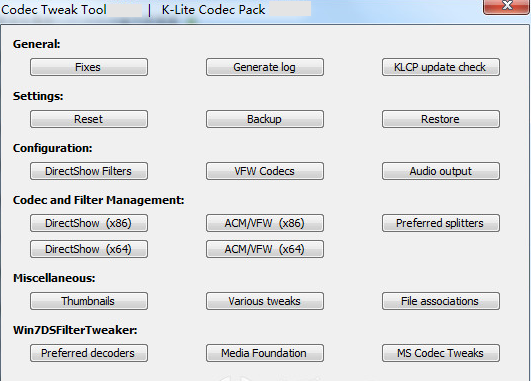
工具集:附带Codec Tweak Tool(用于诊断和修复解码器冲突)、MediaInfo Lite(查看文件详细信息)等实用小工具。
K-Lite Mega Codec Pack安装步骤
1.解压压缩文件,运行安装程序
2.选择安装模式。
共有三种模式可选:
简单模式:提供较少的自定义选项(可选择使用的播放器、设备的扬声器类型),多数选项都按照默认设置
一般模式:所有选项(可选择是否安装 Media Player Classic 播放器) ,默认安装位置
高级模式:所有选项,可选安装位置
根据需要选择一种即可。下面以“简单模式”为例,下面的步骤可以跳着看。点击"next"

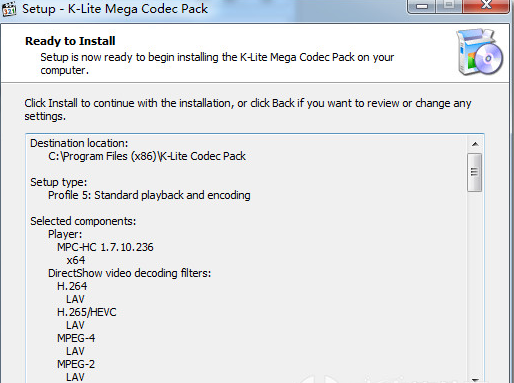
3.点击"install"
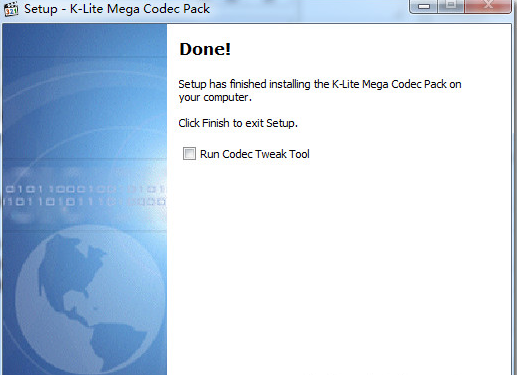
4.安装完成
K-Lite Mega Codec Pack特性介绍
播放器:
* Media Player Classic Homecinema [version 1.6.6.6391]
* Media Player Classic [version 6.4.9.1 rev. 107]
DirectShow 视频解码滤镜:
* ffdshow [version 1.2.4493]
* LAV Video [version 0.53.2]
* XviD [version 1.3.2]
* On2 VP7 [version 7.0.10.0]
DirectShow 音频解码滤镜:
* ffdshow [version 1.2.4493]
* LAV Audio [version 0.53.2]
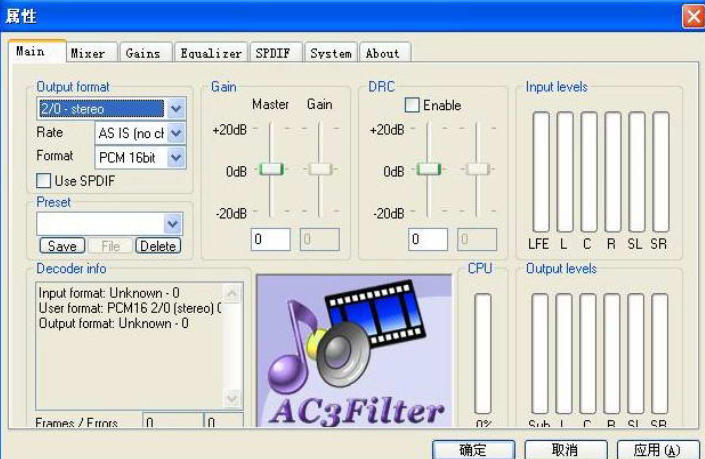
* AC3Filter [version 2.5b]
DirectShow 音频分析器:
* madFLAC [version 1.10]
* Monkey’s Audio (DCoder) [version 1.0]
* DC-Bass Source Mod [version 1.5.1]
* AC3File [version 0.7b]
DirectShow 源滤镜:
* Haali Media Splitter [version 1.11.288.0]
* LAV Splitter [version 0.53.2]
* AVI splitter (Gabest) [version 1.6.5.6215]
DirectShow 字幕滤镜:
* DirectVobSub [xy-VSFilter version 3.0.0.65]
其它滤镜:
* madVR [version 0.84.3]
* Haali Video Renderer [version 1.11.288.0]
VFW 视频解码器:
* ffdshow VFW interface
* XviD [version 1.3.2]
* x264 [revision 2200]
* Lagarith [version 1.3.27]
* huffyuv [version 2.1.1 CCE Patch 0.2.5]
ACM 音频解码器:
* MP3 (LAME) [version 3.98.2]
* AC3ACM [version 2.1]
工具:
* Codec Tweak Tool [version 5.4.8]
* Win7DSFilterTweaker [version 5.6]
* MediaInfo Lite [version 0.7.61]
* VobSubStrip [version 0.11]
* GraphStudioNext [version 0.5.0.1 r82]
* Haali Muxer
* FourCC Changer
外壳扩展:
* Icaros ThumbnailProvider [version 2.1.1]
* Icaros PropertyHandler [version 2.1.1]
* Media Preview [version 1.2.5.264]
K-Lite Mega Codec Pack常见问题
无法卸载或安装后无法正常工作怎么办?
以管理员身份运行安装程序:右键点击安装程序,选择“以管理员身份运行”。
检查系统兼容性:确保操作系统版本与K-Lite Mega Codec Pack的兼容性。
关闭防病毒软件:有时防病毒软件可能会阻止安装程序的正常运行,尝试在安装前暂时关闭防病毒软件。
查看安装日志:安装程序通常会生成安装日志,查看日志可以提供有关安装失败原因的更多信息。
使用卸载工具:如果无法正常卸载K-Lite Mega Codec Pack,可以尝试使用专门的卸载工具或系统恢复功能。
安装时提示“无法创建临时文件”或“Access is denied”怎么办?
这通常是由于系统权限不足或杀毒软件拦截导致。请尝试右键安装包选择“以管理员身份运行”,或暂时关闭杀毒软件后再进行安装。
安装后播放视频没有声音或画面卡顿怎么办?
可能是之前的解码器与K-Lite产生了冲突,或是硬件加速未正确开启。可以使用安装包附带的“Codec Tweak Tool”重置解码器设置,并在LAV Video Decoder设置中检查DXVA2或D3D11VA硬件加速选项是否已启用。
是否需要安装“完整”或“全部”组件?
不一定。对于绝大多数普通用户,安装“Standard”或安装时选择“一般模式”就已足够。过度安装不必要的旧版滤镜可能会导致系统冲突和播放不稳定。
系统已经安装了其他解码包,可以直接覆盖安装K-Lite吗?
建议先卸载其他解码包再安装K-Lite,以避免不同解码包之间的滤镜冲突。K-Lite的安装程序也提供了自动检测和修复冲突组件的选项。
K-Lite Mega Codec Pack vs. Shark007 Codec Pack
设计理念不同:K-Lite主要基于DirectShow架构,通过LAV Filters提供解码,而Shark007则更深度地集成和扩展Windows自带的Media Foundation框架,对Windows 8/10/11的现代应用(如“电影和电视”)兼容性更好。
配置复杂度:K-Lite虽然选项丰富,但提供了清晰的预设模式,普通用户选择Standard版本即可安全使用。而Shark007默认设置可能过于激进,通常需要用户具备更多专业知识进行手动调优,否则容易引发系统级冲突。
系统影响与安全性:K-Lite采用开源组件,更新活跃且对系统侵入性相对可控。Shark007由于与系统整合更深,在企业或受控环境中引入的风险更高,更推荐在隔离的测试环境中使用。
K-Lite Mega Codec Pack更新日志
1.修改用户提交bug
2.添加新功能
华军小编推荐:
一个非常不错的视频转换,小编也是用的本软件,功能强大,绿色安全。本站还提供格式工厂绿色版、好易MP4格式转换器、消声魔术师等供您下载。
版本: 19.9.5 | 更新时间: 2026-08-31
同类推荐



最新更新




Adobe Premiere Pro CS6怎么做局部马赛克-Adobe Premiere Pro CS6做局部马赛克的方法
Adobe Premiere Pro CS6怎么导入素材-Adobe Premiere Pro CS6导入素材的方法
Adobe Premiere Pro CS6怎么给视频加字幕-Adobe Premiere Pro CS6给视频加字幕的方法
Adobe Premiere Pro CS6怎么导入静态图片并进行5秒播放
idm下载器怎么设置User Agent-idm下载器设置User Agent的方法
idm下载器怎么设置文件默认下载位置-idm下载器设置文件默认下载位置的方法
K-Lite Mega Codec Pack评论
-
1楼 华军网友 2022-11-07 02:59:57K-Lite Mega Codec Pack软件非常好用,下载速度很快,很方便!
-
2楼 华军网友 2022-11-03 09:07:55K-Lite Mega Codec Pack超级棒!点一亿个赞!!!
-
3楼 华军网友 2022-11-02 10:35:13K-Lite Mega Codec Pack整体感觉不错,还是挺满意的,安装运行很流畅!按照安装步骤指导来非常顺利!