-
Pycharm专业版
- 大小:429.71M
- 语言:简体中文
- 类别: 编程工具
- 系统:win7及以上






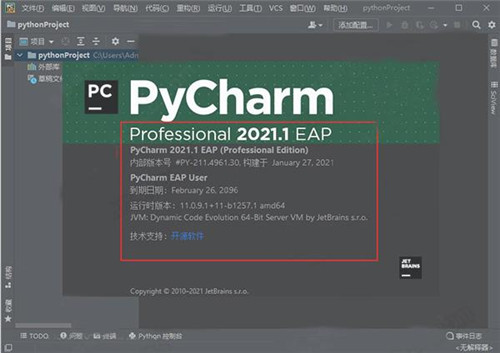
PyCharm专业版官方版是一款专业的编程开发软件,为开发者提供全方位的Python开发支持。软件集成调试、语法高亮、项目管理、代码跳转、智能提示、自动完成及单元测试等核心功能,显著提升编程效率。内置PHP集成开发环境,方便用户进行源代码控制与完整项目管理,满足多语言开发需求。喜欢Pycharm专业版的朋友快来华军软件园下载体验吧!
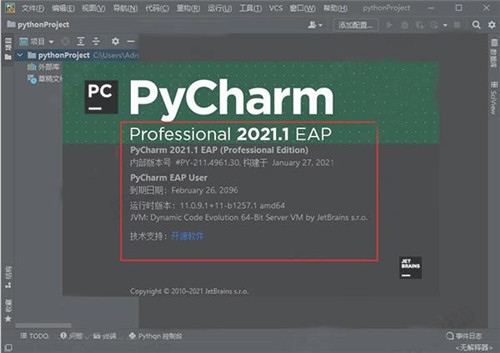
Pycharm专业版软件功能
Web开发支持
框架集成:深度支持Django、Flask、FastAPI等主流Web框架,提供模板语法高亮、路由跳转、运行配置等功能,简化开发流程。
前后端协同:集成HTML、CSS、JavaScript编辑器,支持CoffeeScript、Mako和Jinja2等模板引擎,实现全栈开发无缝衔接。
Google App Engine支持:可直接为Google App Engine开发应用程序,并执行部署任务。
数据库工具
内置数据库浏览器:直接连接MySQL、PostgreSQL、SQLite等数据库,执行SQL查询、管理数据表,无需额外工具。
数据可视化:支持数据表浏览、SQL文件编辑辅助,提升数据处理效率。
科学计算与数据科学
Jupyter Notebook集成:在IDE内运行Notebook,支持代码内联执行、数据可视化,方便数据探索和模型训练。
科学模式:提供交互式编程环境,集成Pandas、NumPy、Matplotlib等工具,简化数据分析流程。
远程开发能力
SSH解释器:连接远程服务器,直接在本地IDE中调试远程代码,提升团队协作效率。
Docker与Vagrant支持:支持容器化开发和虚拟化环境,简化部署流程。
高级调试与测试
智能调试工具:支持条件断点、变量监控、异步调试,精准定位代码问题。
自动化测试:集成测试框架(如unittest、pytest),提供代码覆盖率报告,确保软件质量。
版本控制集成
多版本控制系统支持:与Git、Subversion、Mercurial等无缝集成,支持分支管理、冲突解决和代码审查。

Pycharm专业版软件特色
Web开发
使用Django或Flask构建网站时,专业版提供的框架支持能大幅提升开发效率,减少手动配置时间。
数据科学与机器学习
需要频繁使用Jupyter、Pandas、Matplotlib等工具时,专业版的Notebook集成和科学模式非常实用,支持交互式编程和可视化。
团队协作与远程开发
涉及远程服务器部署、数据库操作、自动化测试等复杂流程时,专业版的功能更匹配工程化需求,支持SSH、Docker等远程开发工具。
大型项目与企业开发
专业版提供代码分析、重构工具、性能优化等功能,适合处理复杂代码库和大型项目,确保代码质量和可维护性。
Pycharm专业版使用说明
一、从版本控制中检出现有项目
您也可以从VCS存储或存储库下载源。选择Git(GitHub),Mercurial,Subversion,Perforce(仅在专业版中受支持),然后输入凭据以访问存储。然后,输入源的路径并将存储库克隆到本地主机
二、创建一个新项目
要创建一个项目,请执行以下任一操作:
在主菜单中,选择“文件”。新项目
在欢迎屏幕上,单击 新建项目
在软件社区中,您只能创建Python项目,而使用 Professional版本,您可以使用多种选择来创建Web框架项目。
三、配置Python解释器
创建新项目时,您会注意到设置了一个解释器来执行项目中的代码。对于一个新项目,将解释器创建为隔离的虚拟环境:venv,pipenv或Conda。在工作时,您可以更改它或创建新的解释器。您可以基于同一软件可执行文件创建多个解释器。当您需要创建不同的虚拟环境来开发不同类型的应用程序时,这很有用。例如,您可以创建一个基于Python 3.6的虚拟环境来开发Django应用程序,并创建另一个基于同一Python 3.6的虚拟环境来与科学库一起工作。
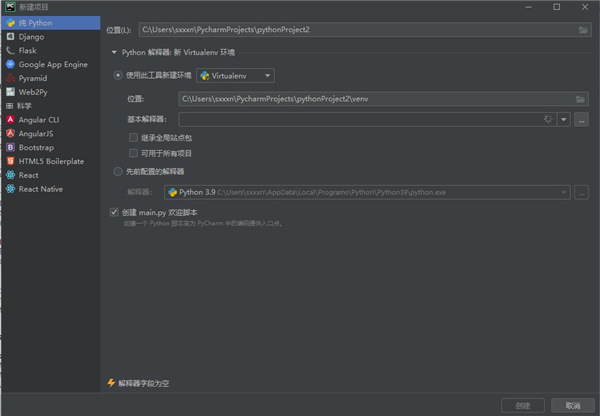
您可以配置:
基于标准(IronPython, PyPy,Jython, CPython)的系统解释器。
Virtualenv环境: Virtualenv, Pipenv和Conda。
使用Professional版本,您还可以配置解释器以在远程环境中执行Python代码。
SSH协议
流浪汉
WSL(仅适用于Windows)
基于Docker的解释器(Docker, Docker Compose)。
您不能将任何软件包安装到基于Docker的项目解释器中。
常见问题
快捷键冲突
现象:如 Ctrl+Alt+左箭头 无法后退。
解决方案:
在 File > Settings > Keymap 中修改冲突快捷键,或通过工具栏按钮操作。
检查系统其他软件是否占用相同快捷键。
远程调试异常
现象:断点错位、变量读取缓慢、无法连接控制台。
解决方案:
同步本地与远程代码,取消勾选 Gevent compatible 或 PyQt compatible。
升级 IPython 版本,或调整 Docker 容器 SSH 端口映射。
插件冲突或缓存损坏
现象:IDE 崩溃、功能异常。
解决方案:
禁用最近安装的插件,或通过 File > Invalidate Caches / Restart 清除缓存。
删除配置文件(路径如 C:Users用户名AppDataRoamingJetBrainsPyCharm{Version}),重启后自动生成默认配置。
Pycharm专业版更新日志
1.修改用户提交bug
2.添加新功能
华军小编推荐:
Pycharm专业版专业、操作简单、功能强大,软件届的翘楚之一,欢迎大家下载,本站还提供河小象编程客户端、appmaker、.NET等供您下载。
版本: 2026.1 | 更新时间: 2026-04-02
同类推荐




最新更新





Adobe Premiere Pro CS6怎么做视图比较-Adobe Premiere Pro CS6做视图比较的方法
Adobe Premiere Pro CS6怎么新建项目-Adobe Premiere Pro CS6新建项目的方法
Adobe Premiere Pro CS6怎么导入素材-Adobe Premiere Pro CS6导入素材的方法
Adobe Premiere Pro CS6怎么做局部马赛克-Adobe Premiere Pro CS6做局部马赛克的方法
Adobe Premiere Pro CS6怎么给视频加字幕-Adobe Premiere Pro CS6给视频加字幕的方法
Adobe Premiere Pro CS6怎么导入静态图片并进行5秒播放