-
PdfCompress Mac
- 大小:0.75M
- 语言:简体中文
- 类别: 系统工具
- 系统:Mac OS X






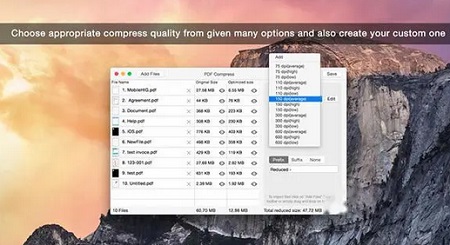
PdfCompress Mac正式版是针对PDF文件打造的压缩工具。PdfCompress Mac最新版具有最小化PDF文档文件大小的功能,特别适用于具有许多图形和照片的PDF文件。并且PdfCompress Mac还可以发送更小,更快的电子邮件,节省存储空间,减少文件上载或下载时间。
注意事项:
使用mac安装或下载应用软件的朋友时常会遇到下面三中报错情况,小编在这给大家提供了解决方案帮助大家解决mac报错问题:
1、“...软件已损坏,无法打开,你应该将它移到废纸篓”
2、“打不开xxx软件,因为Apple无法检查其是否包含恶意软件”
3、“打不开xxx软件,因为它来自身份不明的开发者”
遇到上面三种情况不用慌张,跟着小编一起操作,轻松解决。
1、将电脑设置中的任何来源开启。开启任何来源。
2、开启任何来源会解决绝大多数软件报错的情况,如果不奏效,说明需要通过执行命令行代码来绕过应用签名认证。 执行命令绕过ios的公证Gatekeeper。
3、以上操作如果还未能解决,那么需要关闭SIP系统完整性保护才可以。
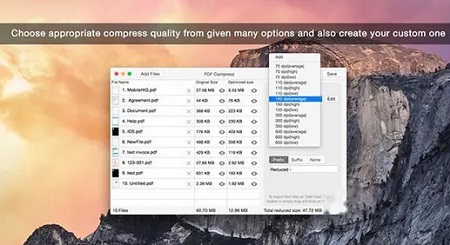
PdfCompress Mac软件功能
非常简单的
只需将PDF文件拖放到应用中即可开始使用,压缩将立即开始。压缩后,您可以轻松地直接将PDF作为附件发送。
丰富的压缩选项
它提供10个预设选项,可以满足您的不同需求。您可以根据需要从有损图像质量到最小文件大小之间进行选择。
图像质量和存储大小之间的平衡
Compress PDF通过压缩PDF文档中的图像来减小文件大小。它使用JPEG,这是图像有损压缩的常用方法。这样您就可以在压缩后获得高质量但很小的PDF文件。对于某些PDF文件,文件大小可以减少90%。
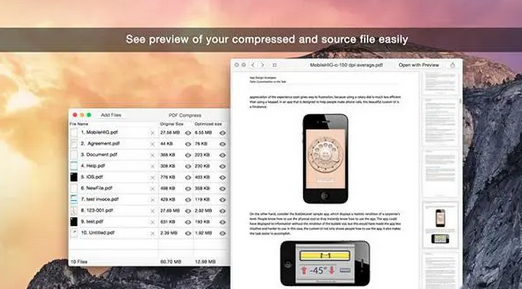
PdfCompress Mac软件特色
- 压缩任何PDF,甚至密码保护的PDF文件
- 使用默认的宽范围的选项压缩PDF文件,或者您也可以根据您的要求自定义。 DPI,图像质量等
- 保存您的自定义质量设置供下次使用
- 所有压缩过程在应用程序和本地
- 快速pdf预览应用程序
- 容易通过拖放功能在窗口或应用程序图标在码头添加文件
- 一次压缩多个PDF文件(批处理模式)
- 轻松通过电子邮件共享多个PDF文件
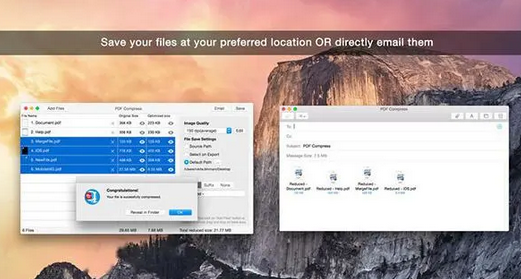
PdfCompress Mac使用方法
1、进入界面发现非常的简单。只有一个页面。
2、我们点击OPen,打开一个PDF文件。然后可以看到文件的所有信息。
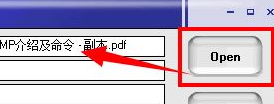
3、选择压缩的部分,当然可以全部勾选文本、图形及字体了。
4、最后点击Compress压缩即可。
PdfCompress Mac更新日志
1:优化了性能
2:解决bug问题我们是认真的
华军小编推荐:
PdfCompress Mac在行业内算是数一数二的软件,相信有很多的小伙伴都会使用过的,你再不用就OUT了。本站还为您准备了Mac OS X、.NET、批量小管家
版本: 1.5 正式版 | 更新时间: 2024-12-30
同类推荐






最新更新




diskgenius怎么修复硬盘-diskgenius修复硬盘的方法
diskgenius怎么恢复数据-diskgenius恢复数据的方法
diskgenius怎么进行电脑系统迁移-diskgenius进行电脑系统迁移的方法
diskgenius怎么克隆分区-diskgenius克隆分区的方法
autoCAD2010怎么导入图标-autoCAD2010导入图标的方法
autoCAD2010怎么设置靶框大小-autoCAD2010设置靶框大小的方法
autoCAD2010怎么批处理打印输出PDF-autoCAD2010批处理打印输出PDF的方法
PdfCompress Mac评论
-
1楼 华军网友 2022-04-28 03:07:59PdfCompress Mac很好用,谢谢啦!!
-
2楼 华军网友 2022-05-08 20:44:19PdfCompress Mac界面设计很容易上手,功能很丰富,本人极力推荐!
-
3楼 华军网友 2022-05-10 07:13:11PdfCompress Mac软件非常好用,下载速度很快,很方便!