AutoCAD 2010是Autodesk公司出品的一款专业绘图软件,广泛应用于建筑、土木工程、电气工程及制造业等领域。软件支持安全高效地共享设计数据,确保团队成员随时了解最新设计决策。借助演示图形、渲染工具及强大的三维打印功能,用户可创建精准专业的图纸模型。通过持续实践,能深入掌握应用技巧,接下来就让华军小编为大家解答一下autoCAD2010怎么导入图标以及autoCAD2010导入图标的方法吧!
第一步
打开 AutoCAD2010 软件,待软件完全启动,呈现出绘图界面,为后续导入图标操作搭建好基础平台。

第二步
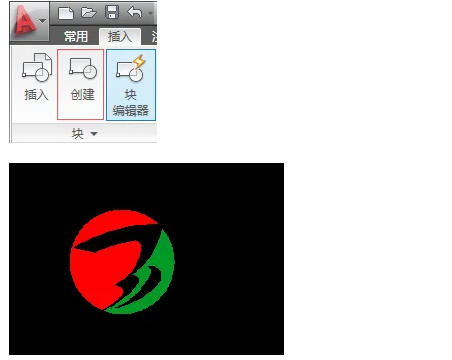
在绘图界面中,运用 AutoCAD2010 提供的绘图工具,如直线、圆、多段线等命令,随心绘制一个自己所需的图标。这个图标后续将作为创建块的对象。
第三步
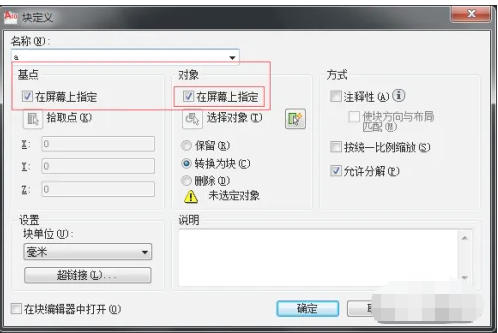
使用鼠标左键,从图标的一侧向另一侧拖动,将刚刚绘制好的图标完整框选起来。在菜单栏中找到“绘图”选项,点击后在下拉菜单中选择“块” - “创建”;或者在命令行输入“BLOCK”,然后按回车键,此时会弹出“块定义”对话框。在“块定义”对话框里,为块取一个合适的名称,便于后续识别和调用。接着点击“拾取点”按钮,在绘图区域中指定一个点作为块的插入点,最后点击“确定”,完成块的创建,此时图标已转化为块参照。
第四步
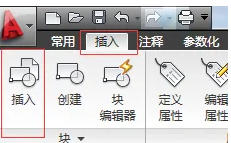
在菜单栏中找到“插入”选项,点击它,在下拉菜单中选择“块”;或者在命令行输入“INSERT”,再按回车键,此时会弹出“插入”对话框。
第五步
在“插入”对话框的“名称”下拉列表中,找到并选择刚刚创建的块名称。然后根据实际需求,在对话框中设置插入点(可选择默认插入点或重新指定)、比例因子(输入大于 1 的值放大图标,输入小于 1 的值缩小图标)以及旋转角度(若需旋转图标则输入相应角度)。
第六步
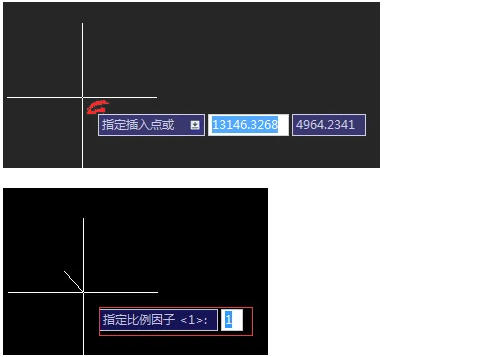
设置好所有参数后,点击“确定”按钮。在绘图区域中,根据提示指定一个插入位置,此时鼠标会显示十字光标用于定位,确定好位置后按回车键,图标就成功插入到当前绘图中了。

以上就是华军小编为您整理的autoCAD2010怎么导入图标以及autoCAD2010导入图标的方法啦,希望能帮到您!