AutoCAD 2010 是 Autodesk 公司推出的经典专业绘图软件,广泛应用于建筑、土木工程、电气工程、制造业等多个领域,功能实用,深受设计与绘图用户喜爱。软件支持安全、高效、精准地共享设计数据,方便团队实时同步最新设计方案,拥有强大的绘图、图形渲染及三维打印功能。接下来就让华军小编为大家解答一下autoCAD2010怎么还原默认设置以及autoCAD2010还原默认设置的方法吧!
第一步
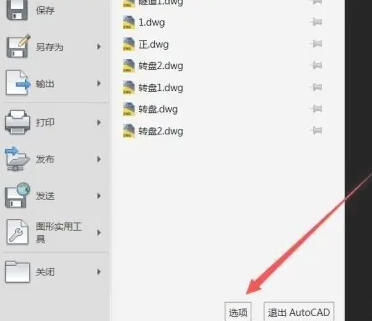
打开 AutoCAD 2010 软件,进入其操作界面后,将目光聚焦于软件窗口左上角位置,在这里可以看到一个具有多功能性质的按钮,它通常是软件菜单的起始入口,点击该按钮可展开后续操作菜单。

第二步
点击左上角按钮后,会弹出一个下拉菜单,在这个菜单中仔细查找“选项”这一项目。“选项”中汇聚了软件众多关于设置、配置等方面的功能,是调整软件各项参数的重要入口,找到后点击它。
第三步
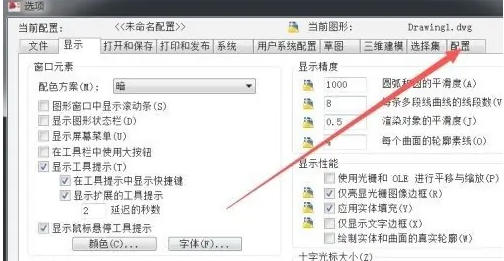
点击“选项”后,会弹出“选项”对话框,在这个对话框中包含多个选项卡。找到并点击最后一个选项卡“配置”,此选项卡专门用于管理软件的各种配置信息,进入该页面可对软件配置进行相关操作。
第四步
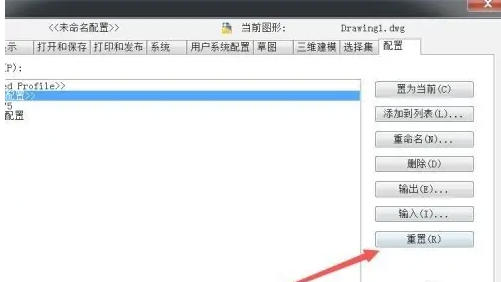
在“配置”选项卡页面中,能够看到“重置”设置按钮。该按钮的作用是将软件当前的配置恢复到初始的默认状态,点击“重置”按钮,软件会弹出提示信息,告知用户即将进行的操作及其影响。
第五步
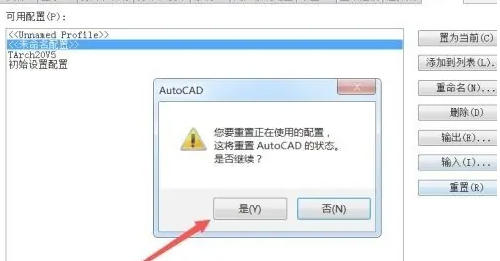
在弹出的提示信息中,会询问用户是否确定要重置设置。仔细阅读提示内容后,如果确认要将软件还原为默认设置,就点击“确定”按钮。“确定”按钮是对重置操作的最终确认,点击后软件将开始执行重置操作。
第六步
点击“确定”按钮后,软件会进行一系列的内部操作,将各项设置恢复到默认状态。这个过程可能需要一些时间,等待操作完成后,AutoCAD 2010 就成功还原到了默认设置,此时可以重新开始使用软件进行绘图等工作。
以上就是华军小编为您整理的下autoCAD2010怎么还原默认设置以及autoCAD2010还原默认设置的方法啦,希望能帮到您!