-
CamRecorder Mac
- 大小:0.89M
- 语言:简体中文
- 类别: 系统工具
- 系统:Mac OS X






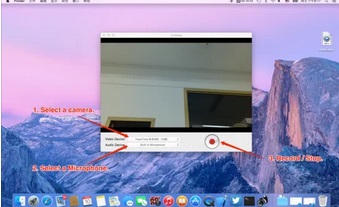
CamRecorder Mac官方版是款针对Mac用户们使用的屏幕录制工具。CamRecorder Mac正式版功能强大全面,使用后可以帮助用户更轻松便捷的进行录屏操作。并且CamRecorder Mac还方便用户们记录研究参与者的短期任务,以便以后打分或分析。
注意事项:
有时候在mac软件的下载安装中会遇到报错,现在华军小编来给大家整理较为常见的报错情况并做出解答,有遇到报错的朋友可以参考如下方案:
1、“xxx软件已损坏,无法打开,你应该将它移到废纸篓”
2、“打不开xxx软件,因为Apple无法检查其是否包含恶意软件”
3、“打不开...软件,因为它来自身份不明的开发者”
解决方案如下:
1、在自己的Mac电脑设置开启任何来源。
2、如果开启任何来源无法解决报错的情况,则表明该应用受到苹果针对应用未签名的限制,需要通过执行命令行代码来绕过应用签名认证。 执行命令绕过ios的公证Gatekeeper。
3、如果上述两种方法都没有奏效,那么需要关闭SIP系统完整性保护。
CamRecorder Mac软件特色
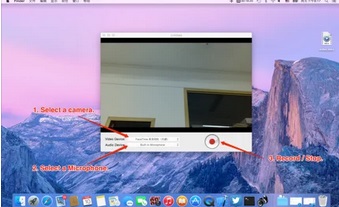
在你点击红色的录制按钮之前,应用不会进行录制。不过在录制之前,最好使用文本输入字段给你的录制取个名字。当您在字段中键入时,您将看到一个自动生成的预览,您的视频将被命名。
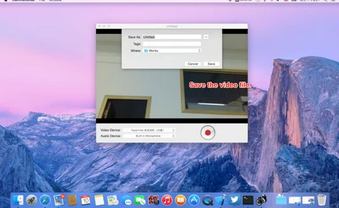
当录制时,预览将不会被显示。这是有意为之,以免分散研究参与者的注意力。录制完成后,点击红色方块,您的视频将被保存。
保存的位置取决于您的计算机。程序会自动检测您的计算机上是否有 Dropbox 或 Box 文件夹,并尝试按顺序首先保存到这些位置。如果您不希望保存到云文件夹,则在菜单栏中取消选中该选项。如果云端保存选项未被选中,或者这些文件夹在你的电脑上不存在,那么该应用程序将保存到它的默认MacOS位置,即~/Library/Application Support/CAM/data/。
CamRecorder Mac使用方法
1、启动CamRecorder,在录屏小窗口界面先选择录屏区域,简单的可以选择全屏,当然也可以自定义区域大小。
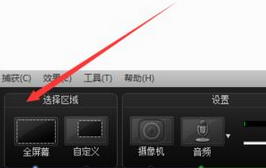
2、单击开始录制按钮,进入倒计时。3秒倒计时结束开始录制,需要按F10才能停止。
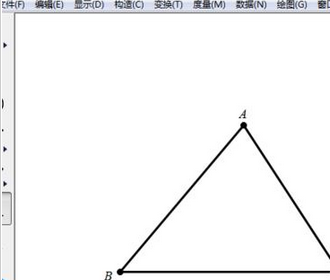
3、我打开几何画板,画一个三角形。画好三角形后,按F10键停止录制,弹出预览窗口。
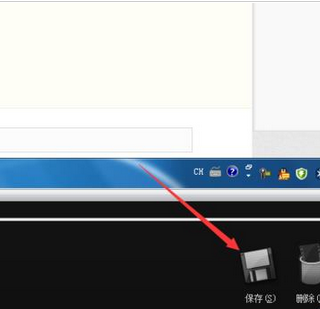
4、预览后,单击保存按钮,可以进行保存。
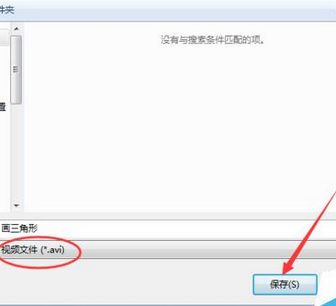
5、起好文件名,保存方式只有两种,一种是avi格式,还有一种是camrec格式,选择前一种,单击保存。
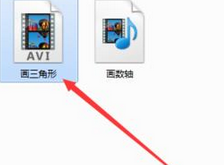
6、在保存文件夹里可以看到录制好的视频,播放一下看,效果还不错。
CamRecorder Mac更新日志
1.修复部分bug
2.优化了部分功能
华军小编推荐:
华军软件园小编为大家整理收集了您可能喜欢的软件如:CrossOver Pro For Mac、百度输入法 For Mac、云机管家等可以来本站下载。
版本: 1.0 官方版 | 更新时间: 2024-12-30
同类推荐






最新更新




diskgenius怎么修复硬盘-diskgenius修复硬盘的方法
diskgenius怎么恢复数据-diskgenius恢复数据的方法
diskgenius怎么进行电脑系统迁移-diskgenius进行电脑系统迁移的方法
diskgenius怎么克隆分区-diskgenius克隆分区的方法
autoCAD2010怎么导入图标-autoCAD2010导入图标的方法
autoCAD2010怎么设置靶框大小-autoCAD2010设置靶框大小的方法
autoCAD2010怎么批处理打印输出PDF-autoCAD2010批处理打印输出PDF的方法
CamRecorder Mac评论
-
1楼 华军网友 2022-04-16 22:06:08CamRecorder Mac很好用,谢谢啦!!
-
2楼 华军网友 2022-04-22 19:32:21CamRecorder Mac界面设计很容易上手,功能很丰富,本人极力推荐!
-
3楼 华军网友 2022-05-04 20:00:50CamRecorder Mac超级棒!点一亿个赞!!!