-
ImageCut Mac
- 大小:6M
- 语言:简体中文
- 类别: 系统工具
- 系统:Mac OS X






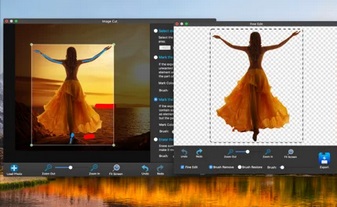
ImageCut Mac正式版是款针对图片图像打造的剪裁工具。ImageCut Mac最新版可以帮助用户裁剪各种图片,支持设定图片大小、像素范围等功能,让图片的处理更加方便快捷。并且ImageCut Mac还可以支持批量处理功能,帮助用户轻松处理图片,提升办公效率。
注意事项:
使用mac安装或下载应用软件的朋友时常会遇到下面三中报错情况,小编在这给大家提供了解决方案帮助大家解决mac报错问题:
1、“...软件已损坏,无法打开,你应该将它移到废纸篓”
2、“打不开xxx软件,因为Apple无法检查其是否包含恶意软件”
3、“打不开xxx软件,因为它来自身份不明的开发者”
遇到上面三种情况不用慌张,跟着小编一起操作,轻松解决。
1、将电脑设置中的任何来源开启。开启任何来源。
2、开启任何来源会解决绝大多数软件报错的情况,如果不奏效,说明需要通过执行命令行代码来绕过应用签名认证。 执行命令绕过ios的公证Gatekeeper。
3、以上操作如果还未能解决,那么需要关闭SIP系统完整性保护才可以。
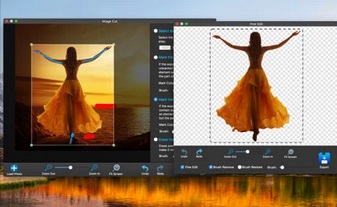
ImageCut Mac软件功能
1.支持几乎所有的照片格式。
2.智能获取前景元素。
3.撤销/重做便于编辑。
4.放大/缩小预览使您的操作更加精确。
5.如果导出的照片包含一些不需要或想要的部分,则可以在源照片中添加一些标记,然后进行智能剪切。
6.完成切割后,可以对导出的照片进行精细编辑。您可以删除或恢复精细的部分,让元素更精确。
ImageCut Mac软件亮点
选择最适合的图像格式为每个单独的一部分,允许以减少影像尺寸在最好的方法和生成的网页。
与给定的软件工具可以优化图像,正是出版他们在Web 。当一个网页模板的设计,大形象,如网站标志,边框,菜单按钮和其他。
划分的形象,成为一套件加速下载的,因为典型的网际网路浏览器正在装货的所有部分图片同时进行。
ImageCut Mac使用方法
1、打开工具
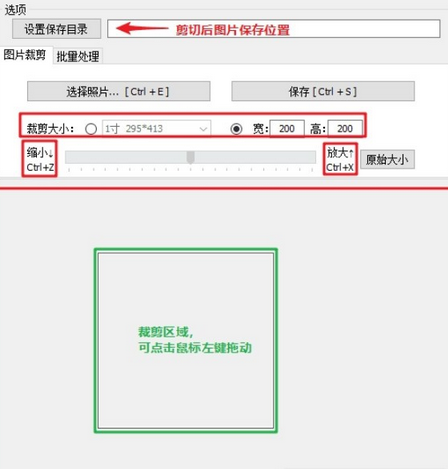
2、CTRL+E 选择图片
3、设置需要裁剪的尺寸,如上图所示,为手动设置宽高各为200,也可直接选择快捷设置(但目前只内置了1寸、小1寸、2寸、小2寸四各规则尺寸)
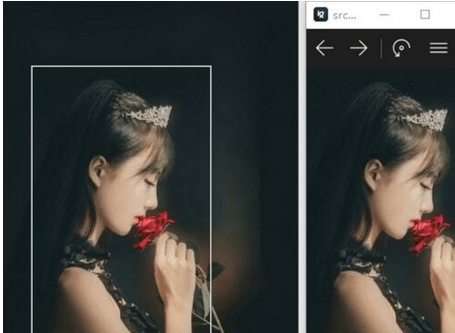
4、手动拖动上图中裁剪区域,框出需要裁剪部分
5、CTRL+S 保存裁剪后的图片,如果前面没有设置保存目录,此时会弹出浏览框,可选择指定位置保存
6、CTRL+Z (图片缩小) CTRL+X(图片放大)
ImageCut Mac更新日志
将bug扫地出门进行到底
优化用户反馈的问题,提升细节体验
华军小编推荐:
ImageCut Mac,软件是一款非常实用的软件,经过不断优化,功能非常不错,强烈推荐需要的用户下载体验,此外还推荐大家使用Mac OS X、CrossOver Pro For Mac、百度输入法 For Mac等,快来下载吧
版本: 3.1.5 正式版 | 更新时间: 2024-12-30
同类推荐






最新更新




ImageCut Mac评论
-
1楼 华军网友 2022-05-01 22:21:43ImageCut Mac很好用,谢谢啦!!
-
2楼 华军网友 2022-05-07 06:45:28ImageCut Mac界面设计很容易上手,功能很丰富,本人极力推荐!
-
3楼 华军网友 2022-04-22 18:13:33ImageCut Mac整体感觉不错,还是挺满意的,安装运行很流畅!按照安装步骤指导来非常顺利!