-
TimeMachineEditor for Mac
- 大小:0.53M
- 语言:简体中文
- 类别: 系统工具
- 系统:Mac OS X






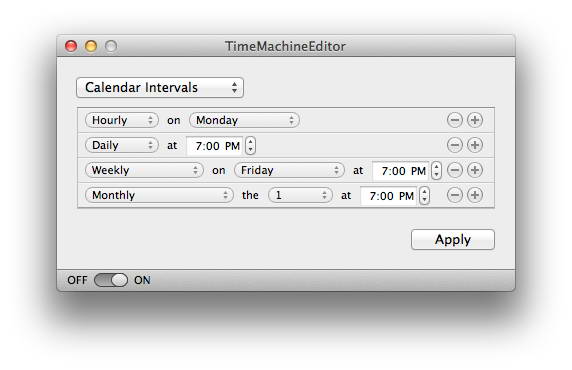
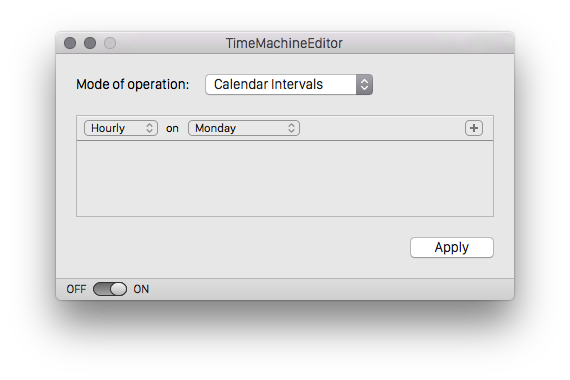
TimeMachineEditor for Mac最新版是应用在Mac平台上的一款数据备份辅助工具,TimeMachineEditor for Mac最新版软件为我们提供了三种备份方案。TimeMachineEditor for Mac可以帮助你自定义设置备份时间,灵活的将你电脑中的文件进行备份。
注意事项:
使用mac安装或下载应用软件的朋友时常会遇到下面三中报错情况,小编在这给大家提供了解决方案帮助大家解决mac报错问题:
1、“...软件已损坏,无法打开,你应该将它移到废纸篓”
2、“打不开xxx软件,因为Apple无法检查其是否包含恶意软件”
3、“打不开xxx软件,因为它来自身份不明的开发者”
遇到上面三种情况不用慌张,跟着小编一起操作,轻松解决。
1、将电脑设置中的任何来源开启。开启任何来源。
2、开启任何来源会解决绝大多数软件报错的情况,如果不奏效,说明需要通过执行命令行代码来绕过应用签名认证。 执行命令绕过ios的公证Gatekeeper。
3、以上操作如果还未能解决,那么需要关闭SIP系统完整性保护才可以。
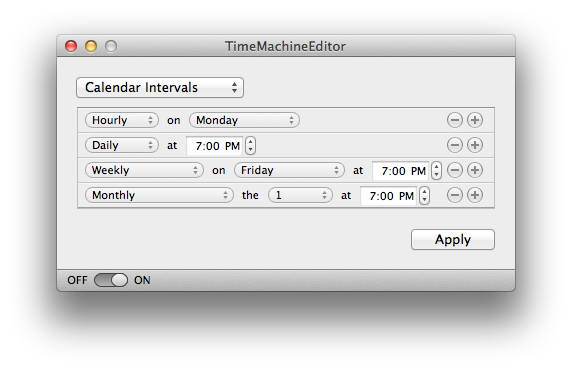
TimeMachineEditor for Mac软件介绍
TimeMachineEditor for Mac(Mac自定义备份时间工具)是一款很优秀好用的自定义TimeMachine备份时间的软件。使用小编带来的这款TimeMachineEditor for Mac工具可以帮助用户轻松的自定义备份时间,非常方便实用。该软件为我们提供了三种备份方案,第一种「When inactive」是当机器处于闲置时它会自己进行备份;第二种「Interval」是时间间隔,以小时为单位;第三种「Calendar Intervals」则是时间设置,你可以设置哪天什么时候备份,也可以设置每周的什么时候备份,灵活性十分高。
TimeMachineEditor for Mac功能介绍
TimeMachineEditor提供了三种备份方案
第一种「When inactive」是当机器处于闲置时它会自己进行备份;
第二种「Interval」是时间间隔,以小时为单位;
第三种「Calendar Intervals」则是时间设置,你可以设置哪天什么时候备份,也可以设置每周的什么时候备份,灵活性十分高。
TimeMachineEditor for Mac使用方法
点击「Apply」提交设置,最后将左下角的滑块滑到「ON」即可, TimeMachineEditor 会向系统提交设置,之后 Time Machine 就会按照你的设置进行备份了。
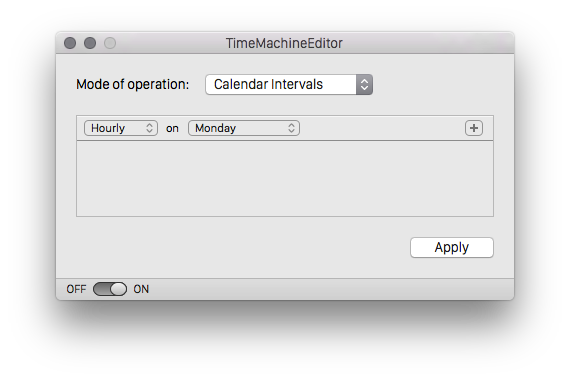
TimeMachineEditor 使用起来特简单,可以选择定期(Interval)的方式,可以设定每隔 N 个小时备份一次;也可以选择日程定期(Calendar Interval)的方式,比如每天的什么时候,每周星期几,每个月几号。但是只是这样设定是还不够的,必须先关闭了 Time Machine 的自动备份,并且开启它自己的开关,才会生效。
TimeMachineEditor for Mac更新日志
1.修复若干bug;
2.优化细节问题;
华军小编推荐:
TimeMachineEditor for Mac与Mac OS X、百度输入法 For Mac、CrossOver Pro For Mac等都是非常不错的软件,欢迎来我站下载体验!
版本: 5.0.2 最新版 | 更新时间: 2024-12-30
同类推荐






最新更新




diskgenius怎么修复硬盘-diskgenius修复硬盘的方法
diskgenius怎么恢复数据-diskgenius恢复数据的方法
diskgenius怎么进行电脑系统迁移-diskgenius进行电脑系统迁移的方法
diskgenius怎么克隆分区-diskgenius克隆分区的方法
autoCAD2010怎么导入图标-autoCAD2010导入图标的方法
autoCAD2010怎么设置靶框大小-autoCAD2010设置靶框大小的方法
autoCAD2010怎么批处理打印输出PDF-autoCAD2010批处理打印输出PDF的方法