-
SteerMouse Mac
- 大小:2.81M
- 语言:简体中文
- 类别: 系统工具
- 系统:Mac OS X






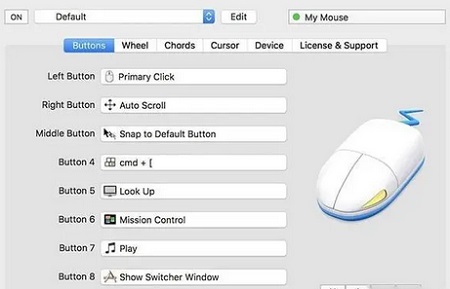
SteerMouse Mac正式版是款适合Mac平台中使用的万能鼠标设置工具。SteerMouse Mac最新版可以在偏好设置当中修改功能。包括双击、修正值点击、应用程序开关、热键分配按钮、游标移动游及目标控制等。并且SteerMouse Mac还支持大部分知名鼠标,如Apple Wireless Mouse、Logtech、Microsoft、雷蛇等。
注意事项:
使用mac安装或下载应用软件的朋友时常会遇到下面三中报错情况,小编在这给大家提供了解决方案帮助大家解决mac报错问题:
1、“...软件已损坏,无法打开,你应该将它移到废纸篓”
2、“打不开xxx软件,因为Apple无法检查其是否包含恶意软件”
3、“打不开xxx软件,因为它来自身份不明的开发者”
遇到上面三种情况不用慌张,跟着小编一起操作,轻松解决。
1、将电脑设置中的任何来源开启。开启任何来源。
2、开启任何来源会解决绝大多数软件报错的情况,如果不奏效,说明需要通过执行命令行代码来绕过应用签名认证。 执行命令绕过ios的公证Gatekeeper。
3、以上操作如果还未能解决,那么需要关闭SIP系统完整性保护才可以。
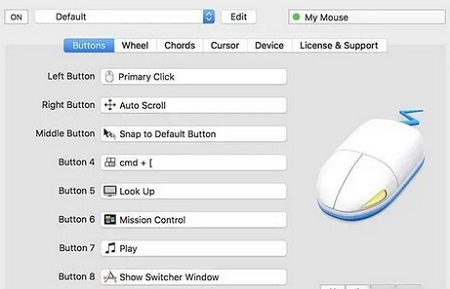
SteerMouse Mac软件功能
一、很多有用的功能
键盘快捷键
您可以分配多个快捷键。它们按顺序输入。
光标对齐
将光标移动到默认按钮,关闭按钮等。它有一个自动点击选项。
点击
包括一些选项,“双击”,“点击锁定”等。这些点击可以使用字母键。例如,空格键+单击可让您在Photoshop中抓取滚动。
滚动
垂直或水平滚动。它有一个免提滚动选项。
应用程序切换器
打开一个用于切换应用程序的窗口。您可以指定应用程序而不是打开它。
任务控制
显示任务控制。包括一些选项,“切换到桌面”,“移动空间”等。
系统控制
Siri,Spotlight,Look Up,Notification Center,Launchpad,Screen Zoom。
音乐控制
播放,停止,音量控制等。
打开
打开文件和URL。
二、获得理想的光标移动
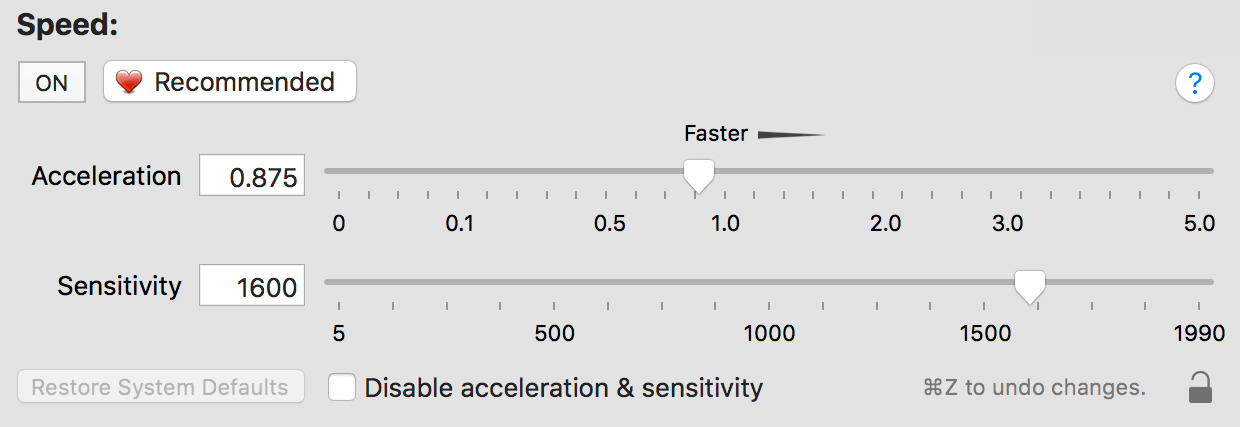
系统偏好设置仅允许调整跟踪速度。SteerMouse可以在此基础上调整灵敏度。通过调整这两个值,您可以像移动手一样移动光标。
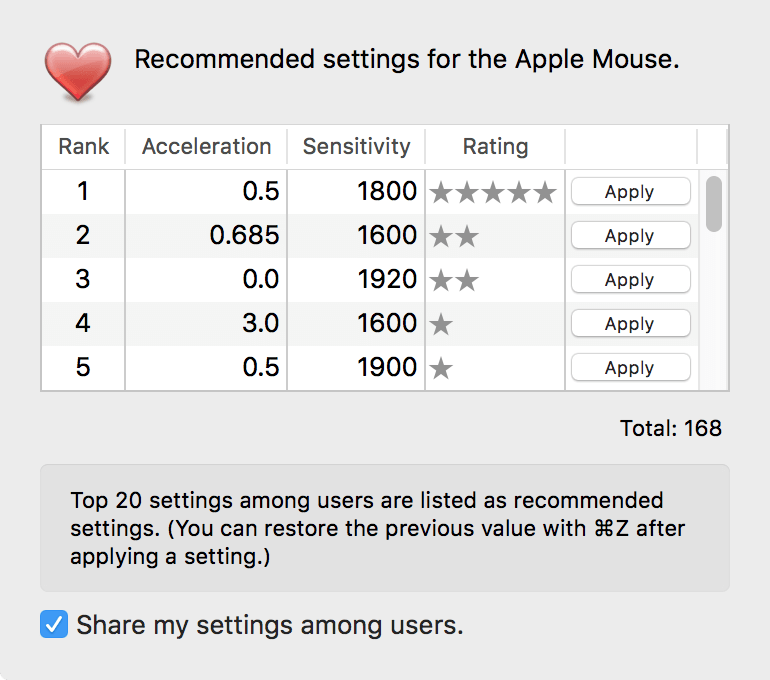
“推荐设置”按钮显示用户之间的设置排名。通过参考常用设置,您可以轻松找到理想的光标移动。
三、24个按钮功能和和弦操作
可以分配到一个按钮和修改键的组合的函数( 命令 换档 选项 控制 )。除此之外,您还可以为按钮组合分配功能。你的鼠标将拥有无限的潜力。
四、使滚动行为更顺畅
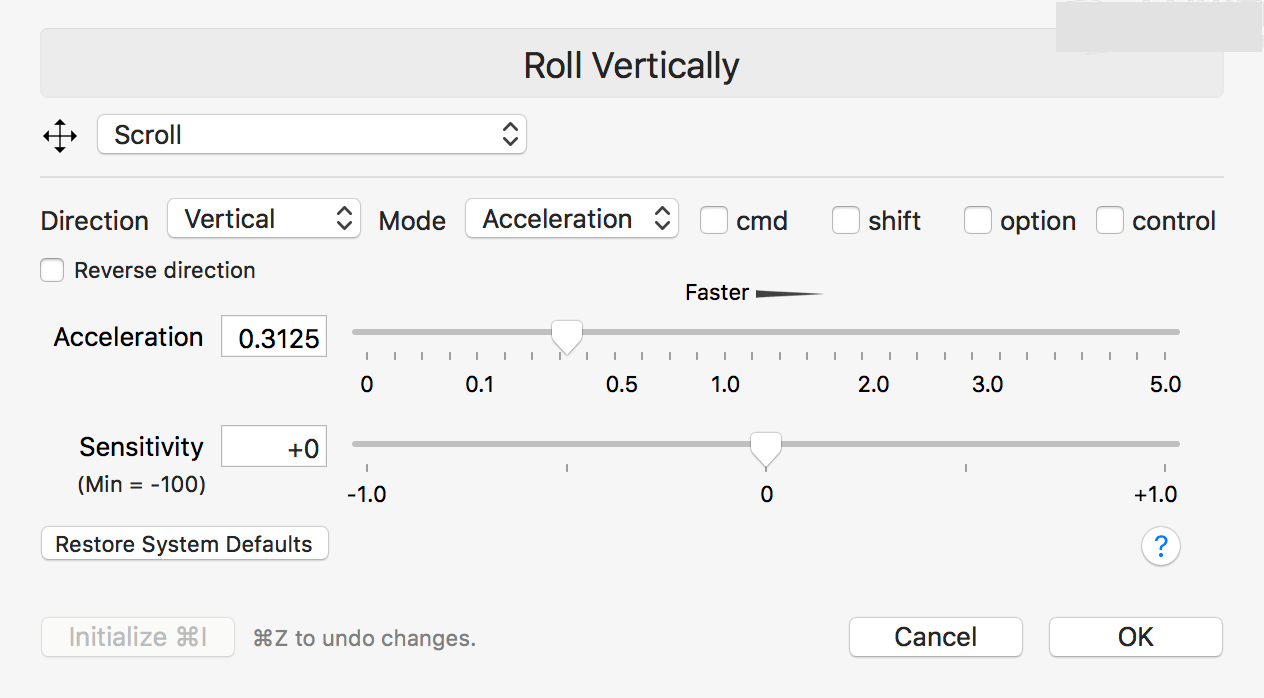
SteerMouse允许调整滚动速度的加速度和灵敏度。它将使滚动行为更平滑。“自动滚动”选项允许您进行免提滚动。它还使轨迹球上的球成为滚动球。
五、捕捉光标以便于操作
SteerMouse自动将光标移动到指定目标,默认按钮,关闭按钮等。它有一个选项,可以在窗口关闭后返回原始位置。由于动画光标移动,您永远不会失去光标位置。
SteerMouse Mac软件特色
系统首选项仅允许调整跟踪速度。SteerMouse允许调整灵敏度。通过调整这两个值,您可以像移动手一样移动光标。
推荐设置按钮显示用户间的设置排名。您可以通过参考常用设置轻松找到理想的光标移动。
SteerMouse允许调整滚动速度的加速度和灵敏度。它将使滚动行为更平滑。“自动滚动”选项允许您进行免提滚动。它还使轨迹球上的球成为滚动球。
teerMouse自动将光标移动到指定目标,默认按钮,关闭按钮等。它有一个选项,可以在窗口关闭后返回原始位置。由于动画光标移动,您永远不会失去光标位置。

SteerMouse Mac软件优势
键盘快捷键
您可以分配多个快捷键。他们按顺序输入。
光标捕捉
将光标移动到默认按钮,关闭按钮等。它有一个自动点击的选项。
点击
包括一些选项,“双击”,“点击锁定”等。一个字母键可用于这些点击。例如,空格键+点击可让您在Photoshop中抓取滚动。
滚动
垂直或水平滚动。它有一个免提滚动的选项。
应用程序切换器
打开一个切换应用程序的窗口。您可以指定应用程序而不是打开它。
任务控制
显示任务控制。包括一些选项,“切换到桌面”,“移动空间”等。
系统控制
Siri,Spotlight,Look Up,通知中心,Launchpad,屏幕缩放。
音乐控制
播放,停止,音量控制等。
打开
打开文件和URL。
SteerMouse Mac更新日志
1.修正了其它bug;
2.优化了软件的兼容性。
华军小编推荐:
SteerMouse Mac使用起来十分简单,操作界面优化让您能够轻松找到想要的功能,快来下载吧。小编还为您精心准备了Mac OS X、.NET、云机管家
版本: 5.5.7 正式版 | 更新时间: 2024-12-30
同类推荐






最新更新




SteerMouse Mac评论
-
1楼 华军网友 2022-04-17 03:20:57SteerMouse Mac超级棒!点一亿个赞!!!
-
2楼 华军网友 2022-04-21 17:40:54SteerMouse Mac还不错,下载非常快,送你个好评!
-
3楼 华军网友 2022-04-14 09:28:42SteerMouse Mac希望可以越做越好,加油!