-
水杉建模Mac
- 大小:59.4M
- 语言:简体中文
- 类别: 系统工具
- 系统:Mac OS X







水杉建模Mac正式版是款适合Mac中使用的三维模型设计工具。水杉建模Mac最新版可以测量对象的大小,支持多种第三方3DCG软件的文件格式。并且水杉建模Mac还能够支持流行格式,开放脚本编辑使得设计者不是局域约束,从而更好的设计出3D模型。
注意事项:
使用mac安装或下载应用软件的朋友时常会遇到下面三中报错情况,小编在这给大家提供了解决方案帮助大家解决mac报错问题:
1、“...软件已损坏,无法打开,你应该将它移到废纸篓”
2、“打不开xxx软件,因为Apple无法检查其是否包含恶意软件”
3、“打不开xxx软件,因为它来自身份不明的开发者”
遇到上面三种情况不用慌张,跟着小编一起操作,轻松解决。
1、将电脑设置中的任何来源开启。开启任何来源。
2、开启任何来源会解决绝大多数软件报错的情况,如果不奏效,说明需要通过执行命令行代码来绕过应用签名认证。 执行命令绕过ios的公证Gatekeeper。
3、以上操作如果还未能解决,那么需要关闭SIP系统完整性保护才可以。

水杉建模Mac软件功能
1、强大的建模功能
水杉具有基本的多边形编辑功能。它还具有协助更精细处理的功能。在4.0版或更高版本中,添加和改进了以下功能:填充一个孔、增加斜面、创建圆角曲面等等。
2、衔铁
通过电枢,您可以沿着中心线创建一个物体形状。您可以通过仅指定中心线和线宽来创建对象。 此功能将减少创建对象的时间。并且您可以通过建模功能更详细地编辑生成的对象。
3、骨和变形
设置骨对象可以链接到骨骼的变形。而Morph是一个滑动顶点的函数。您可以创建如面部表情。骨骼和变形设置可以导出到相应的文件格式FBX或PMD。
4、测量功能
您可以测量对象的大小。此功能适用于商业用途或3D打印机输出。
-查看单位:您可以在屏幕上显示诸如毫米或英寸的单位。并且,可以用单位输入数值。
-测量长度,角度和厚度:您可以测量任何位置的距离、角度、厚度并立即显示与物体的移动或变形相关的数值的变化。
5、UV编辑功能的加强
UV编辑功能大大提高。新功能:自动展开、拆分或拼接等。UV编辑效率更高。
6、细分曲面
增加了对皮克斯“OpenSubdiv”的细分曲面技术支持。通过将权重设置为顶点或行,生成对象的边。而且,你会得到UV变形较小的纹理。如果将OpenSubdiv对象导出到FBX文件,则可以在兼容软件之间传输形状数据。
7、环境闭塞
环境遮挡在僻静部分变暗,在开口部分亮。此结果导出到顶点颜色,您可以从任何方向检查对象。
8、文件输入和输出
水杉支持多种第三方3DCG软件的文件格式。您可以使用大多数3DCG软件将文件传递给对方。导入或导出时,水杉将支持坐标轴的转换,并反转表面方向,并指定放大系数。它将解决每个软件的差异。
水杉建模Mac软件特色
显示纹理顺利
当纹理由于观察点的变焦而显示在相当大的尺寸时,使得粗糙的形状不显眼。 有时会变暗。
固化纹理(适用于标准版/ EX版)
它固化对象上的纹理。 你可以用两种方法凝固; 纹理浮雕和透明度; 通过在[物料面板]中的[配置]中设置[纹理]或[Alpha]的映射图像。 在凝固时,您可以设置分辨率,深度等参数。 您可以选择[无],[前]和[两者]作为纹理浮雕。
抗混叠
这指定是否使用反别名。 它使一条线条不明显。GPU有必要支持反锯齿显示。
纹理的最大分辨率
当映射图像大于分辨率时,它会自动缩小。 这可以节省视频内存的消耗。 图像数据本身没有变化,除了显示变得粗糙。
翻转法线贴图
当在材料的[Bump]映射中指定法线贴图时,凸块的方向相反。
状态栏
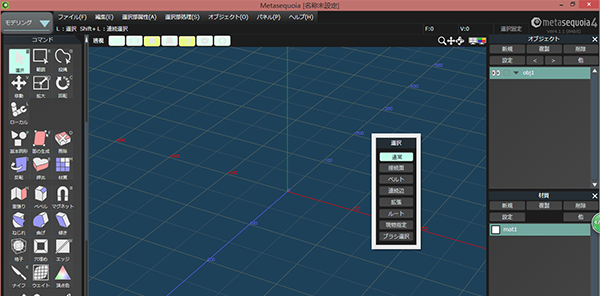
鼠标操作指南会根据情况显示在状态栏上。 当你不明白如何操作时看到这里。 当前选择的顶点(V)和面(F)的数量以及“选择锁定”的开/关显示在右边缘。
水杉建模Mac使用说明
1、在Windows和macOS / OS X上运行
Metasequoia 4是适用于Windows或macOS / OS X的3DCG建模软件。您可以在不同平台上以相同的方式使用它。
所有GUI组件都通过矢量绘图显示。按钮和图标在高分辨率显示器(如IGZO或Retina显示屏)中精美显示。
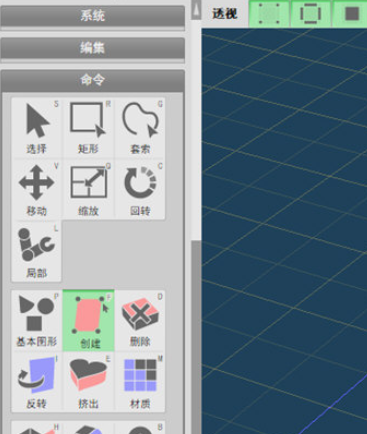
2、强大的建模功能
水杉具有基本的多边形编辑功能。它还具有协助更精细处理的功能。
在ver.4.0或更高版本中添加和改进了以下功能。
填充一个洞 - 它会自动填充表面上的孔。
桥 - 它在孔之间创建一个管状多边形。
斜角 - 添加了圆角曲面(圆角)
...等等。
①N-gon(脸上5点以上)
您可以创建具有5个或更多点的多边形。您可以轻松添加边(划分面)或擦除边(合并面)。
②衔铁
通过[Armature],您可以沿中心线创建对象形状。
您可以通过仅指定中心线和线宽来创建对象。此功能将减少创建对象的时间。
您可以通过建模功能更详细地编辑生成的对象。
3、骨和变形
设置[Bone],对象可以链接到骨骼的变形。
并且[Morph]是滑动顶点的函数。您可以创建面部表情等。
骨骼和变形设置可以导出为相应的文件格式FBX或PMD。
4、测量(仅限水杉4 EX)
您可以测量对象的大小。此功能适用于商业用途或3D打印机输出。
①查看单位
您可以在屏幕上显示毫米或英寸等单位。并且,可以用单位输入数值。
②测量长度,角度和厚度
您可以测量任何位置的距离,角度,厚度。立即显示与对象的移动或变形相关联的数值的变化。
#FormatImgID_10#5、UV编辑
[UV编辑]功能大大提高。
新功能; 添加自动展开,分割或拼接等。UV编辑效率更高。
6、OpenSubdiv
OpenSubdiv; 皮克斯的细分表面; 现在支持。
通过将权重设置为顶点或线,将生成对象的边。而且,你会得到紫外线变形较小的纹理。
如果将OpenSubdiv对象导出到FBX文件,则可以在兼容软件之间传输形状数据。
7、环境遮挡(仅限水杉4 EX)
环境遮挡使僻静部分变暗,而开口部分变暗。此结果将导出为顶点颜色,您可以从任何方向检查对象。
8、支持RenderMan
您可以通过RenderMan和Metasequoia 4获得高质量的渲染图像。
(*另外,需要安装RenderMan(商业或非商业)。)
(*在标准版中,渲染分辨率有一个上限。)
9、支持输入输出
Metasequoia支持多种第三方3DCG软件的文件格式。您可以使用大多数3DCG软件将文件相互传递。
导入或导出时,Metasequoia将支持坐标轴的转换,反转曲面方向以及指定放大系数。它将解决每个软件的差异。
水杉建模Mac更新日志
将bug扫地出门进行到底
优化用户反馈的问题,提升细节体验
华军小编推荐:
本站还为您准备了多款相关软件如:Mac OS X、CrossOver Pro For Mac、.NET等等,您需要到华军软件园小编来满足您!
版本: 4.2 正式版 | 更新时间: 2024-12-30
同类推荐






最新更新




diskgenius怎么修复硬盘-diskgenius修复硬盘的方法
diskgenius怎么恢复数据-diskgenius恢复数据的方法
diskgenius怎么进行电脑系统迁移-diskgenius进行电脑系统迁移的方法
diskgenius怎么克隆分区-diskgenius克隆分区的方法
autoCAD2010怎么导入图标-autoCAD2010导入图标的方法
autoCAD2010怎么设置靶框大小-autoCAD2010设置靶框大小的方法
autoCAD2010怎么批处理打印输出PDF-autoCAD2010批处理打印输出PDF的方法
水杉建模Mac评论
-
1楼 华军网友 2022-03-02 00:26:56水杉建模Mac很好用,谢谢啦!!
-
2楼 华军网友 2022-03-09 05:33:07水杉建模Mac软件非常好用,下载速度很快,很方便!
-
3楼 华军网友 2022-03-22 23:27:03水杉建模Mac超级棒!点一亿个赞!!!