-
SyncTime for mac
- 大小:4.99M
- 语言:简体中文
- 类别: 系统工具
- 系统:Mac OS X






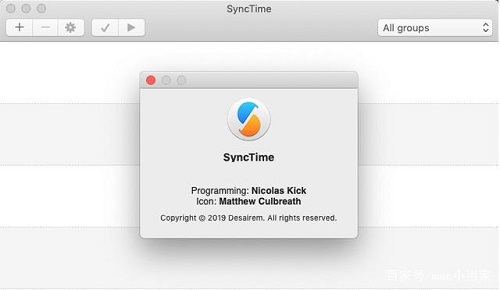
SyncTime for mac正式版是款适合办公中使用的文件同步工具。SyncTime for mac最新版可以在最短的时间内,将文件同步到您想同步的位置,并保持随时的更新。并且SyncTime for mac还可以检查将要添加,覆盖和删除的文件,并在QuickLook中预览它们。
注意事项:
使用mac安装或下载应用软件的朋友时常会遇到下面三中报错情况,小编在这给大家提供了解决方案帮助大家解决mac报错问题:
1、“...软件已损坏,无法打开,你应该将它移到废纸篓”
2、“打不开xxx软件,因为Apple无法检查其是否包含恶意软件”
3、“打不开xxx软件,因为它来自身份不明的开发者”
遇到上面三种情况不用慌张,跟着小编一起操作,轻松解决。
1、将电脑设置中的任何来源开启。开启任何来源。
2、开启任何来源会解决绝大多数软件报错的情况,如果不奏效,说明需要通过执行命令行代码来绕过应用签名认证。 执行命令绕过ios的公证Gatekeeper。
3、以上操作如果还未能解决,那么需要关闭SIP系统完整性保护才可以。
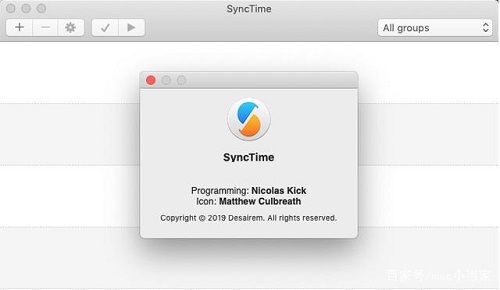
SyncTime for mac软件功能
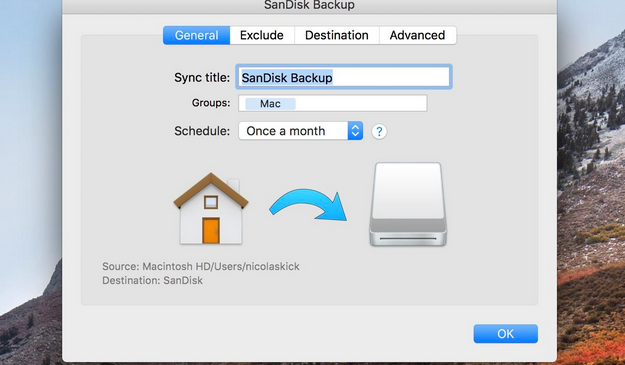
-后台同步:实时监控更改,以保持目的地始终是最新的
-三个覆盖策略:不要触摸目的地已存在的文件,只有源文件始终更改或覆盖时才会覆盖
-三种同步类型:单向同步(默认),双向同步(合并源和目的地)和单向移动(成功传输到目的地后删除源文件)。请在SyncTime网站的帮助部分仔细阅读这些同步类型
-删除源码中不存在的文件
-当源和目的地可用或每天,一周或一个月同步一次时,开始自动同步
-每个同步项可以依赖于其他同步项:它将触发相关性,并在完成后自动运行
-要覆盖或删除的文件可以移动到垃圾桶(需要Mac OS 10.8或更高版本)
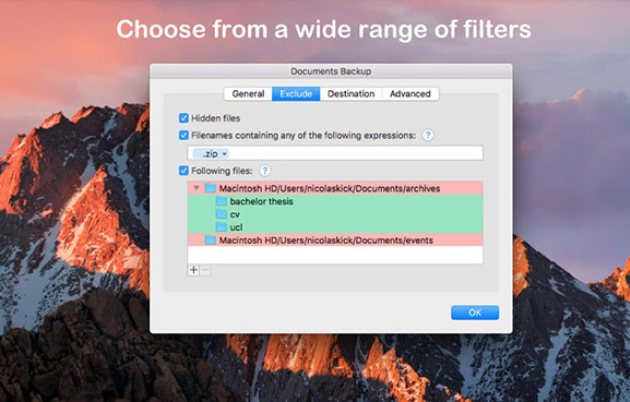
-排除隐藏文件,名称包含特定单词或匹配正则表达式的文件以及所选文件。
SyncTime for mac软件特色
-启用后台同步。实时监视更改,以使目标始终保持最新状态
-在四种覆盖策略之间进行选择:请勿触摸目标上已经存在的文件;仅在源文件已更改时才进行覆盖;始终覆盖目标或丢弃目标(如果存在),然后复制源文件
-选择是否应删除目标上源中不存在的文件
-选择三种不同的同步类型之一:单向同步(默认),两向同步(合并源和目标)和单向移动(成功转移到目标位置后删除源内容)
-选择排除隐藏文件
-设置自定义过滤器。您可以编辑单词列表,以便排除包含每个单词或单词的每个文件或目录
-排除单个文件或目录。
SyncTime for mac软件优势
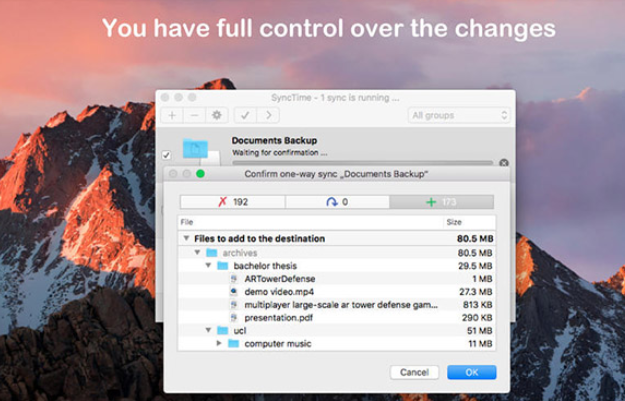
-变更必须在默认情况下确认,您可以检查要添加,覆盖和删除的文件,并在QuickLook中进行预览
-随时取消正在运行的同步,稍后再重新启动
-同步运行并行运行
-可以在状态栏菜单中启用自动启动登录功能
-您的Mac可以在所有同步完成后自动设置为休眠或关机(需要Mac OS X 10.8或更高版本,并将相应的Applescripts安装在Scripts目录中。有关详细说明,请访问网站)
-导出同步项,并随时在任何Mac上重新导入。
SyncTime for mac更新日志
•添加了对自定义文件夹图标的支持,这些图标现在也已同步。
•修复了导致“图标”的问题。带有自定义图标的文件同步时,文件将出现在目标上。
•在“同步计划”选项中添加了新的“每小时”项目。
•添加了表的可访问性描述。
华军小编推荐:
SyncTime for mac作为系统工具里面十分出色的软件,小编强力向您推荐,下载了就知道有多好。小编还为您准备了Mac OS X、CrossOver Pro For Mac、.NET
版本: 3.1.0 正式版 | 更新时间: 2024-12-30
同类推荐






最新更新




diskgenius怎么修复硬盘-diskgenius修复硬盘的方法
diskgenius怎么恢复数据-diskgenius恢复数据的方法
diskgenius怎么进行电脑系统迁移-diskgenius进行电脑系统迁移的方法
diskgenius怎么克隆分区-diskgenius克隆分区的方法
autoCAD2010怎么导入图标-autoCAD2010导入图标的方法
autoCAD2010怎么设置靶框大小-autoCAD2010设置靶框大小的方法
autoCAD2010怎么批处理打印输出PDF-autoCAD2010批处理打印输出PDF的方法
SyncTime for mac评论
-
1楼 华军网友 2022-03-14 22:36:05SyncTime for mac很好用,谢谢啦!!
-
2楼 华军网友 2022-03-08 23:53:20SyncTime for mac软件非常好用,下载速度很快,很方便!
-
3楼 华军网友 2022-03-05 12:37:44SyncTime for mac超级棒!点一亿个赞!!!