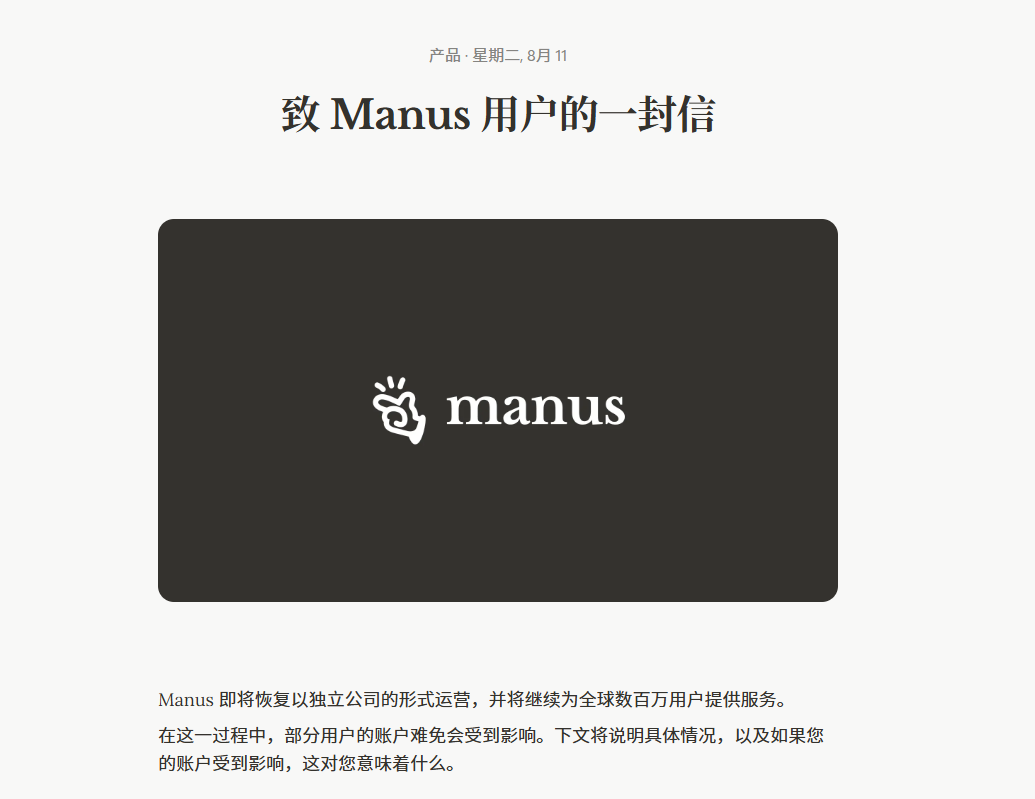
2026年8月11日,Manus官网发布《致Manus用户的一封信》,正式宣布即将恢复独立运营。此外,目前Manus宣布限时免费使用,截至2026年8月25日。
Manus已经悄悄上了4项新功能,对话分支、Auto-Publish、智能PPT生成,支持导出可编辑的.pptx文件等一系列新功能。
1、Manus是什么,有什么用?
定位为 “通用AI智能体” ,和ChatGPT这类聊天机器人不同,Manus是真的替你干活,在云端自主调用工具,完成资料搜集、数据分析、写代码、做PPT等复杂任务。
给它一个任务目标,它自己去网上查资料、整理信息、生成内容,全程不需要你一步步指挥。
2、Manus怎么使用
第一步:我们第一次使用要点 “My Computer” → “Add Folder” ,授权 Manus 访问本地文件夹,之后它就能直接读写电脑上的文件。
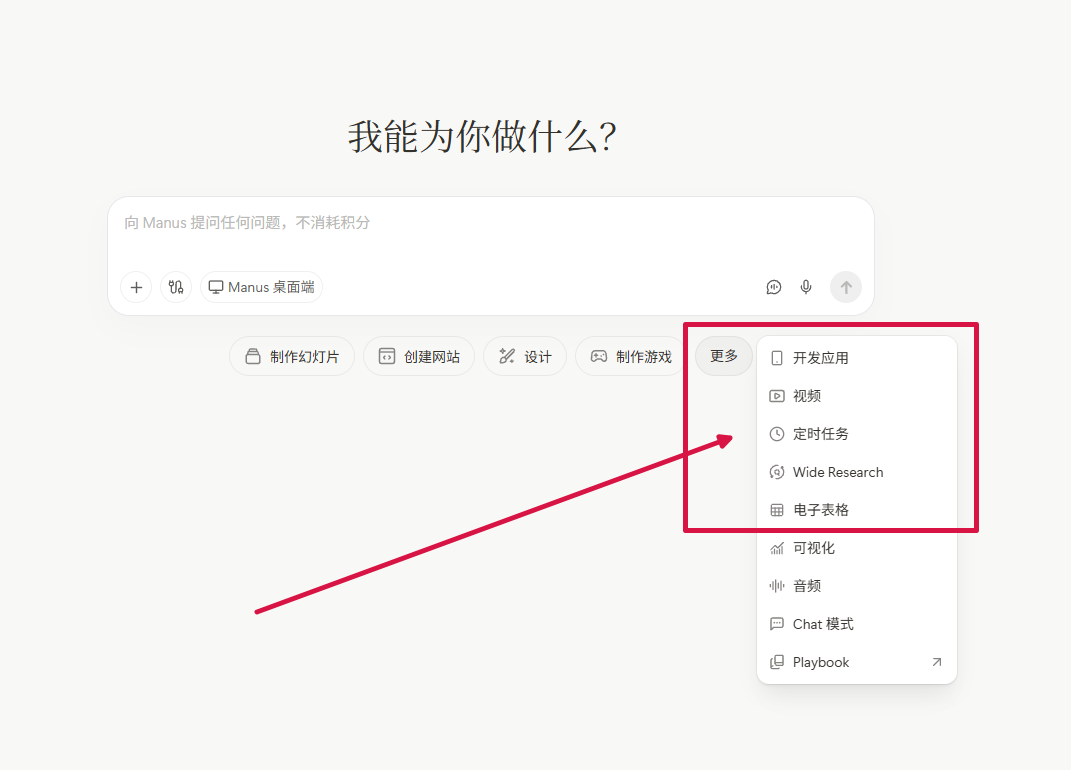
第二步:下达任务
我们在对话框里直接打字,说清楚你要什么。
格式:做什么 + 具体要求 + 什么格式
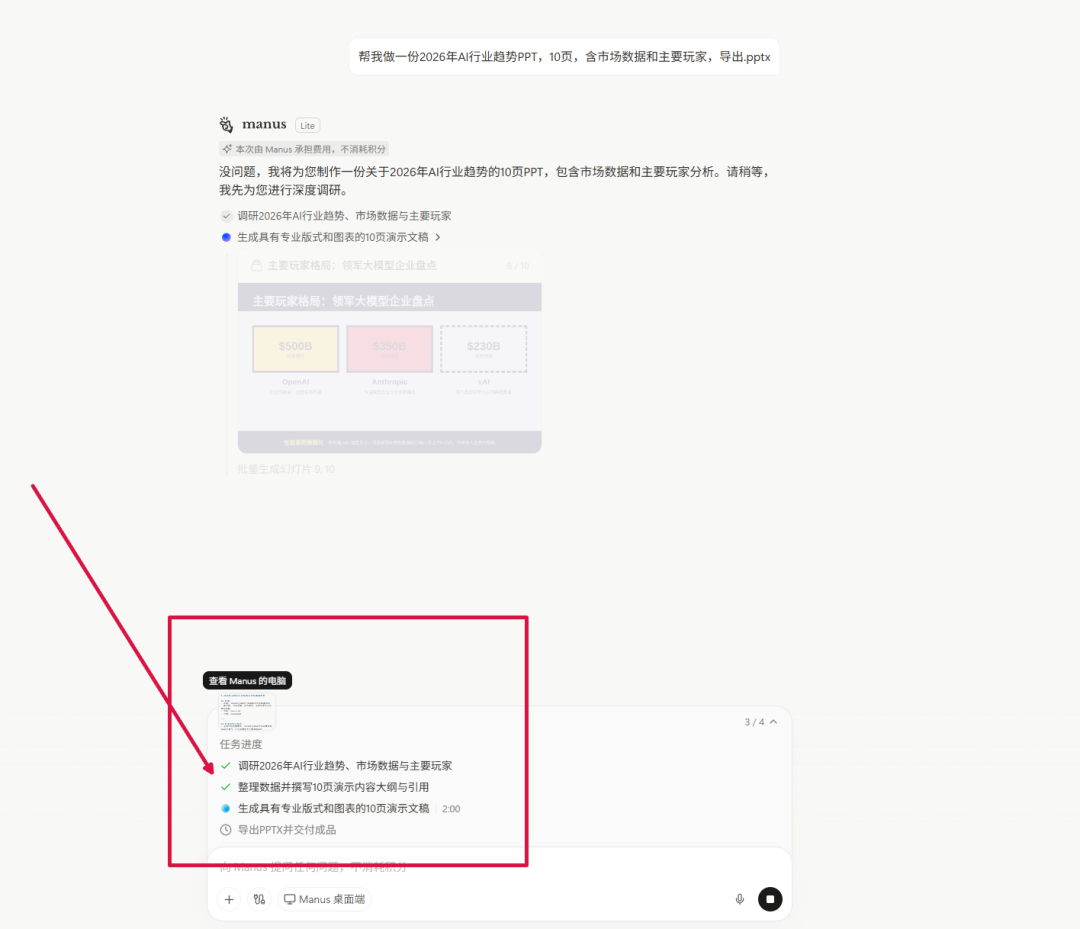
提示词:1、“帮我做一份2026年AI行业趋势PPT,10页,含市场数据和主要玩家,导出.pptx”
2、“调研上半年新能源车销量前十品牌,整理成带图表的分析报告”
如果你有现成文件(Excel/PDF/Word)直接上传,Manus 会参考。
第三步:Plan Mode
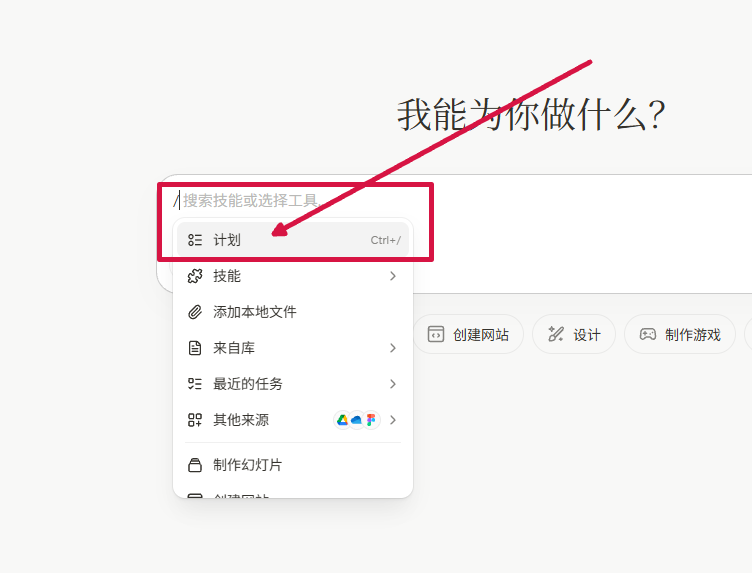
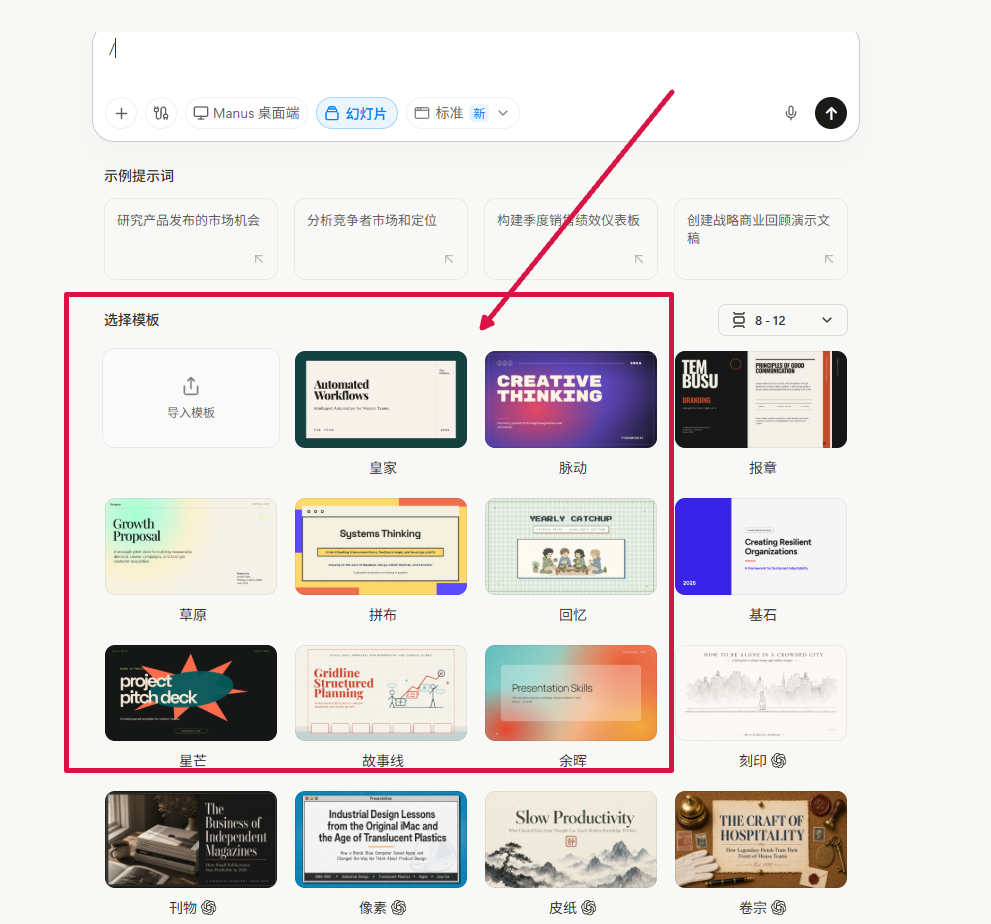
在Manus输入框打 “/” 调出 Plan Mode。Manus 先出计划,我们确认后再执行。
第四步:Branch
鼠标悬停在某条消息上 → 点击出现的分支图标 → 生成独立新对话,继承全部上下文但互不干扰。
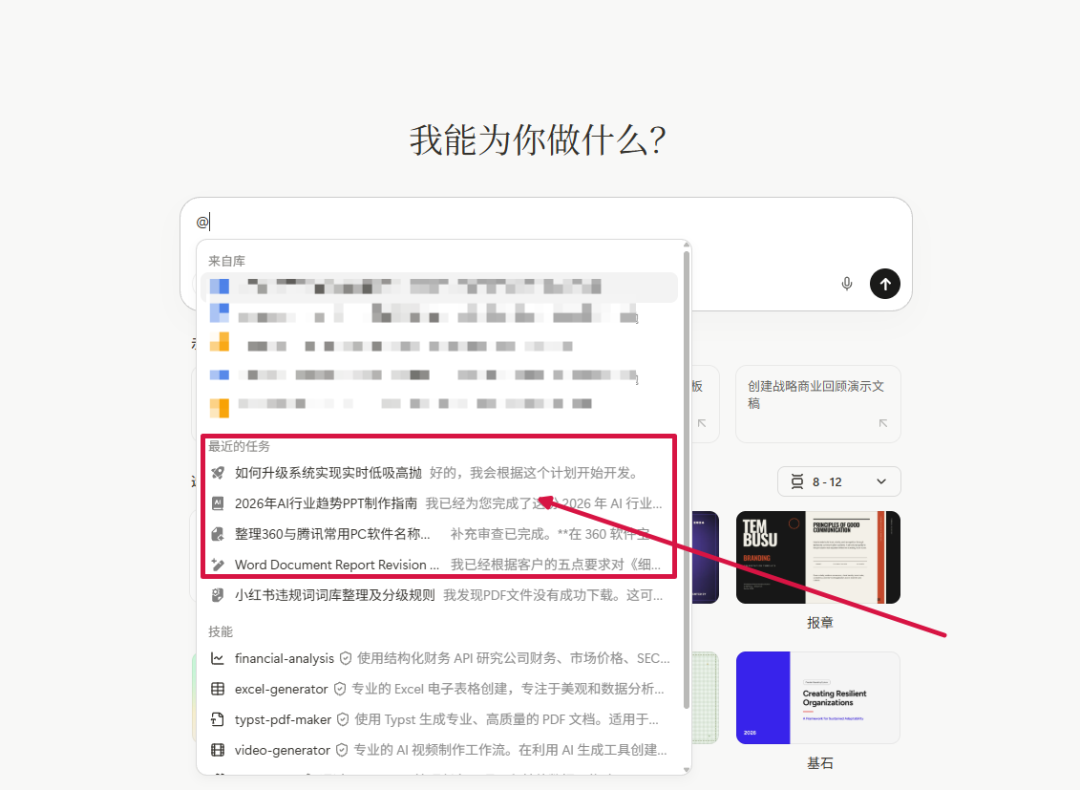
第五步:@引用历史
输入 “@” 引用过往任务,把之前的上下文带进来。长期项目不用每次都从头交代。
第六步:我们提修改意见
Manus 出活后接着打字提要求——“封面改蓝色”“加个对比表”“风格正式点”。一次改一件事,反复改到满意。
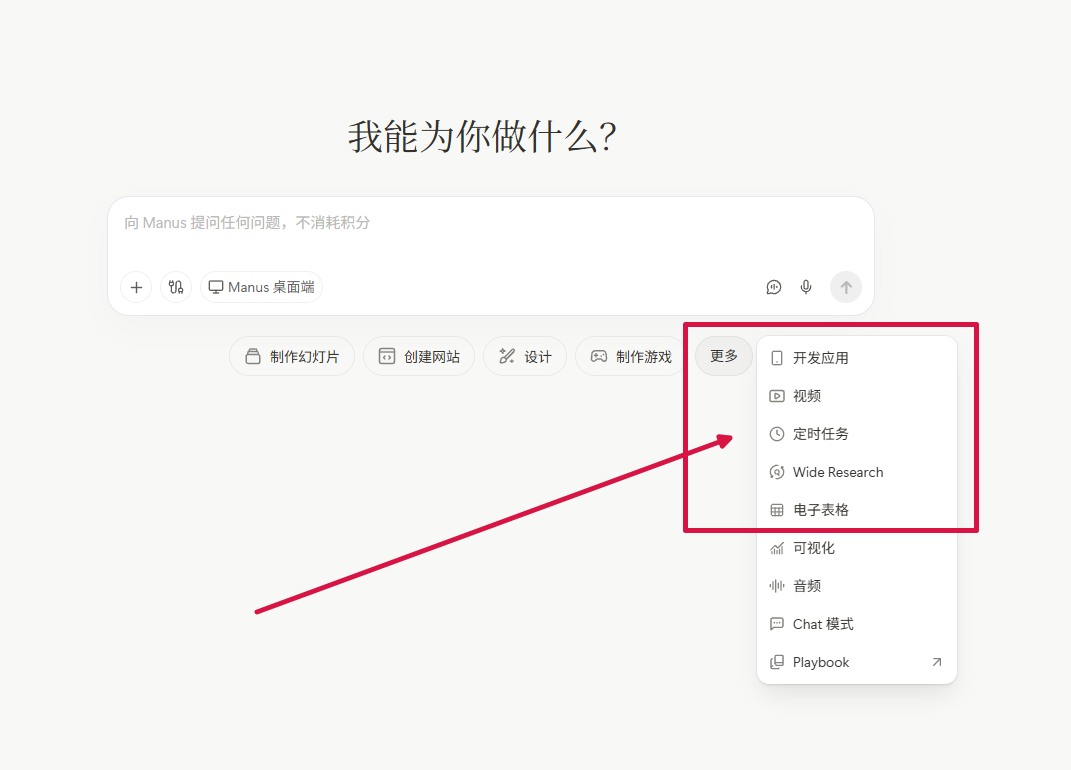
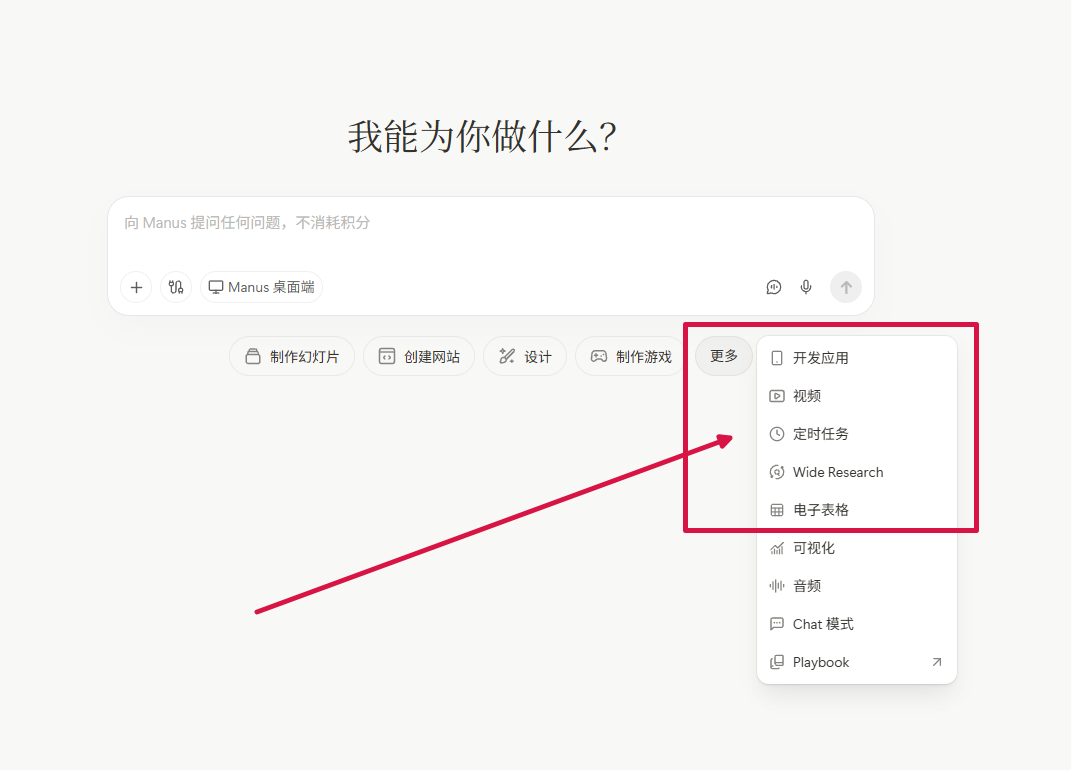
另外,电脑端Manus连本地文件夹后, 能直接读写文件、跑命令行脚本。定时任务在设置里配置,可每天自动执行。