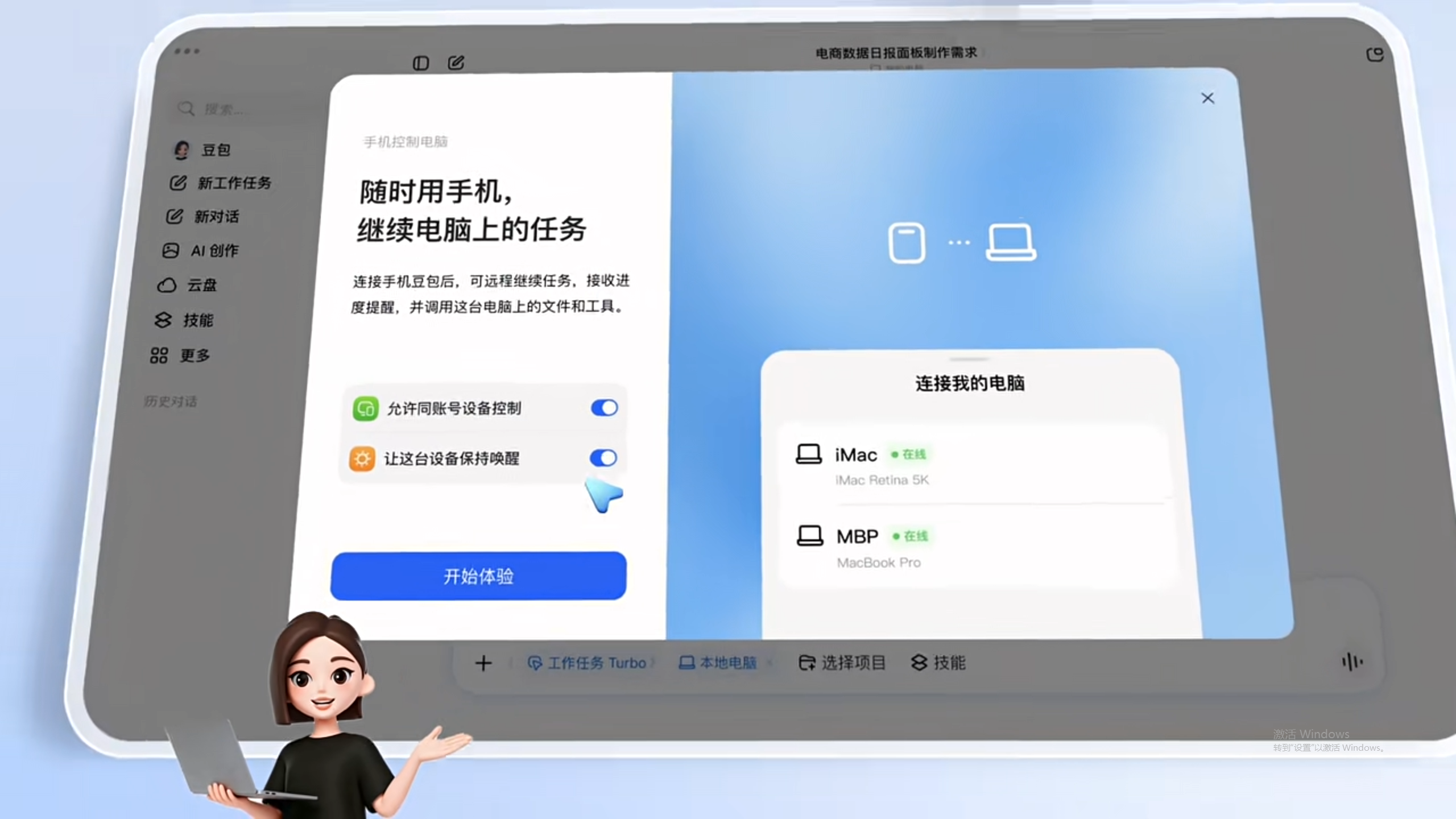
2026年8月17日,豆包“工作任务”模式迎来重要更新:手机端终于可以远程操控电脑了。完成设备授权后,即使人不在电脑旁,也可以直接通过豆包手机端向电脑下达任务,让电脑继续执行桌面端尚未完成的工作,也可以直接发起新的工作任务。
任务执行过程中,进度和结果可以实时回传到手机端。对于经常需要在手机和电脑之间切换,或者有多台办公电脑的用户来说,这次更新让豆包的跨设备办公能力实用不少。

一、豆包APP工作任务这次升级了什么?
1. 手机可以远程指挥电脑干活
这是本次更新最核心的变化。手机端与电脑端完成账号和设备绑定后,可以直接在手机上向电脑发送任务指令。
已连接的电脑可以根据任务需要:读取电脑本地文件、操作相关软件、处理文档、图片、代码和表格、继续执行尚未完成的工作任务
将任务进度和结果同步回手机,也就是说,豆包手机端现在可以成为电脑端工作任务的“远程控制入口”。人不一定要坐在电脑前,依然可以让电脑继续处理工作。
2. 可以调用电脑里的本地文件
相比单纯在手机端使用AI,这个功能更实用的地方,是豆包可以在获得授权后基于本地电脑环境获取任务所需的文件上下文。
例如你的Word文档、Excel表格、图片、代码文件等资料都保存在电脑里,即使人已经离开电脑,也可以通过手机继续发起相关任务。
这解决了移动办公中非常常见的一个问题:文件在电脑上,人却不在电脑旁。
3. 支持关联多台电脑
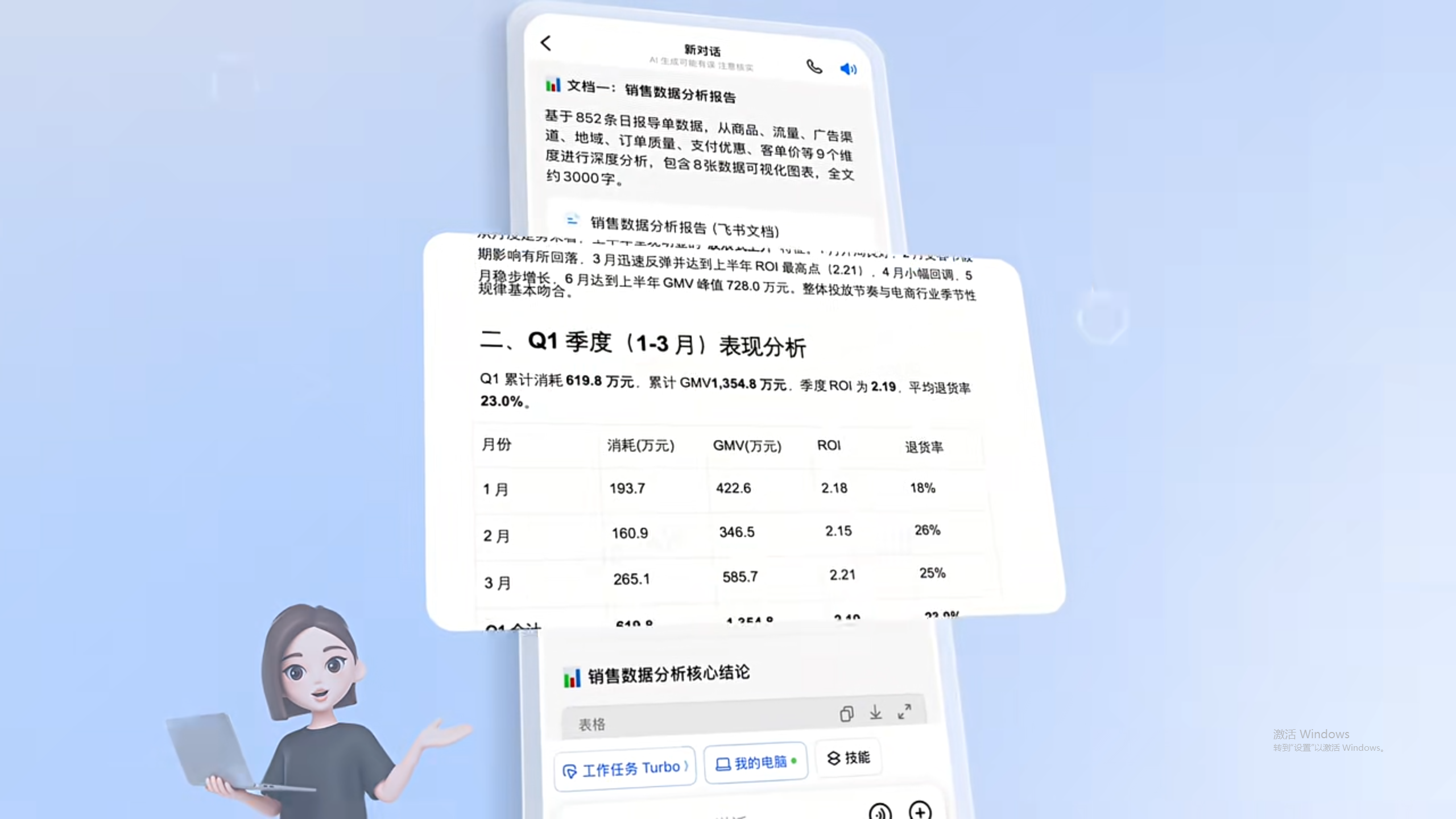
豆包工作任务不仅可以关联一台电脑,还支持关联多台电脑,并根据需要跨设备调取文件。
例如:
工作资料保存在公司电脑,另一份文件放在家里的电脑。
通过手机端关联不同设备后,可以分别调用对应电脑中的文件,再进行整理、修改或汇总。
对于同时使用台式机、笔记本或者公司电脑和家庭电脑的人来说,会方便很多。
二、豆包手机远程控制电脑有哪些实用场景?
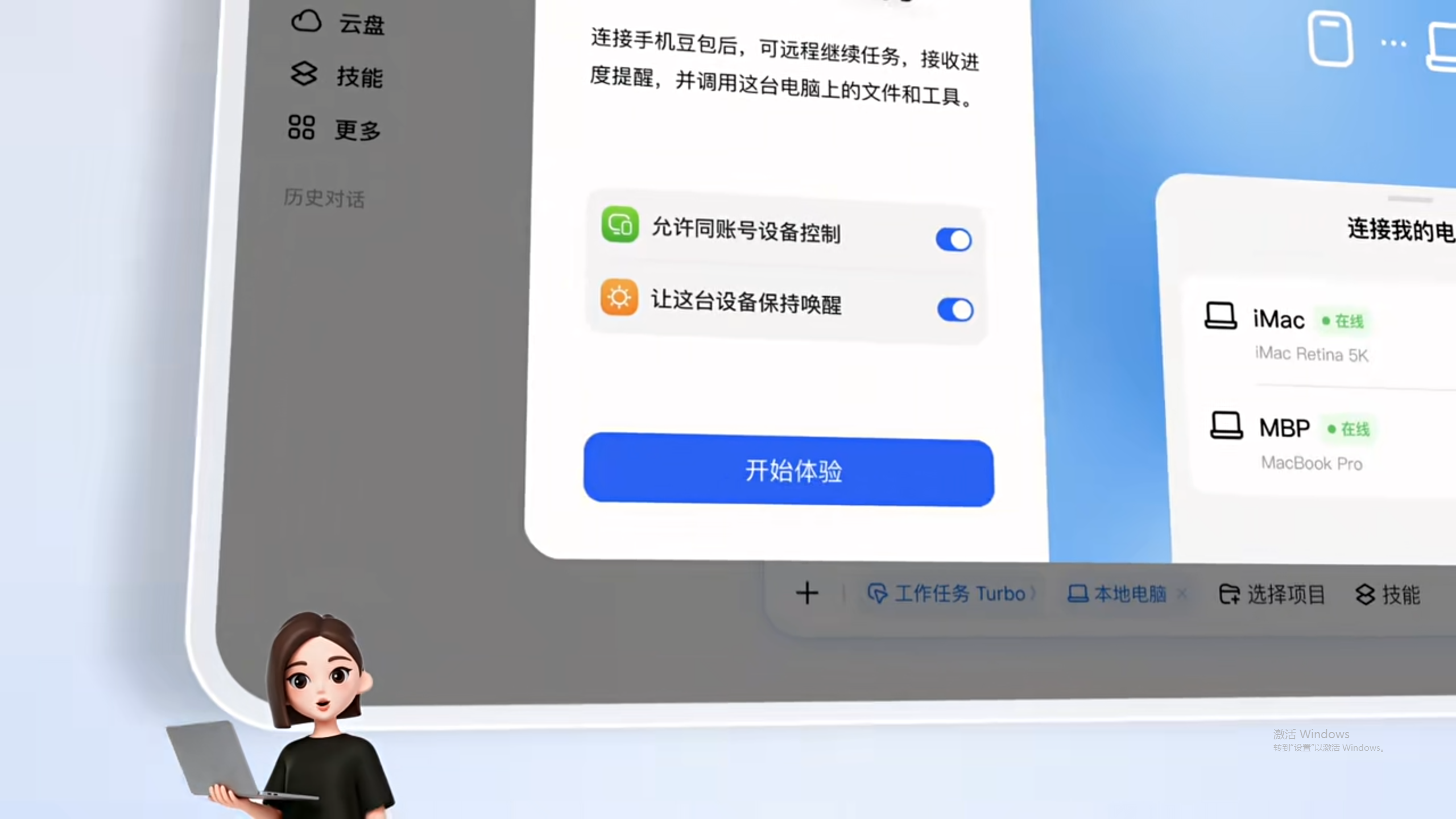
这项功能真正有价值的地方,不只是“远程控制”,而是让很多原本必须回到电脑前才能处理的工作,可以直接在手机上完成调度。
场景1:出门以后发现文件没带
已经离开公司,突然发现客户要的文件还在电脑桌面。
以前可能需要找同事帮忙,或者重新回公司。
现在可以直接用手机打开豆包,让已连接的电脑:
找到桌面文件 → 确认文件版本 → 转换所需格式 → 将处理结果回传手机。
场景2:通勤途中继续做数据分析
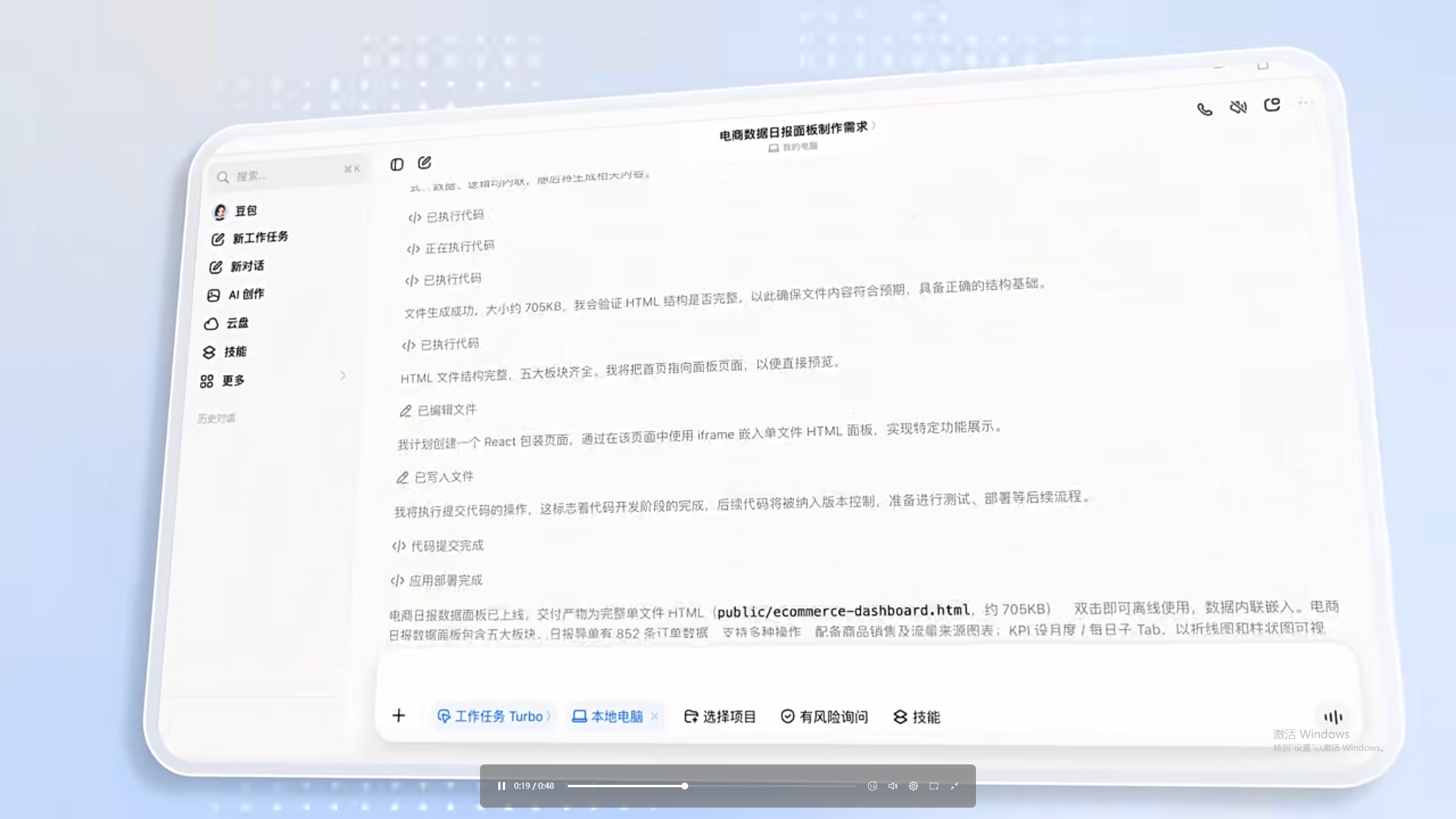
下班前的数据分析任务还没有完成,也不需要一直坐在电脑旁等结果。
离开电脑后,可以在手机端让电脑继续执行分析任务,完成后生成图表,再把结果同步到手机。
场景3:临时收到文件修改意见
人在外面,电脑却在办公室,这时候突然收到新的修改需求。
可以通过手机向电脑下达任务,让电脑读取原文件,根据要求整理内容、生成总结或者制作图表,再把结果发送到手机端查看。
场景4:文件分散在不同电脑
一部分资料在公司电脑,一部分资料在家里的电脑。
如果两台设备都已经完成关联,就可以通过手机分别调用不同电脑中的文件,再进一步汇总和修改。
对于经常跨设备办公的人来说,这个场景会非常实用。
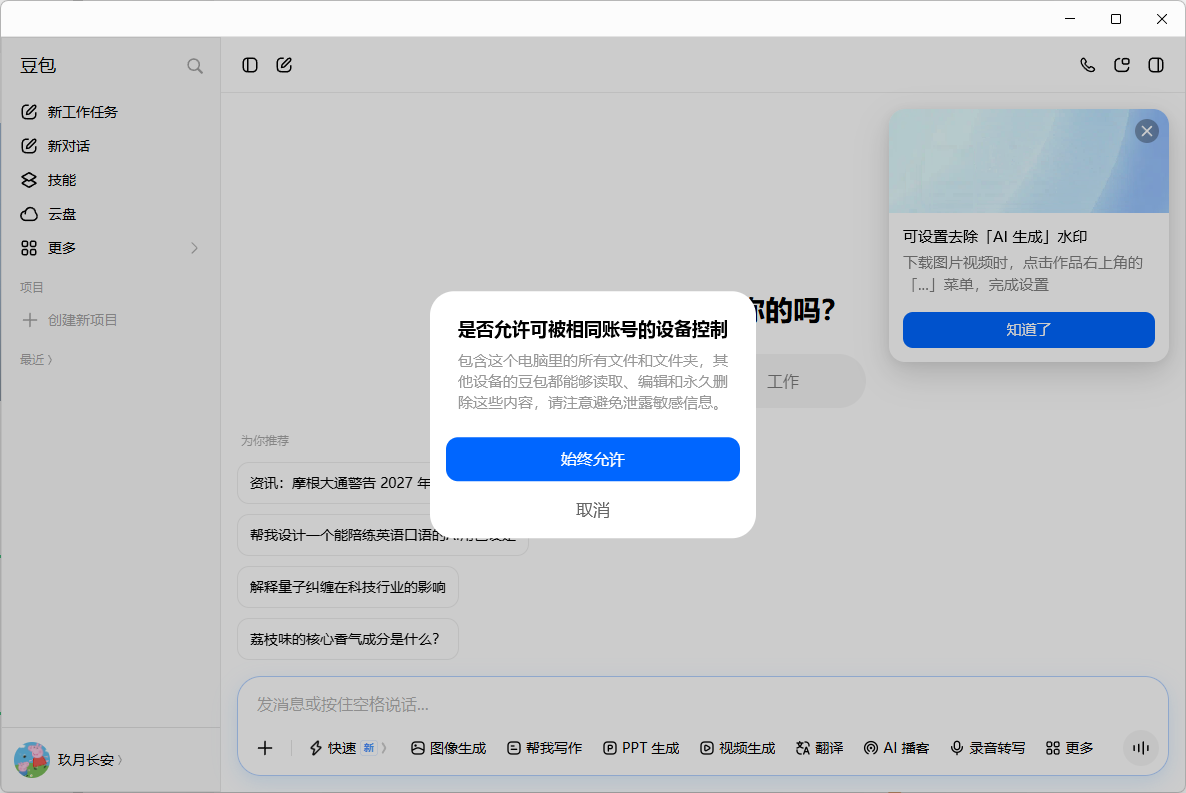
三、豆包手机远程控制电脑怎么开启?
开启方法并不复杂,手机端和电脑端主要需要完成账号登录和设备绑定。
第一步:更新豆包到最新版本
首先将:手机端豆包APP以及豆包电脑版更新到当前最新版本。
第二步:登录同一个豆包账号
在手机端和需要远程操作的电脑端,登录同一个豆包账号。这是后续关联电脑和远程执行任务的基础。
第三步:进入“工作任务”模式
打开手机端豆包APP,进入:工作任务
然后找到任务运行环境相关入口。
第四步:添加本地电脑
点击:云电脑 → 添加新的本地电脑
按照页面提示,在电脑端完成对应的授权和设备绑定。
绑定完成以后,这台电脑就可以作为手机端工作任务的执行设备。
第五步:手机直接下达任务
完成连接之后,就可以直接在手机端输入任务。
例如:“找到电脑桌面上的XX文件,帮我转换成PDF。”或者:“继续分析刚才的数据,并生成一张趋势图。”
豆包会调用已经绑定的电脑继续执行对应任务,并将执行进度和结果同步到手机。