UltraISO(软碟通)是经典光盘映像处理利器,功能丰富全面。它支持从光盘或硬盘文件直接制作ISO文件,能对现有映像灵活编辑、提取内容;可处理ISO、BIN等27种常见格式,还能将各类文件转为标准ISO,处理启动信息制作可引导光盘或启动U盘。接下来就让华军小编为大家解答一下软碟通怎么用WINPE装U盘系统以及软碟通用WINPE装U盘系统的方法吧!
第一步
启动 UltraISO 软件,点击软件顶部菜单栏里的“文件”下拉菜单,选择“打开”选项,在弹出的文件选择窗口中,找到并选中你下载好的用于制作 WINPE 的系统 ISO 镜像文件,点击“打开”,此时软件会加载该镜像文件。
第二步
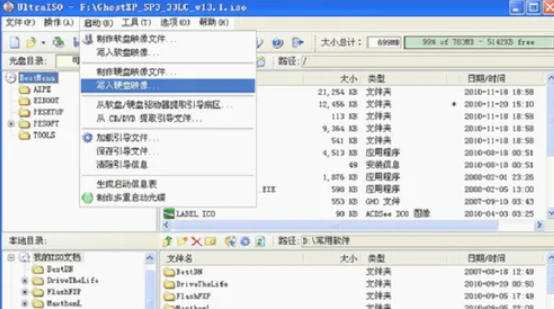
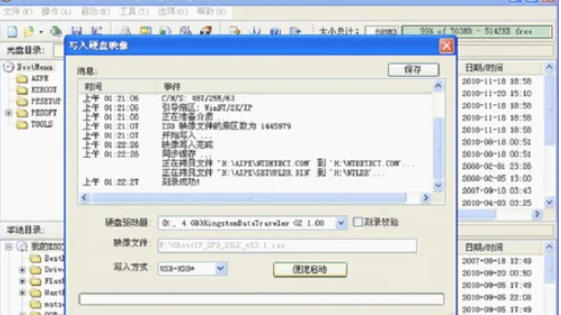
在 UltraISO 软件界面上方,找到“启动”下拉菜单并点击,在弹出的选项中,选择“写入硬盘映像”,随后会弹出“写入硬盘映像”对话框。
第三步
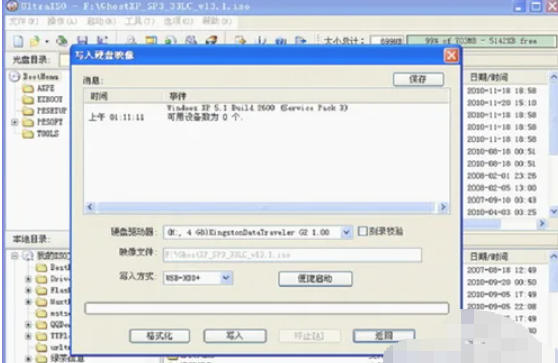
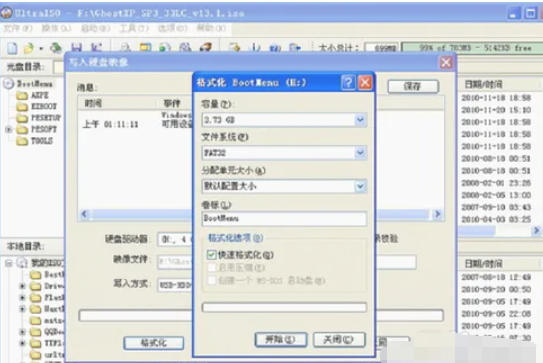
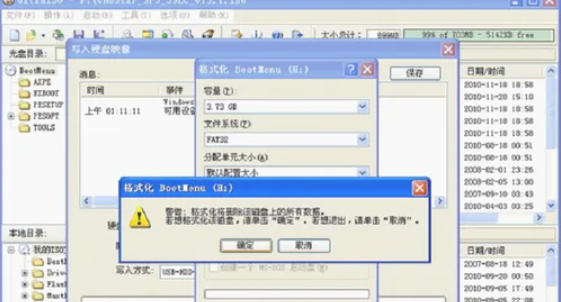
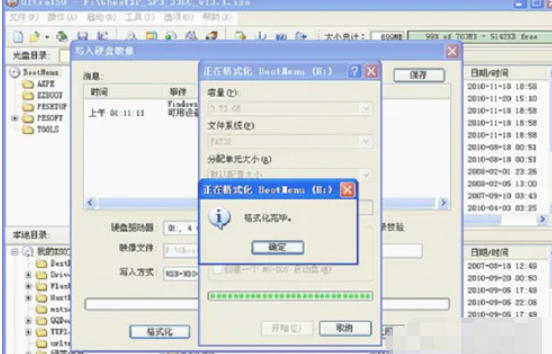
在“写入硬盘映像”对话框中,“硬盘驱动器”一栏会自动识别并显示你插入的 U 盘。务必仔细确认,确保选择的是正确的 U 盘,避免误操作导致其他磁盘数据丢失。点击对话框中的“格式化”按钮,会弹出格式化确认窗口。此时,再次确认当前 U 盘中的数据可以删除,因为格式化会清除 U 盘内的所有数据,确认无误后点击“确定”。
第四步
系统会开始格式化 U 盘,等待格式化完成,当系统提示格式化完毕后,关闭格式化窗口。
第五步
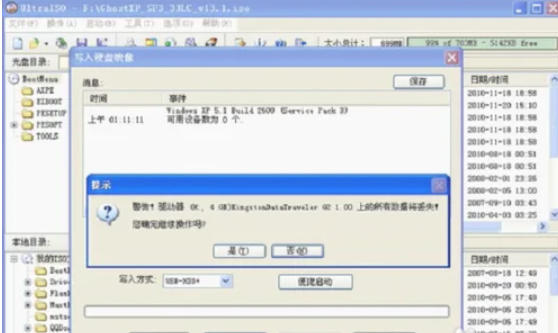
回到“写入硬盘映像”对话框,根据实际情况设置好相关参数。一般情况下,只要主板能够支持 USB 启动,写入方式选择“USB - HDD”即可。
确认参数设置无误后,点击“写入”按钮,此时会弹出一个小弹窗,询问是否继续写入操作,点击“是”。
第六步
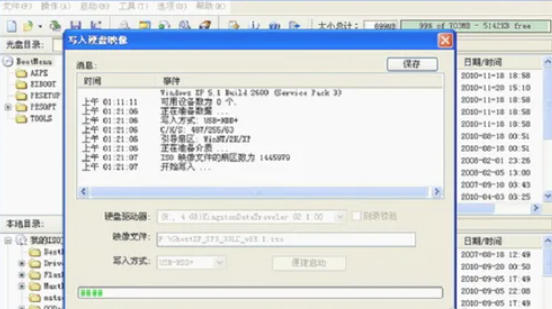
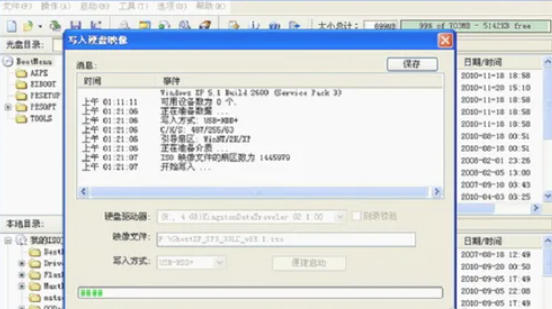
点击“是”后,软件开始向 U 盘内写入 WINPE 系统。这个过程需要一定时间,你可以在软件界面中看到写入进度条。
耐心等待写入过程完成,期间不要拔出 U 盘或关闭软件,以免导致写入失败。
第七步
当写入进度达到 100%或者在软件中间显示“刻录成功”字样时,说明系统镜像文件已成功写入 U 盘,此时可以安全地拔出 U 盘。
将制作好的 U 盘插入你想要安装系统的电脑的 USB 接口上,重新启动计算机。
第八步
在电脑开机启动时,迅速按下对应的快捷键(不同品牌和型号的电脑快捷键可能不同,常见的有 F2、F8、F10、F12、Del、Esc 等,具体可参考电脑说明书或在网上搜索对应型号的快捷键)进入 BIOS 设置界面或启动项选择界面。
第九步
在 BIOS 设置界面中,找到“Boot”或“启动”选项卡,将“First Boot Device”(第一启动设备)设置为“USB - HDD”;如果是在启动项选择界面,直接使用方向键选择你的 U 盘作为第一启动项,然后按回车键确认。设置完成后,保存并退出 BIOS 设置界面(一般按 F10 键保存并退出),电脑会从 U 盘启动,进入 PE 系统,之后就可以在 PE 系统中进行系统安装等相关操作了。
以上就是华军小编为您整理软碟通怎么用WINPE装U盘系统以及软碟通用WINPE装U盘系统的方法啦,希望能帮到您!