-
nero9
- 大小:50.1M
- 语言:简体中文
- 类别: 刻录软件
- 系统:WinAll






Nero是一款比较专业的光盘烧录软件,Nero9支持数据光盘、音频光盘、视频光盘、启动光盘、硬盘备份以及混合模式光盘刻录,可让您以轻松快速的方式制作您专属的 CD 和 DVD,您能想到的,nero刻录软件通通帮您实现!喜欢的朋友快来华军软件园下载体验吧!
Nero9短评
Nero9 作为蓝光时代的标杆套件,原生蓝光支持与高清处理能力在当时极具优势,StartSmart 界面便捷高效,媒体管理与云服务功能实用。刻录核心稳定可靠,3D 菜单与多轨道编辑满足专业创作需求。但体积庞大(约 600MB),对硬件要求较高,部分高级功能需付费,新版系统兼容性一般。整体而言,适合追求蓝光高清创作与数据备份的用户,是 Windows 7 时代多媒体处理的理想选择。
Nero9适用人群
高清多媒体创作者:适合视频制作爱好者与专业人士,原生蓝光支持与高清编辑功能满足 1080p 视频创作与刻录需求
数据存档与备份专员:适合企业 IT 人员与档案管理者,增强版 SecurDisc 加密与蓝光大容量存储保障数据安全与长期保存
家庭娱乐用户:适合需要整理家庭影音资料、制作高清家庭相册蓝光光盘的用户,一站式界面降低操作门槛
Nero9软件特色
多语言支持:提供多国语言界面,满足全球用户需求,操作更便捷。
快速操作体验:内置 Nero StartSmart 界面,简化操作流程,提升效率。
全面刻录功能:支持数据、音乐、视频及蓝光光盘刻录,兼容多种格式。
高级备份与恢复:提供本地与云端双路径备份机制,支持自动备份计划与数据恢复。
多媒体编辑与共享:集成音频混音、电视直播录制、移动设备适配及社交媒体上传功能。
便携性优化:绿色版无需安装,避免系统残留,适合多设备使用。
Nero9软件功能
核心刻录功能:
数据光盘:支持 CD、DVD、蓝光光盘刻录,兼容 ISO/BIN 镜像文件。
音乐光盘:支持 MP3、WAV、FLAC 等格式转换与刻录,自定义音轨间隙与音量。
视频光盘:支持 DVD、蓝光视频刻录,兼容多数播放器,提供三维菜单制作。
多媒体编辑工具:
视频编辑:支持剪辑、添加特效与文字,支持 MP4、AVI、MKV 等格式。
音频处理:支持剪辑、音量调整与混音效果,优化录音质量。
备份与恢复:
本地备份:支持硬盘、CD、DVD 及蓝光光盘备份。
云端备份:提供 3 个月免费在线存储试用(1GB 空间)。
数据恢复:还原丢失、删除或受损的文件,支持系统级恢复。
高级功能扩展:
电视直播录制:观看、录制、暂停及自定义电视节目。
移动设备适配:转换内容以适配 iPod 等移动设备。
社交媒体共享:快速上传照片与视频至 My Nero 及其他社区。
Nero9安装步骤
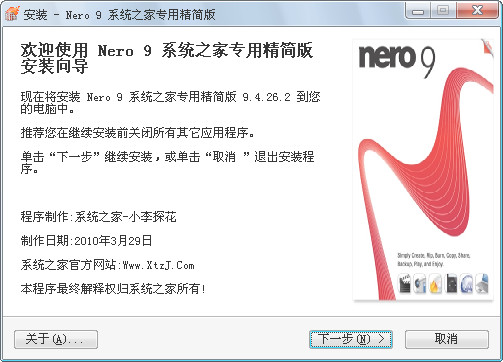
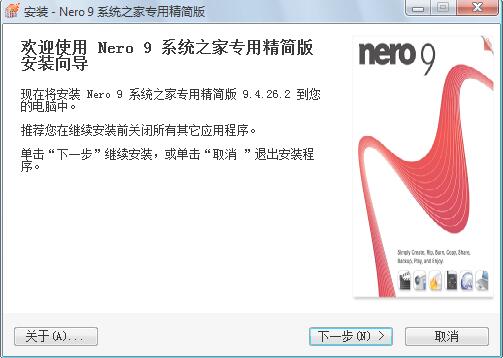
1、在本站下载nero9安装包,然后双击运行。打开安装向导,点击下一步。
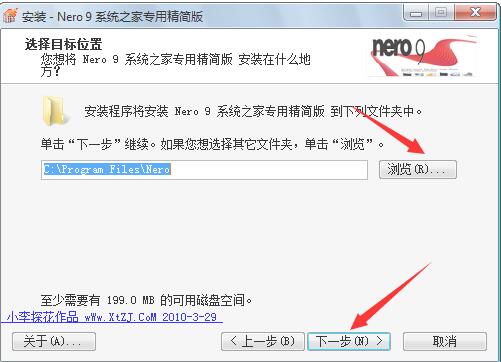
2、选择安装位置:默认安装在C盘目录下,可单击浏览自定义安装位置。点击下一步。
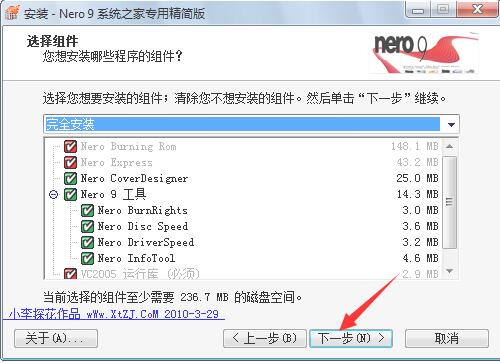
3、选择组件:可根据自己的需求勾选需要的组件,为了以后方便使用这里小编就选择默认勾选安装了,点击下一步。
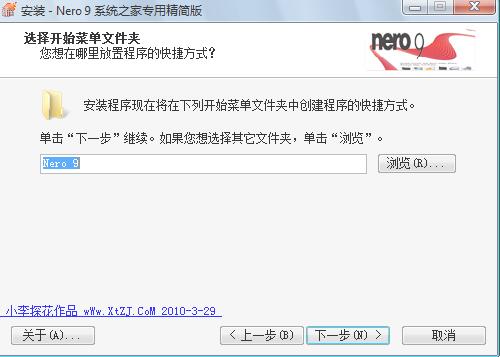
4、选择开始菜单文件夹:可直接点击下一步,也可点击浏览选择其它文件夹。
5、选择附件任务:是否创建桌面快捷方式或快速启动栏快捷方式,建议勾选。点击下一步。
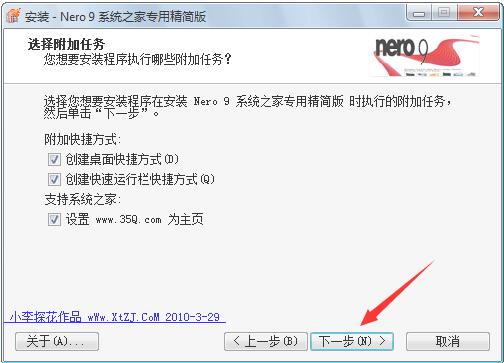
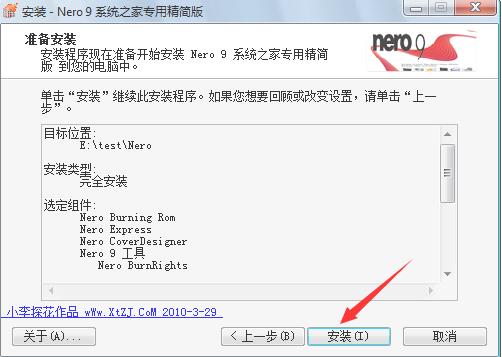
6、进入准备安装界面,点击安装。
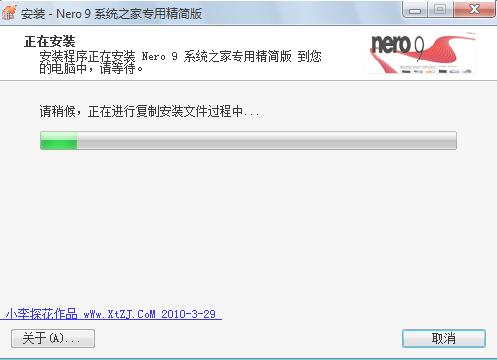
7、正在安装,请耐心等待即可。
8、安装完成可看到如下界面,点击完成退出安装向导即可。

Nero9使用方法
1.先将CD光盘插入电脑,然后启动Nero 9刻录软件,进入主界面。
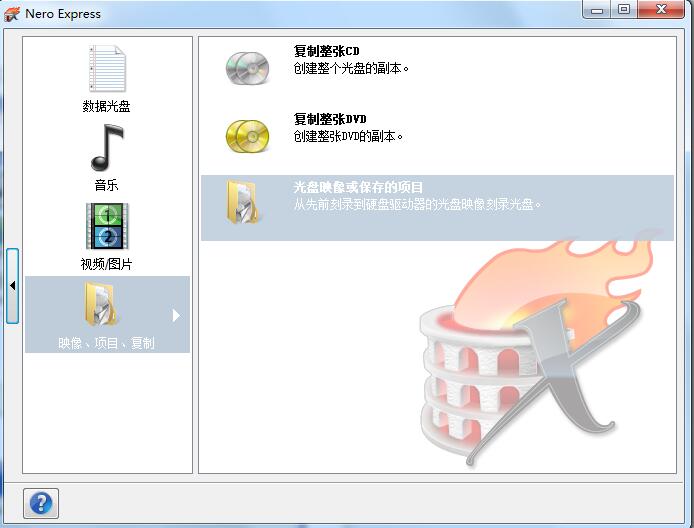
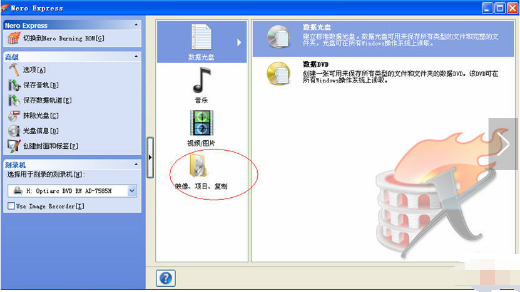
2..在这里我们可以看到有数据光盘、音乐、视频/图片、映像项目复制等多个选项,大家可根据自己要刻录的需求选择合适的选项。小编这里就选择数据光盘选项继续为大家讲解了。
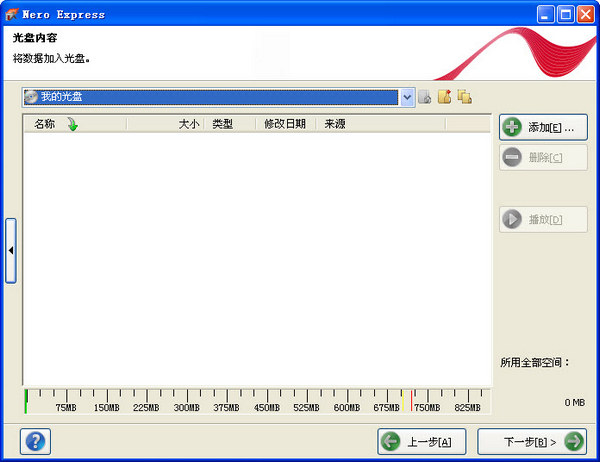
3.弹出打开对话框,在这里点击右侧添加按钮将要刻录的数据文件添加到nero中来。

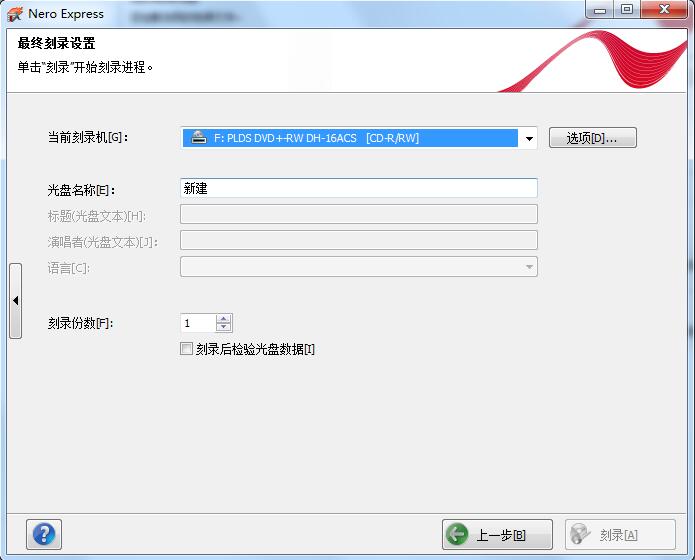
4.添加完成点击界面下方下一步继续。进入最终刻录设置界面,在这里可设置光盘参数。
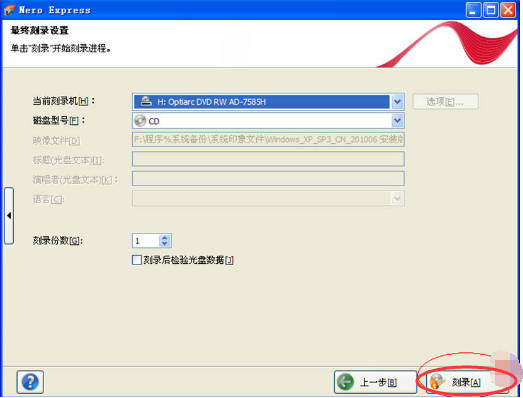
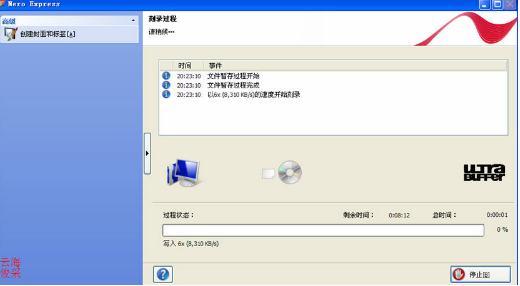
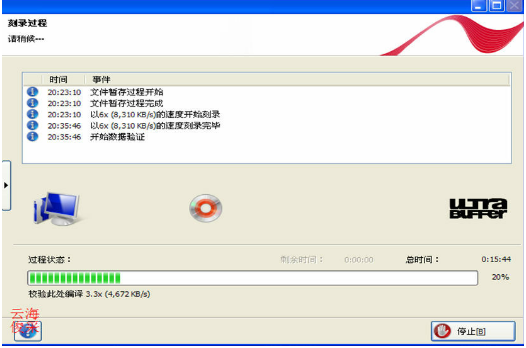
5.设置完成后,点击刻录。之后需要进行“数据验证”等待刻录即可。
6.刻录成功后系统盘会自动弹出。
Nero9常见问题
怎样使用Nero9刻录DVD视频光盘?
1、启动Nero 9刻录软件。
2、点击视频/图片选项,然后选择右侧首选项。
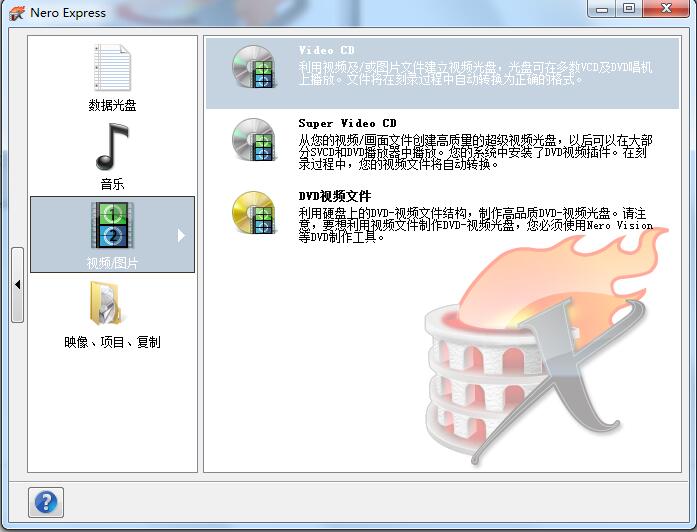
3、添加视频文件。(DVD刻录支持的格式为.vob.bup等)
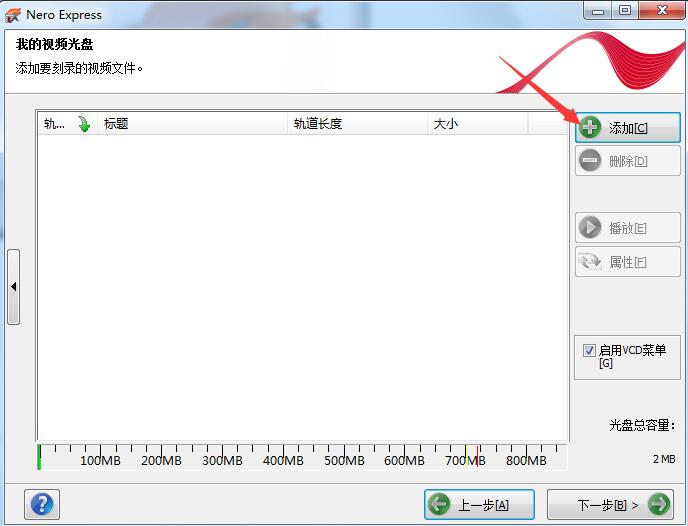
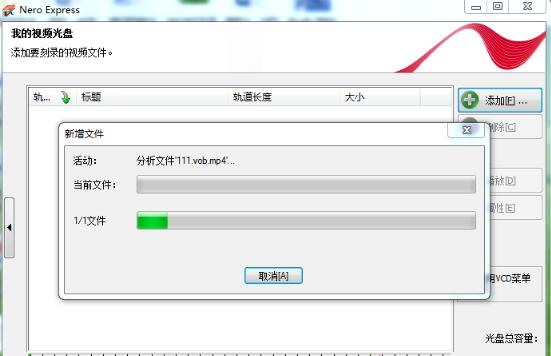
4、当然它也可以自动转化一些视频格式。
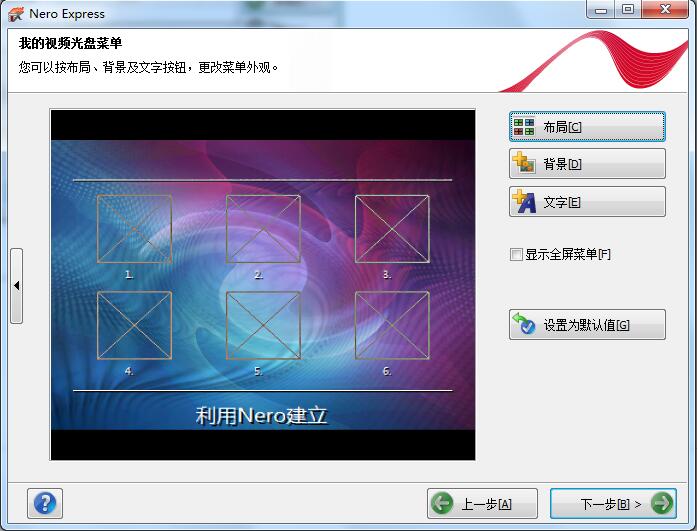
5、进入我的视频光盘菜单,在这里可对布局、背景、文字内容进行修改。当然也可按默认设置,直接点击下一步。
6、点击下一步进入最终刻录设置界面。设置好光盘名称、选择刻录机等内容,最后点击刻录即可。
Win11能用吗
能用,必须开兼容模式。 Nero 9 Reloaded(9.4.x)通过了Windows 7认证,在Win11上右键安装包→属性→兼容性→勾选"以Windows 7模式运行"即可。实测兼容模式下运行顺畅,直接装大概率失败。
Mac有版本吗
有,但不推荐。 官网(nero.com/downloads)提供Mac版下载,含Nero Photo Snap等组件,但功能比Windows少很多且早已停更。Mac用户直接用系统自带"磁盘工具"更靠谱,没必要装Nero 9。
安装失败怎么办
三步解决:①右键安装包→以管理员身份运行;②关闭杀毒软件后重试;③若提示File not found: ...Nero Product Installer 4Setup,手动创建该目录或先用CCleaner清残留再装。Win11必加兼容模式(Win7)。
卸载不干净怎么办
用官方 Nero CleanTool 彻底清除注册表和残留。也可用Revo Uninstaller辅助。手动清理:去C:Program FilesNero删文件夹,regedit搜"Nero"删注册表项。残留文件可能"复活",关机重启后再删顽固文件。
Nero9与ImgBurn区别
功能定位:Nero9 是全能多媒体套件,含蓝光刻录、高清编辑、云服务等 20 + 应用;ImgBurn 专注基础刻录,仅支持光盘读写与镜像操作,无媒体编辑能力蓝光与高清支持:Nero9 原生支持蓝光数据 / 视频创作与 AVCHD 高清处理;ImgBurn 仅支持基础蓝光数据刻录,无高清视频编辑与菜单制作功能
使用成本与资源:Nero9 为付费软件,体积约 600MB,对硬件要求高;ImgBurn 免费开源,体积仅数 MB,运行流畅,适合老旧电脑与临时刻录场景
安全性与专业性:Nero9 搭载增强版 SecurDisc 加密与数据恢复功能;ImgBurn 无加密功能,仅满足基础刻录需求,适合快速完成简单任务
Nero9更新日志
1.细节更出众!2.BUG去无踪
华军小编推荐:
nero9中文免费版在经过官方的不断更新迭代之后,已经变得非常稳定,并且功能强大,满足你的所有需求。小编还为您准备了Nero BurnLite、批量小管家、云机管家
版本: 9.4.26.2 精简安装版 | 更新时间: 2026-06-17
同类推荐






最新更新





nero9评论
-
1楼 华军网友 2021-08-20 23:41:38nero9很好用,谢谢啦!!
-
2楼 华军网友 2021-11-07 15:49:21nero9界面设计很容易上手,功能很丰富,本人极力推荐!
-
3楼 华军网友 2022-03-09 08:40:59nero9整体感觉不错,还是挺满意的,安装运行很流畅!按照安装步骤指导来非常顺利!