UltraISO(软碟通)是经典光盘映像处理利器,功能丰富强大。它支持从光盘或硬盘文件直接制作ISO文件,能对现有映像灵活编辑、提取内容。可处理ISO、BIN等27种常见映像格式,还能将各类文件转为标准ISO文件,精准处理启动信息,用于制作可引导光盘或启动U盘。接下来就让华军小编为大家解答一下软碟通怎么把U盘做成系统盘以及软碟通把U盘做成系统盘的方法吧!
第一步
安装好软碟通(UltraISO)软件,同时准备好一个容量足够的 U 盘(建议不小于 8GB),并备份好 U 盘内的重要数据,因为后续操作会格式化 U 盘。另外,从正规渠道下载原版 Windows 系统 ISO 镜像文件,确保文件完整且来源可靠。
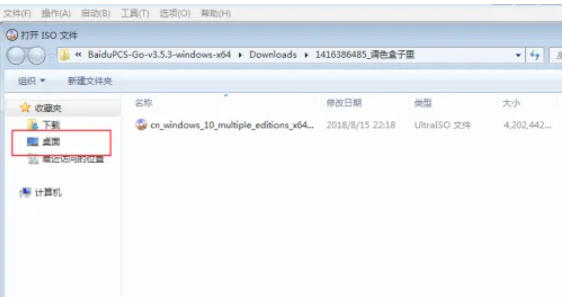
第二步
将 U 盘插入电脑,打开软碟通软件。在软件界面中,按下【Ctrl + O】组合键,弹出文件选择窗口。在窗口中找到并选中你下载好的原版系统 ISO 镜像文件所在盘符,点击该文件,软件会自动加载并展开文件内容。若展开后的文件样式与常见原版系统不同,或者文件数量异常多,可能下载的是非原版系统。
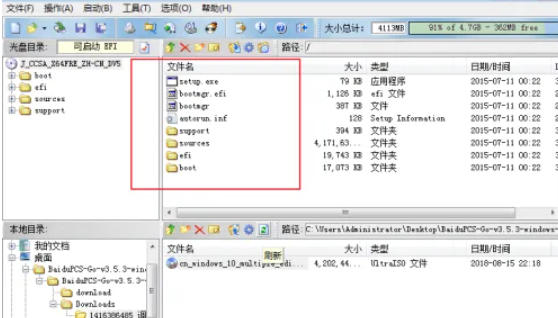
第三步
仔细查看展开后的系统文件,确认其符合原版系统的特征。原版系统文件结构清晰,包含必要的系统安装文件和引导文件等。若确认无误,就可以继续后续操作;若存在疑问,建议重新下载原版系统镜像文件。
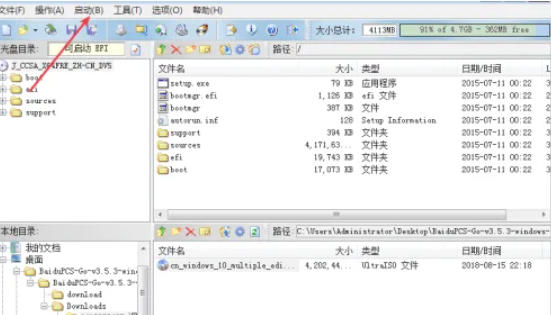
第四步
在软碟通软件界面上方的菜单栏中,找到并点击“启动”选项,在弹出的下拉菜单中,选择“写入硬盘映像”。此时会弹出“写入硬盘映像”对话框。
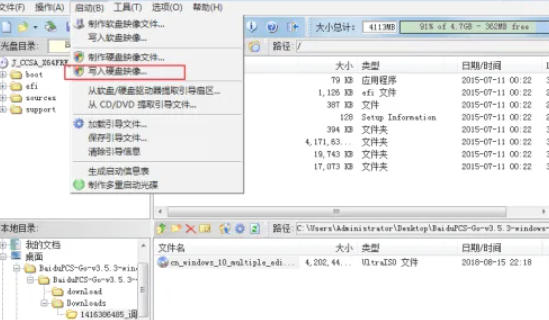
第五步
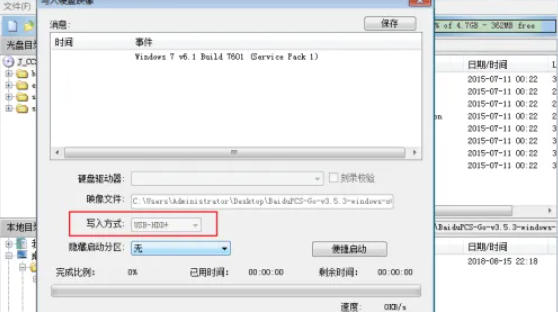
在“写入硬盘映像”对话框中,“硬盘驱动器”一栏会自动识别并显示你插入的 U 盘。务必仔细确认,确保选择的是正确的 U 盘,避免误操作导致其他磁盘数据丢失。接着,按照图示(假设图一有相关指示)在红圈位置选择合适的写入类型,一般默认选项即可满足大多数需求。
第六步
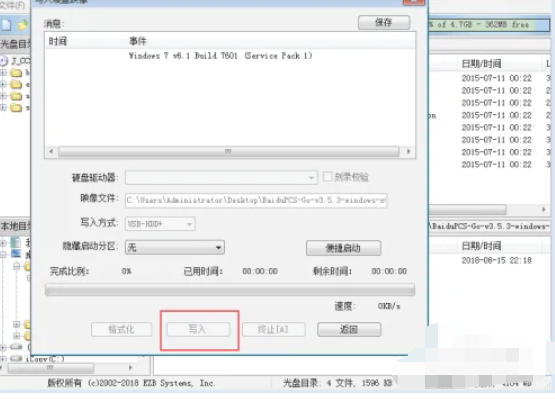
确认写入参数设置无误后,点击“写入”按钮。软件会开始将系统镜像写入 U 盘,这个过程需要一定时间,请耐心等待,不要中途拔出 U 盘或关闭软件。当写入进度条显示完成,且软件提示写入成功时,说明启动盘制作完成,此时可以安全地拔出 U 盘。一个可用于安装系统的 U 盘启动盘就大功告成了。
以上就是华军小编为您整理软碟通怎么把U盘做成系统盘以及软碟通把U盘做成系统盘的方法啦,希望能帮到您!