Autodesk AutoCAD 2010 是面向建筑、土木、电气工程及制造业的专业绘图软件。它支持安全高效的设计数据共享,助力团队同步最新设计决策,搭配演示级图形、渲染工具与强大绘图及三维打印功能,可显著提升设计协作与交付效率,是工程设计领域的核心工具。接下来就让华军小编为大家解答一下autoCAD2010怎么打印图纸以及autoCAD2010打印图纸的方法吧!
第一步
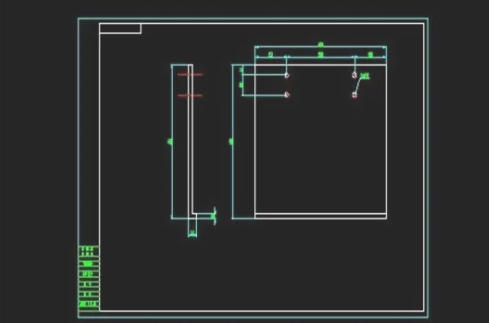
打开AUToCAD2010软件,确保要打印的图纸已显示在绘图页面中。
第二步
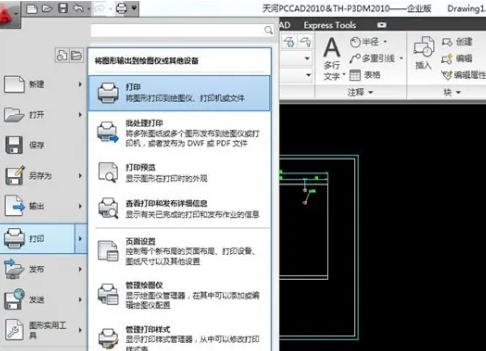
点击绘图页面最左上角位置,找到并点击“打印”选项。
第三步
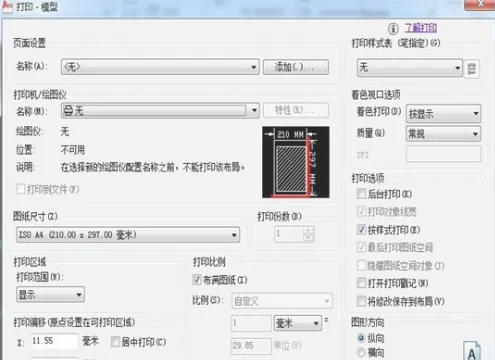
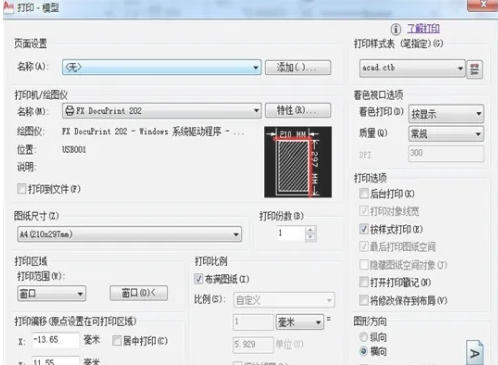
点击“打印”后,会弹出“打印 - 模型”窗口。
第四步
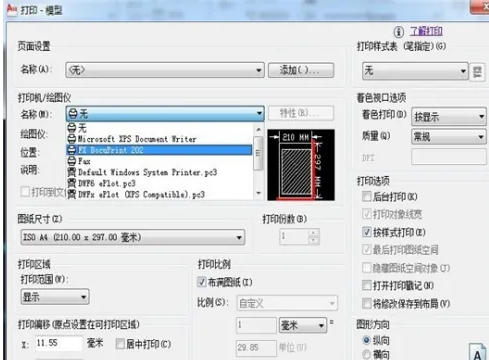
在“打印 - 模型”窗口中,于“打印机/绘图仪”下面的“名称”里,找到并选择合适的打印机;接着在“图纸尺寸”里,挑选出所需打印的图纸大小。
第五步
在“打印 - 模型”窗口右上角,于“打印机样式表”中找到适配的打印样式,在“打印范围”里选择“窗口”,随后返回绘图页面窗口选定要打印的图纸。
第六步
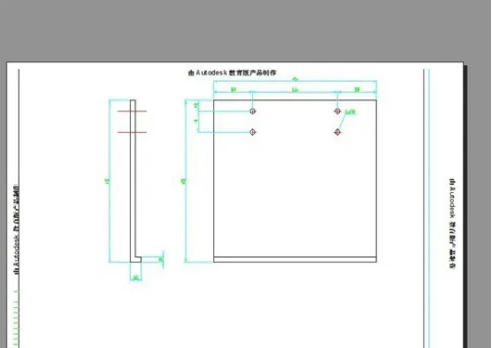
选定图纸后回到“打印 - 模型”窗口,将图形方向设置为“横向”,点击“预览”查看图纸效果,确认无误后点击“确定”即可完成打印。
以上就是华军小编为您整理的autoCAD2010怎么打印图纸以及autoCAD2010打印图纸的方法啦,希望能帮到您!