按键精灵是一款专业的鼠标键盘模拟软件,能通过录制与回放功能自动执行重复性键鼠操作,解放用户双手。其内置丰富命令,支持一键生成脚本,无需编程基础即可轻松上手。该软件广泛适用于游戏辅助、办公自动化、数据批量处理等场景,帮助用户高效完成重复任务,有效提升工作效率与操作便捷性,是一款功能实用、简单易用的个人自动化辅助工具。接下来就让华军小编为大家解答一下按键精灵怎么录制以及按键精灵录制的方法吧!
第一步
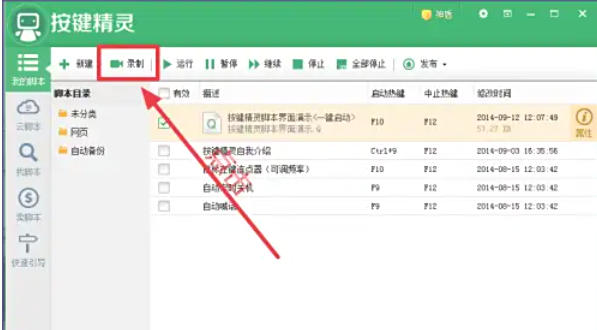
启动按键精灵软件,进入主界面。点击顶部菜单栏中的 【录制】 按钮(图标通常为红色圆点或摄像机形状)。在弹出的录制窗口中,确认显示 “录制新脚本” 界面。
第二步
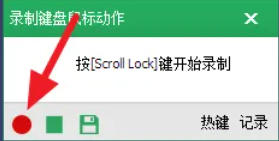
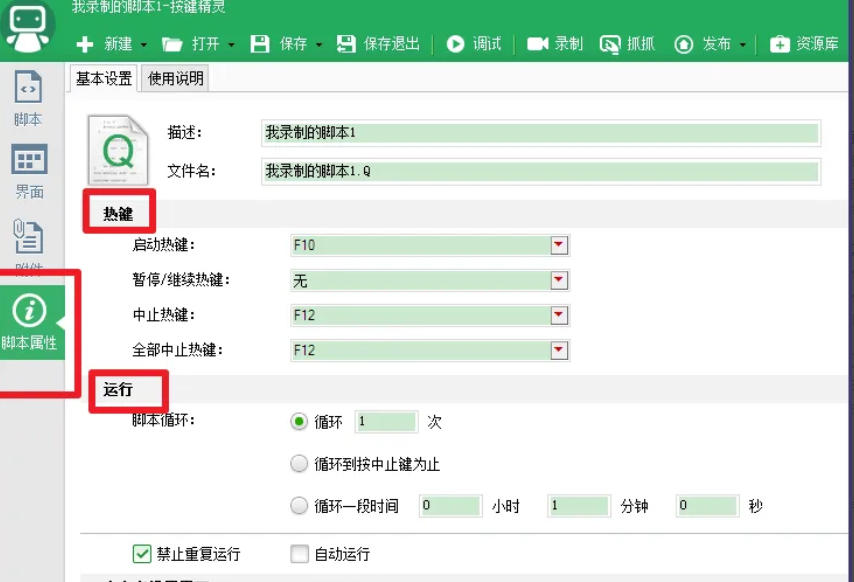
默认快捷键:
开始/结束录制:Scroll Lock 键(部分键盘需按 Fn+Scroll Lock)。
暂停录制:Alt + Scroll Lock。
修改快捷键(如需自定义):
点击录制窗口中的 【热键】 按钮。
在弹出的窗口中输入新快捷键(如 F7 启动,F8 停止),点击 【确定】 保存。
第三步
在录制窗口下方点击 【记录】 选项卡。
勾选/取消以下选项(根据需求调整):
记录键盘动作:勾选(默认开启)。
记录鼠标动作:勾选(默认开启)。
记录鼠标轨迹:取消勾选(避免记录冗余移动路径)。
记录窗口切换:按需选择(通常不勾选)。
第四步
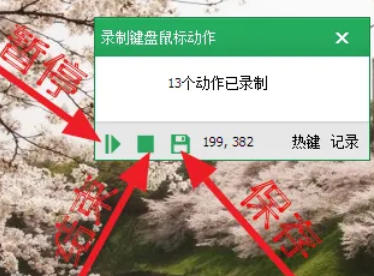
点击录制窗口中的 红色圆点按钮(或按设置的启动快捷键,如 Scroll Lock)。执行需要录制的操作(如点击按钮、输入文字等)。如需暂停,按暂停快捷键(如 Alt + Scroll Lock),再次按恢复录制。完成操作后,点击 停止按钮(方形图标)或按结束快捷键(如 Scroll Lock)。
第五步
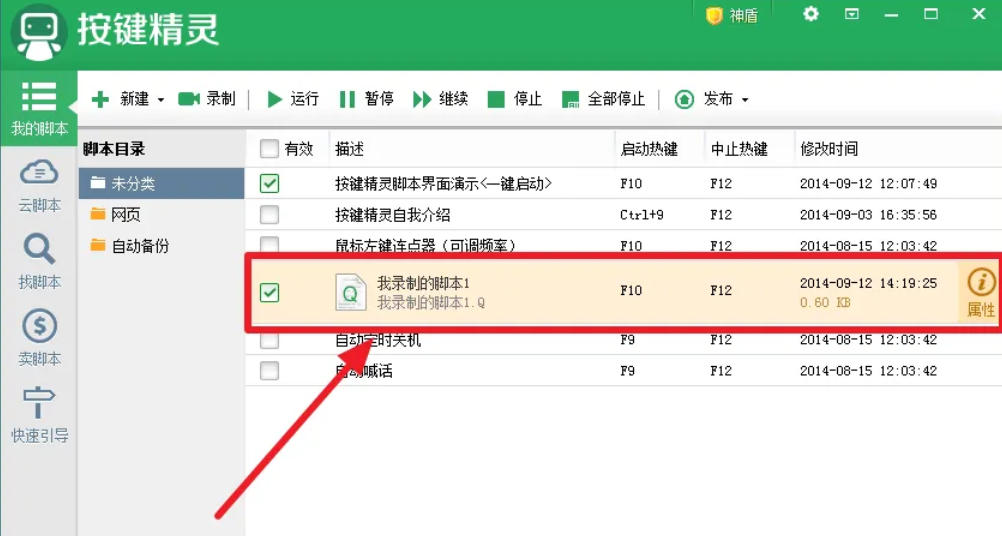
在弹出的保存窗口中,为脚本命名(如“自动登录脚本”),选择保存路径。
第六步
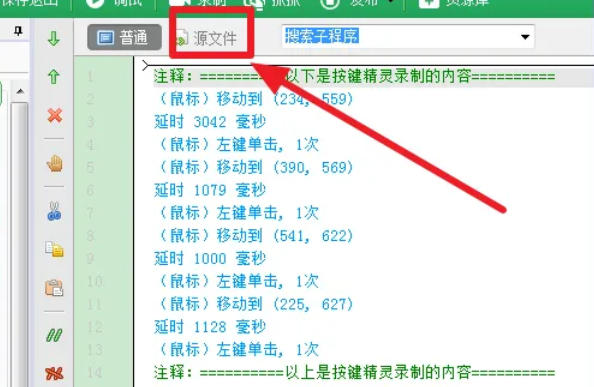
返回主界面,双击刚保存的脚本,在编辑窗口中查看录制的代码。

代码结构:通常包含 KeyDown、MouseMove、LeftClick 等命令。
以上就是华军小编为您整理的按键精灵怎么录制以及按键精灵录制的方法啦,希望能帮到您!