按键精灵是一款专业的鼠标键盘模拟软件,能够通过录制和回放功能,自动执行重复性键鼠操作,有效解放用户双手。它内置丰富命令,支持一键生成脚本,无需编程基础即可快速上手。软件适用于游戏辅助、办公自动化、数据批量处理等多种场景,帮助用户高效完成枯燥、重复的电脑操作任务,显著提升工作效率与便捷性,是一款功能实用、操作简单的个人自动化辅助工具。接下来就让华军小编为大家解答一下按键精灵怎么修改代码的颜色以及按键精灵修改代码的颜色的方法吧!
第一步
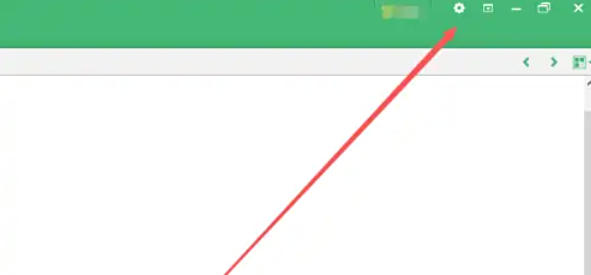
启动按键精灵软件,进入主界面。点击右上角 「设置」 图标(通常为齿轮形状或菜单栏中的“工具”→“设置”)。
第二步
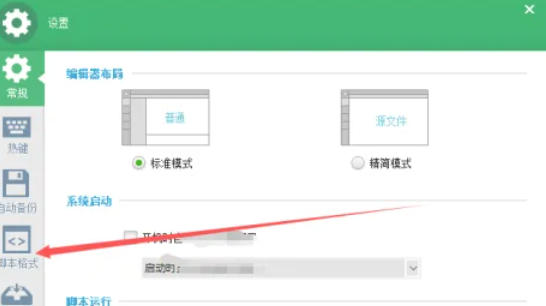
在设置窗口中,左侧菜单栏选择 「脚本格式」 或 「编辑器设置」(不同版本名称可能不同)。确认右侧出现代码高亮、字体、颜色等配置选项。
第三步
如果当前代码显示为简化模式(非高亮状态),点击编辑器顶部菜单栏的 「源文件视图」 或 「代码视图」。

第四步
在代码编辑区域中,找到需要修改颜色的关键词(如 If、For、KeyPress 等)。
第五步
在颜色选择面板中:
点击色块选择预设颜色,或输入RGB值自定义颜色。
右侧实时预览窗口会显示修改后的效果(如关键词变为红色)。
可分别调整 背景色、字体色、注释颜色 等(根据需求设置)。

第六步
确认颜色修改无误后,点击 「确定」 或 「应用」 保存设置。

以上就是华军小编为您整理的按键精灵怎么修改代码的颜色以及按键精灵修改代码的颜色的方法啦,希望能帮到您!