IE11是微软推出的经典网络浏览器最终主版本,以其卓越的兼容性与系统集成度为核心特点。作为Windows 7、8.1及10系统的内置组件,它为企业环境及旧版网络应用提供了稳定的运行平台。IE11在性能上进行了显著优化,支持HTML5、CSS3等现代网页标准,并内置了增强的安全功能,如SmartScreen筛选器,以保障浏览安全。接下来就让华军小编为大家解答一下ie11怎么设置字体方正以及ie11设置字体方正的方法吧!
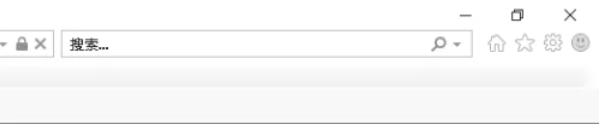
第一步
打开浏览器主页
第二步
右键点击“开始”菜单 → 选择“控制面板”。
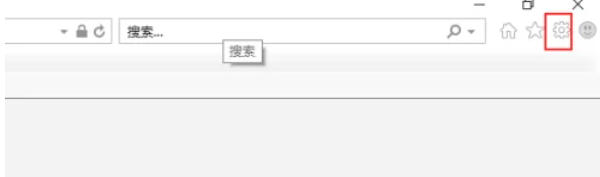
第三步
点击“外观和个性化” → 选择“字体”。
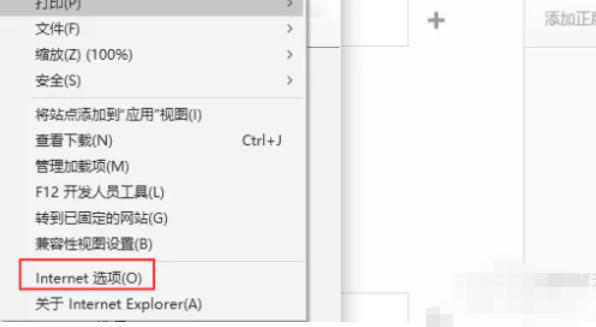
第四步
在字体列表中查找方正字体(如“方正兰亭黑”“方正仿宋”等)。若
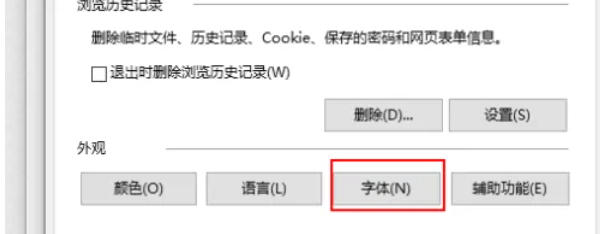
第五步
右键桌面 → 选择“个性化” → 点击“字体” → 在搜索栏输入“方正”找到字体 → 返回“个性化”主界面 → 点击“窗口颜色” → 选择“高级外观设置” → 在“项目”下拉菜单中选择需要修改的项(如“菜单”“消息框”等)→ 从字体列表中选择方正字体。
右键桌面 → 选择“个性化” → 点击“窗口颜色” → 选择“高级外观设置” → 在“项目”下拉菜单中选择需要修改的项(如“非活动窗口标题栏”“菜单”等)→ 从字体列表中选择方正字体。
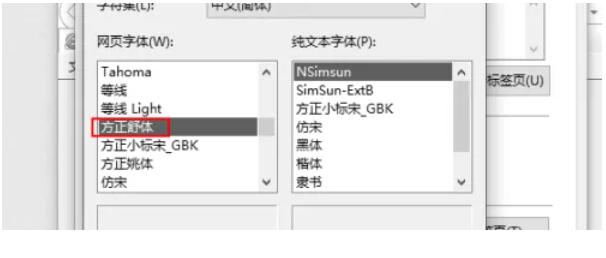
第六步
关闭并重新打开IE11,字体设置将生效。
以上就是华军小编为您整理的ie11怎么设置字体方正以及ie11设置字体方正的方法啦,希望能帮到您!