IE11浏览器是微软开发的最后一代Internet Explorer版本,预装于Windows系统,提供安全、快速的网页浏览体验。它支持多标签无限浏览、多窗口模式及WebGL 3D图形渲染,显著提升兼容性与性能。用户可将网站固定为活动瓷片,自定义收藏夹图标,并享受智能内存管理,确保多任务流畅运行。接下来就让华军小编为大家解答一下ie11怎么设置标签页显示以及ie1设置标签页显示的方法吧!
第一步
打开Internet选项
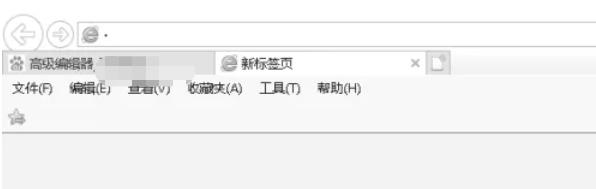
第二步
点击右上角的齿轮图标(或“工具”菜单),选择“Internet选项”。
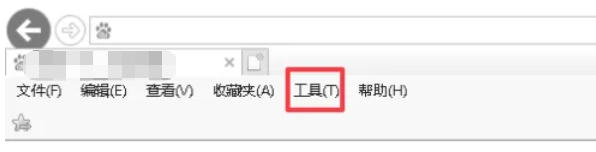
第三步
在弹出的窗口中,切换到“安全”选项卡,可见四个安全区域:
Internet(默认区域)
本地Intranet(企业内部网络)
受信任的站点(手动添加的可信网站)
受限的站点(高风险网站)
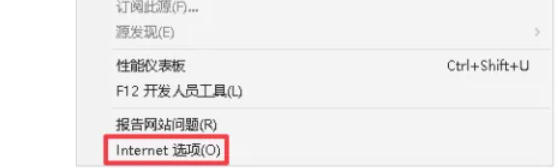
第四步
点击需设置保护模式的区域(如“Internet”),勾选底部“启用保护模式”复选框(若未勾选,需先启用)。
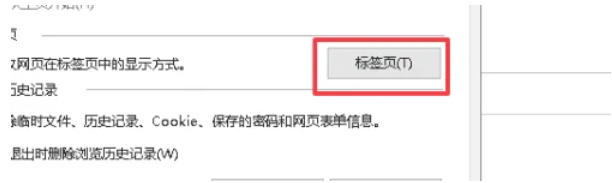
第五步
点击“自定义级别”按钮,在弹出的窗口中:
滚动至底部“安全设置-Miscellaneous”部分。
找到“启用保护模式”选项,通过下拉框选择级别:
启用(默认,推荐)
禁用(关闭保护模式,仅限测试环境)
点击“确定”保存设置。
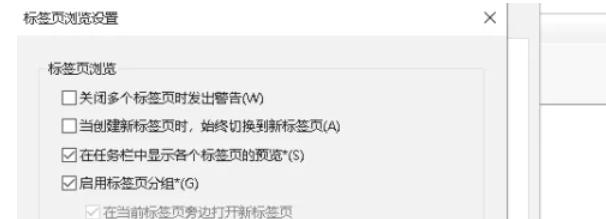
第六步
返回“Internet选项”窗口,点击“确定”,关闭所有IE窗口后重新打开,使设置生效。
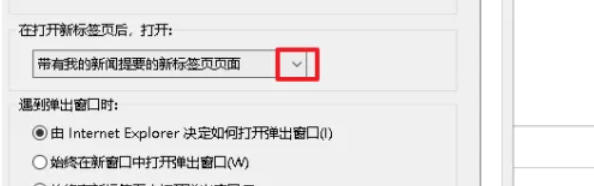
以上就是华军小编为您整理的ie11怎么设置标签页显示以及ie11设置标签页显示的方法啦,希望能帮到您!