迅雷云盘是迅雷公司推出的云存储服务应用,集文件存储、管理、分享与同步于一体,凭借其高速传输、大容量存储及便捷操作,成为用户高效管理云端数据的优选工具。依托迅雷成熟的下载加速技术,支持多线程与P2P传输,显著提升大文件上传下载速度,尤其适合视频、设计稿等大型文件传输。接下来就让华军小编为大家解答一下迅雷云盘怎么查看自己分享的文件的文件以及迅雷云盘查看自己分享的文件的方法吧!
第一步
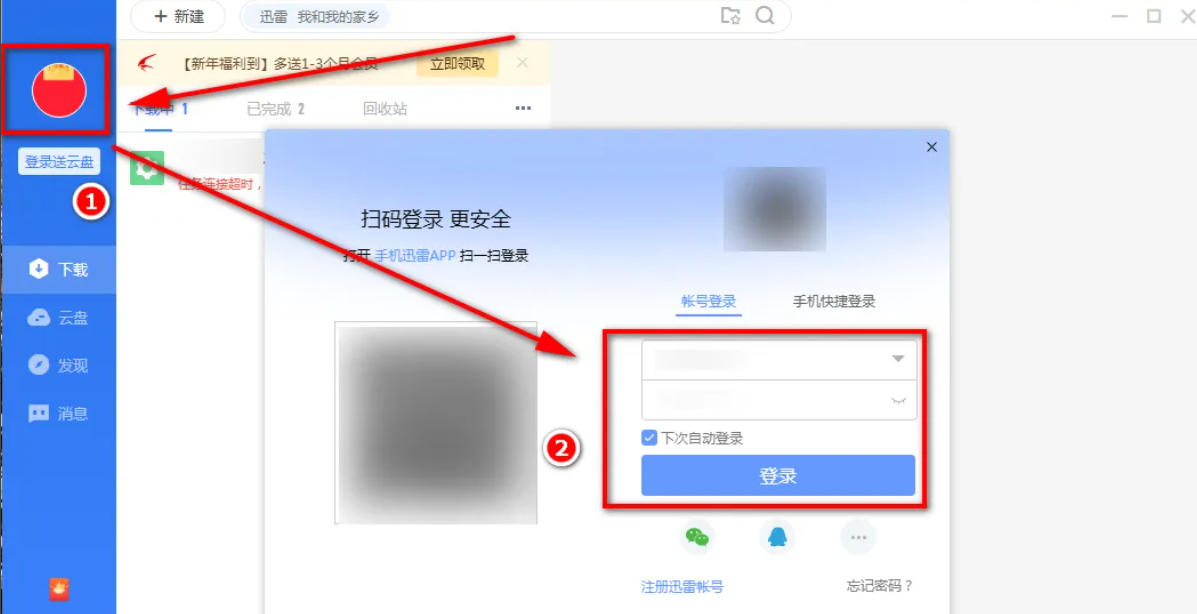
在电脑桌面找到迅雷软件图标,双击启动软件。软件打开后,在登录界面准确输入你的迅雷账号和密码,点击登录按钮,成功进入迅雷主界面。
第二步
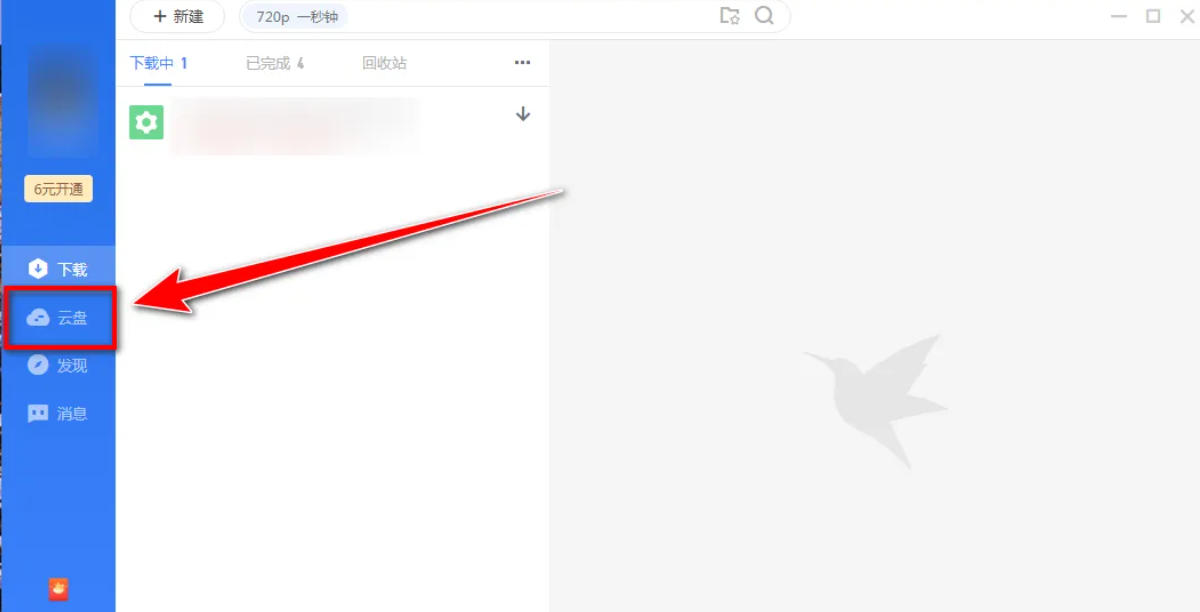
登录账号后,在迅雷主界面左侧的导航栏中,找到“云盘”选项,用鼠标单击它,即可顺利进入迅雷云盘页面,这里存放着你存储在云端的各类文件。
第三步
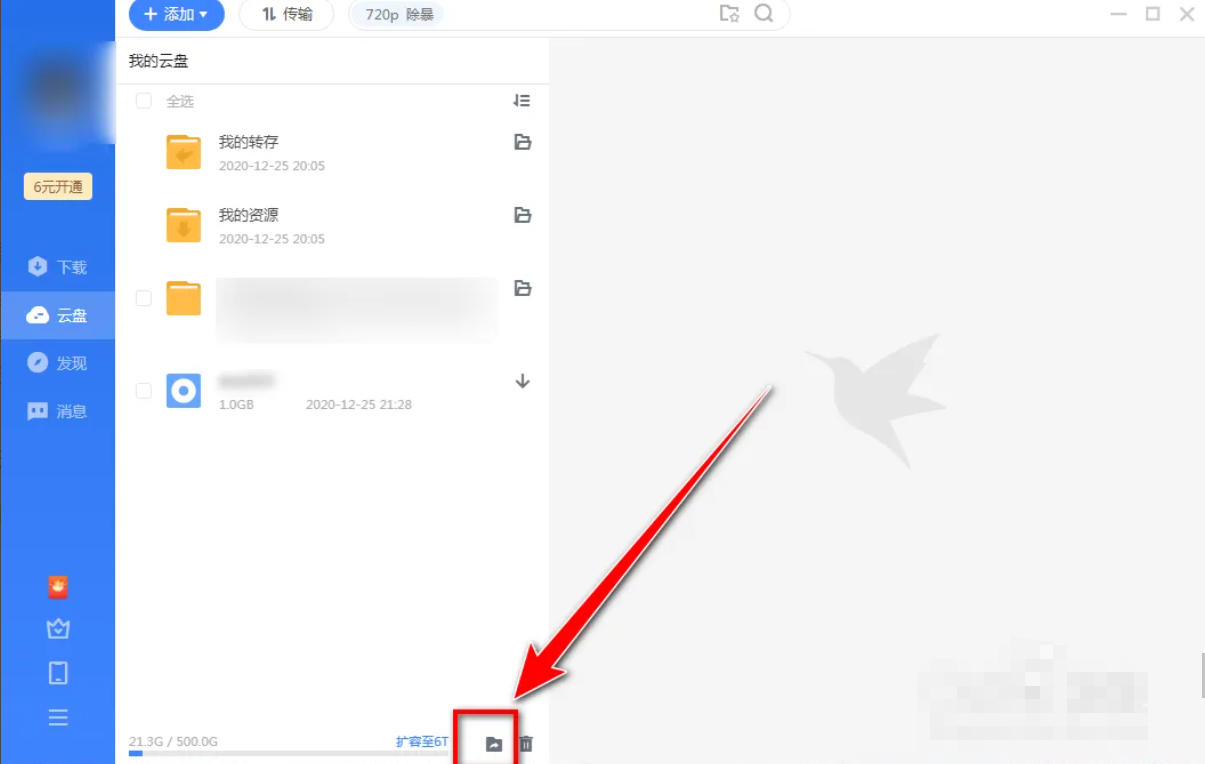
进入云盘界面后,在云盘容量显示条的右边,能看到一个“文件夹”样式的图标,用鼠标单击这个图标,系统会再次打开一个迅雷云盘相关页面。
第四步
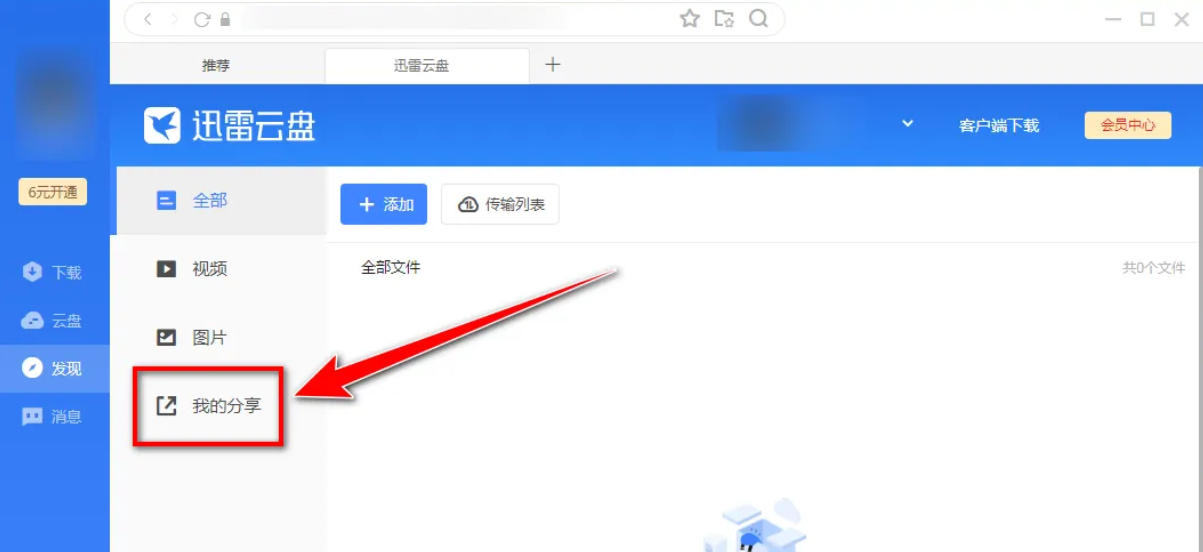
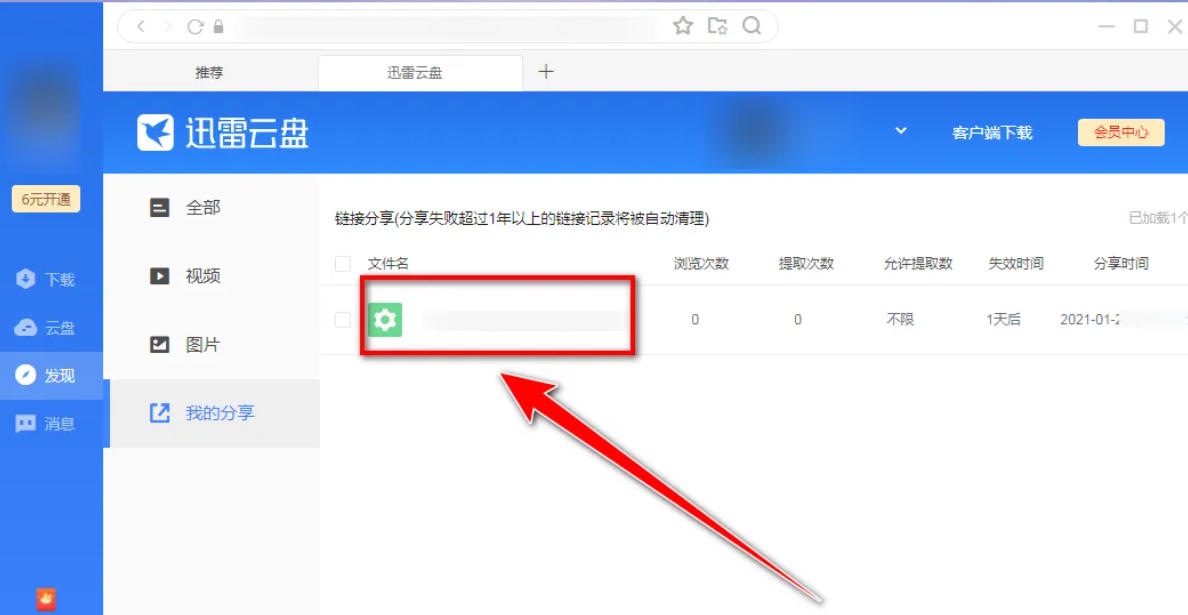
在打开的迅雷云盘页面中,将视线移至左侧,在左侧的功能列表里,找到“我的分享”选项,用鼠标单击该选项,进入“我的分享”页面。
第五步
在“我的分享”页面中,会展示出你之前在迅雷云盘中分享出去的全部文件,你可以在这里浏览、管理这些分享文件,比如查看分享链接、取消分享等操作。
以上就是华军小编为您整理的迅雷云盘怎么查看自己分享的文件的文件以及迅雷云盘查看自己分享的文件的方法啦,希望能帮到您!