迅雷云盘是一款集高速传输、云端存储与在线娱乐于一体的智能网盘。它继承了迅雷在下载加速领域的核心技术,不仅能实现文件备份、同步和多端共享,更拥有两大独特优势:一是“链接秒存”功能,支持将磁力链、BT种子或下载链接直接极速转存至云端,节省本地空间与时间;二是“即点即播”体验,无需下载,即可在线高清播放云盘内的各类视频,并支持多种格式。同时,它提供安全的数据管理和便捷的分享方式,尤其适合处理大文件、收藏影音资源的用户,让存储、管理与使用都更加高效流畅。接下来就让华军小编为大家解答一下迅雷云盘怎么在线调整清晰度以及迅雷云盘在线调整清晰度的方法吧!
第一步
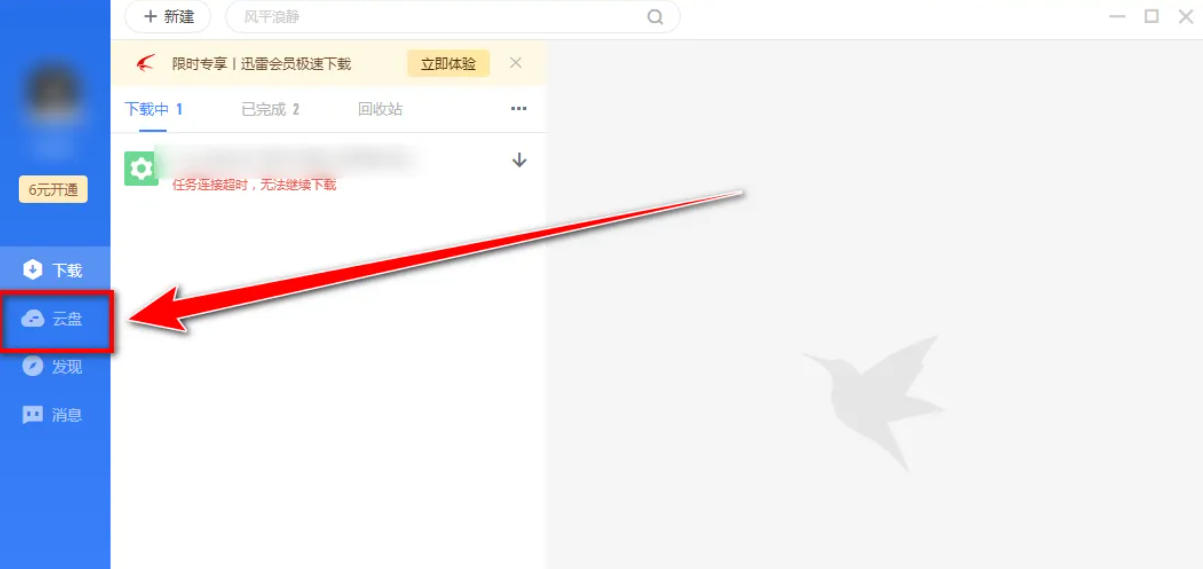
启动迅雷软件,在软件主界面左侧的导航栏中,找到“云盘”选项,用鼠标单击它,顺利进入迅雷云盘页面,这里存放着你存储的各种文件。
第二步
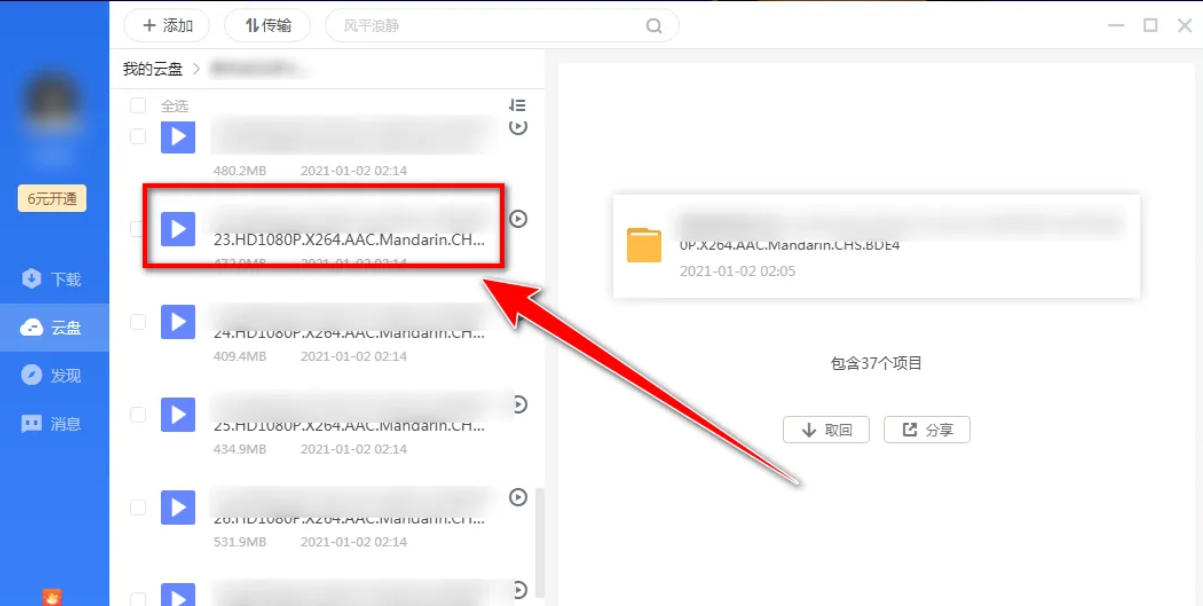
在云盘的文件列表里,仔细查找你想要在线观看的视频文件。找到后,将鼠标指针移动到该视频文件上,然后双击鼠标左键,此时会弹出一个视频播放窗口,视频开始自动加载播放。
第三步
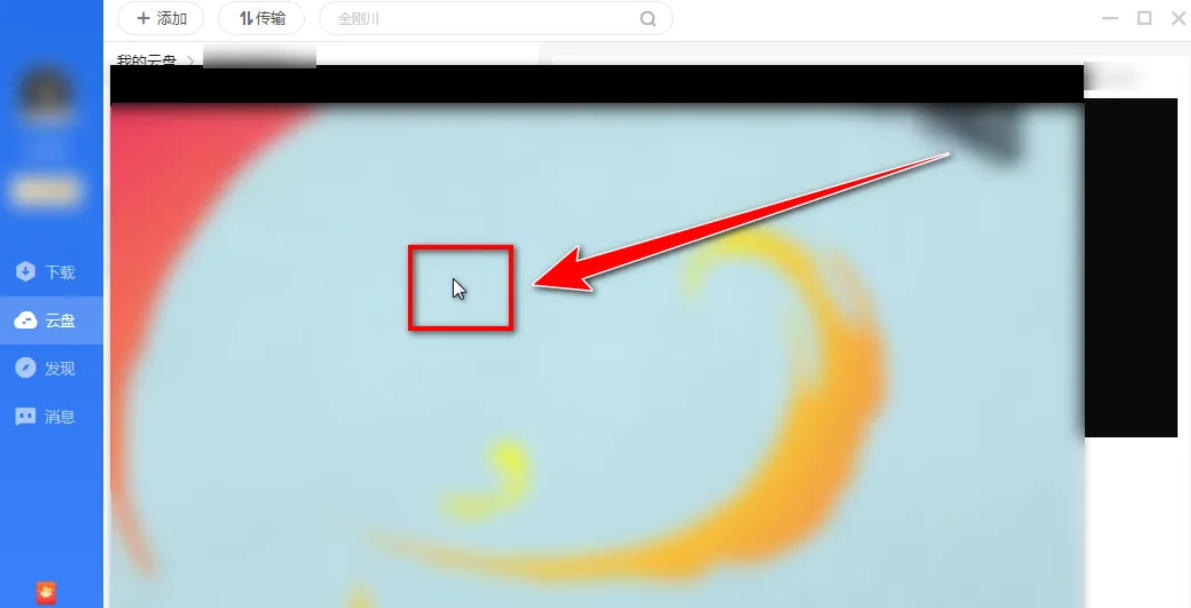
视频开始播放后,不要急于操作,等待几秒让播放稳定。接着,把鼠标指针缓慢移动到播放窗口的任意位置,随着鼠标的移动,原本隐藏在播放窗口中的工具栏会逐渐显现出来,方便你进行后续操作。
第四步
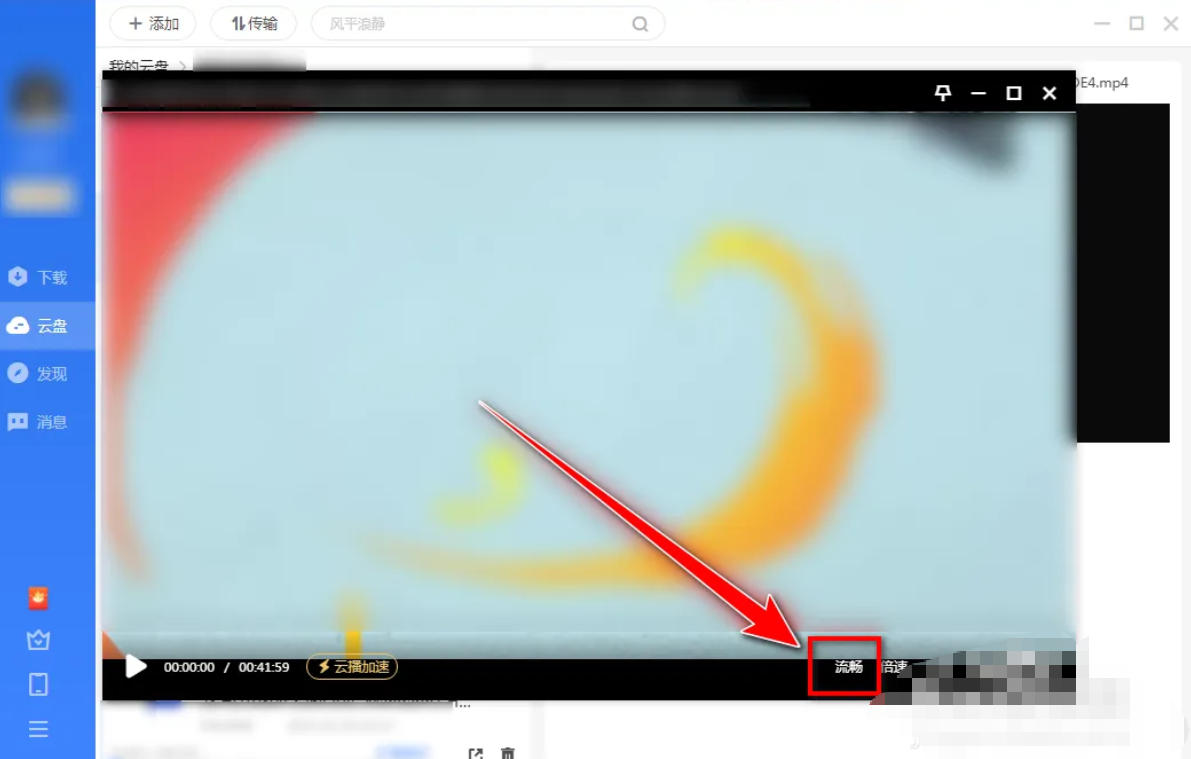
在显示出来的播放工具栏上,仔细观察各个功能按钮。在工具栏的右侧区域,能够看到一个标有“流畅”字样的按钮,这个按钮就是用来调整视频清晰度的关键入口。
第五步
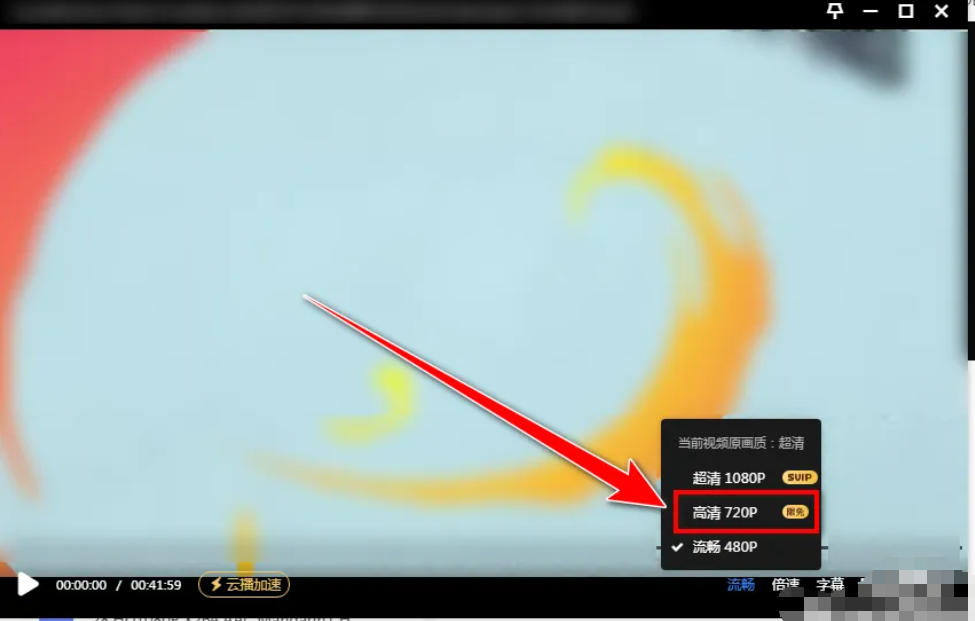
将鼠标指针移动到“流畅”按钮上,然后单击鼠标左键,此时会弹出一个下拉列表,列表中罗列了多种不同的视频清晰度选项,如标清、高清720p、超清1080p、蓝光等,以满足不同用户对画质的需求。
第六步
在下拉列表中,根据自己的网络状况和观看需求,选择合适的清晰度。比如,若你追求较高画质且网络状况良好,可点击选择“高清720p”或更高清晰度;若网络速度较慢,为了保证视频流畅播放,可选择“流畅”或“标清”。选定后,视频会立即以你选择的清晰度继续播放。
以上就是华军小编为您整理的迅雷云盘怎么在线调整清晰度以及迅雷云盘在线调整清晰度的方法啦,希望能帮到您!