迅雷云盘是一款云存储工具,深度融合了迅雷核心的下载加速能力。它不仅能实现本地文件与云端的高速双向同步、备份及多设备共享,更显著的优势在于其“一键云添加”功能——用户可直接将磁力链接、BT种子或网页资源快速离线转存至云盘,极大节省本地硬盘空间与下载时间。软件内嵌强大的“在线云播”播放器,支持无需下载、直接流畅播放云盘内的各类高清视频,并具备倍速播放、字幕加载等实用特性。界面与操作逻辑紧密贴合桌面用户习惯,支持大文件批量管理、拖拽上传及快速生成分享链接,是管理海量资源、尤其是大型影音与工作文件的效率利器。接下来就让华军小编为大家解答一下迅雷云盘怎么重命名文件以及迅雷云盘重命名文件的方法吧!
第一步
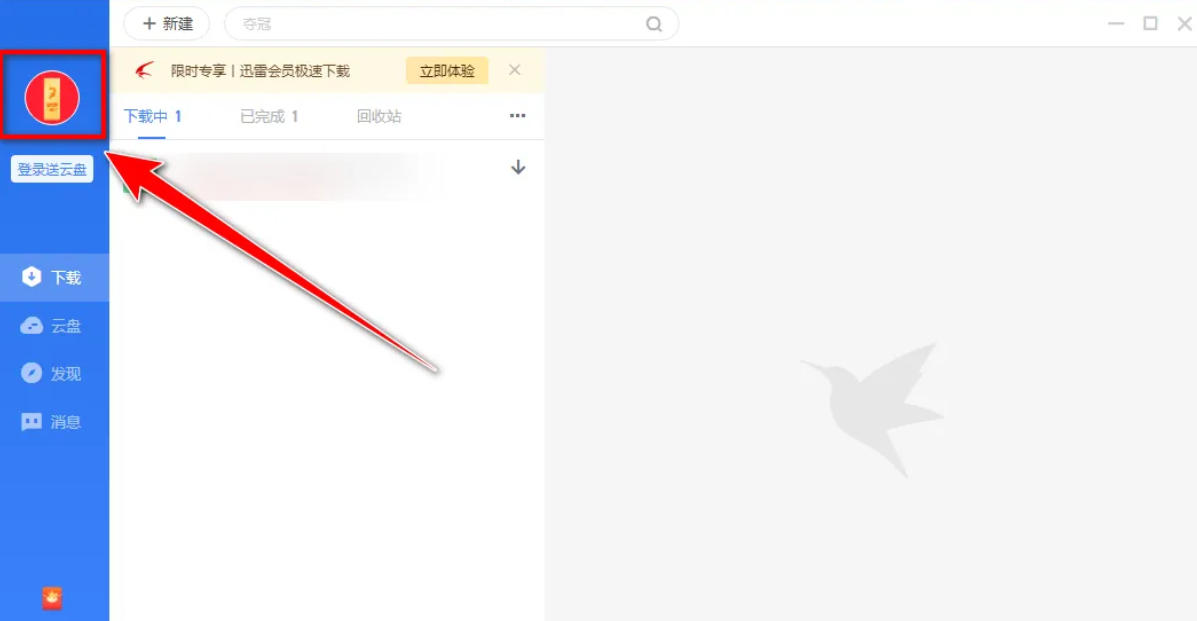
在电脑桌面找到迅雷软件图标,双击打开软件。软件开启后,在界面左上角能看到一个“圆形”图标,点击该图标会弹出登录窗口。在登录窗口中准确输入你的迅雷账号和密码,点击登录按钮,成功进入迅雷主界面。
第二步
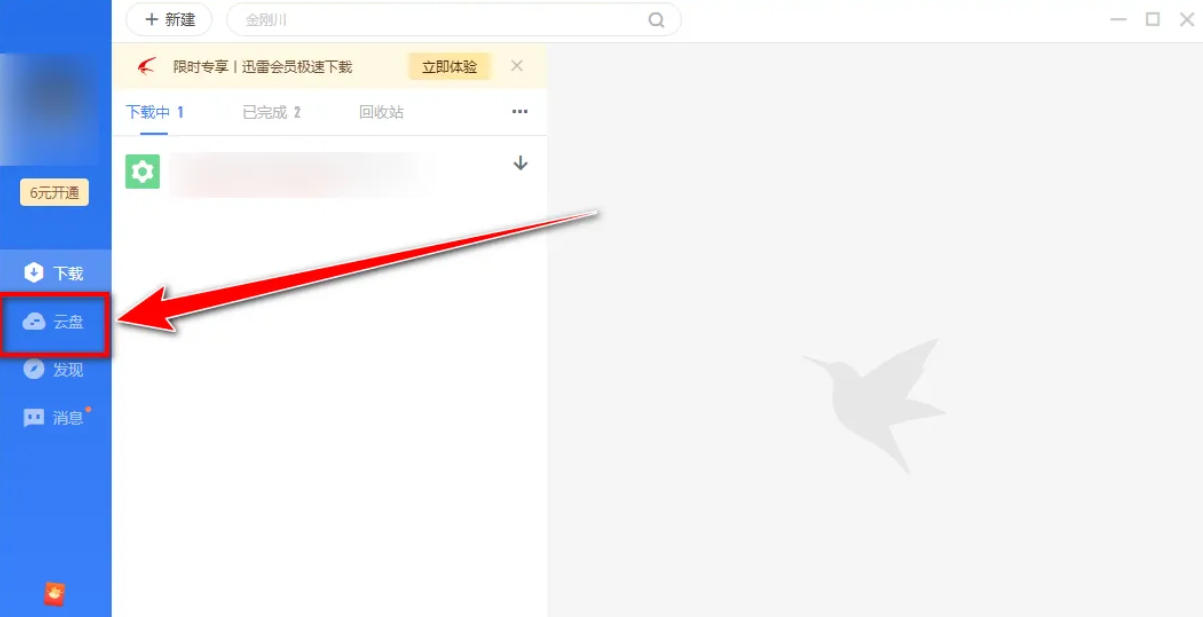
成功登录账号后,在迅雷主界面左侧的导航栏中,找到“云盘”选项,用鼠标单击它,即可顺利进入迅雷云盘页面,这里存放着你存储在云端的各类文件。
第三步
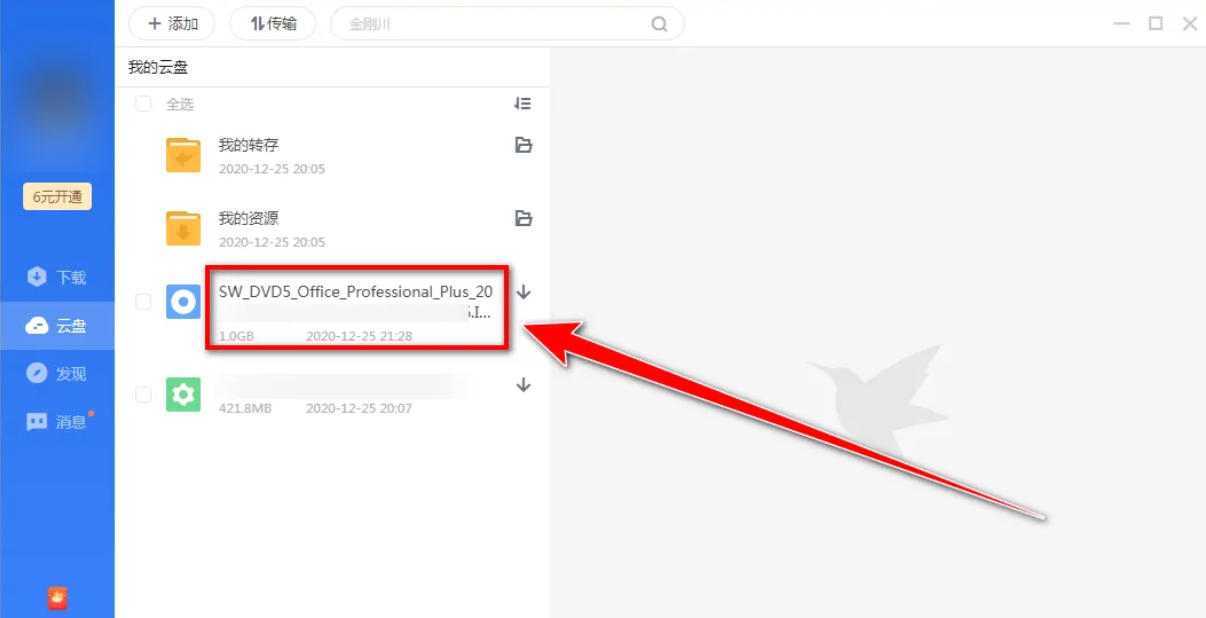
在云盘界面中,会展示出你存储在云盘里的所有文件和文件夹。仔细浏览这些内容,找到你想要重命名的文件,用鼠标单击该文件,此时该文件会被选中,通常会有选中标识(如边框变色等)。
第四步
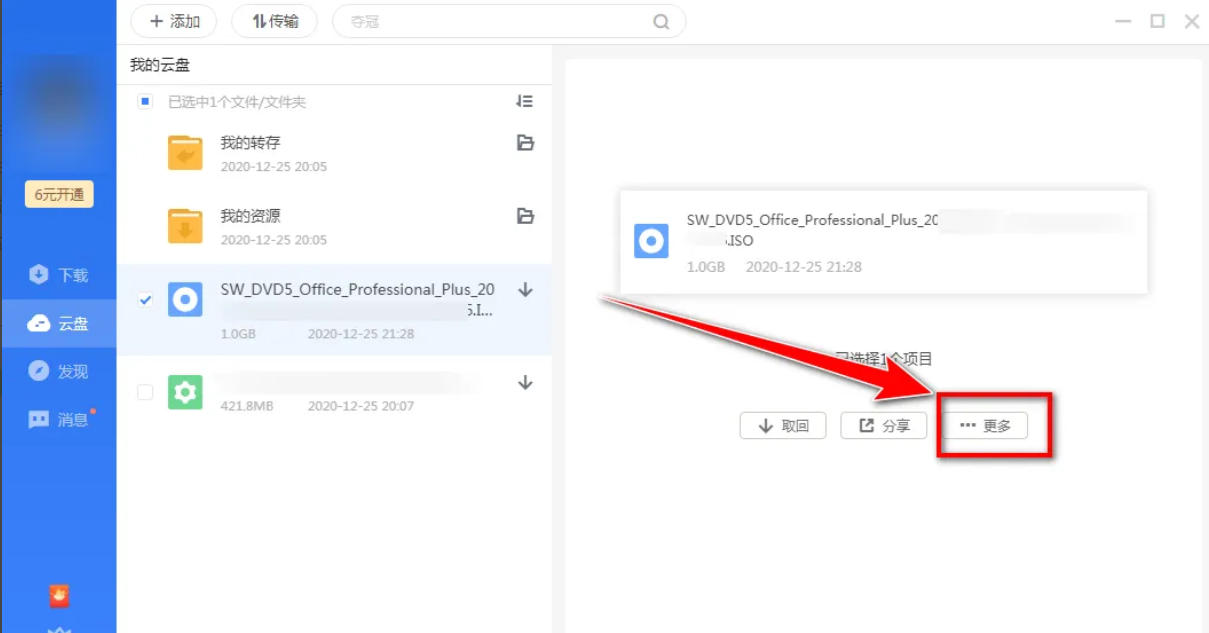
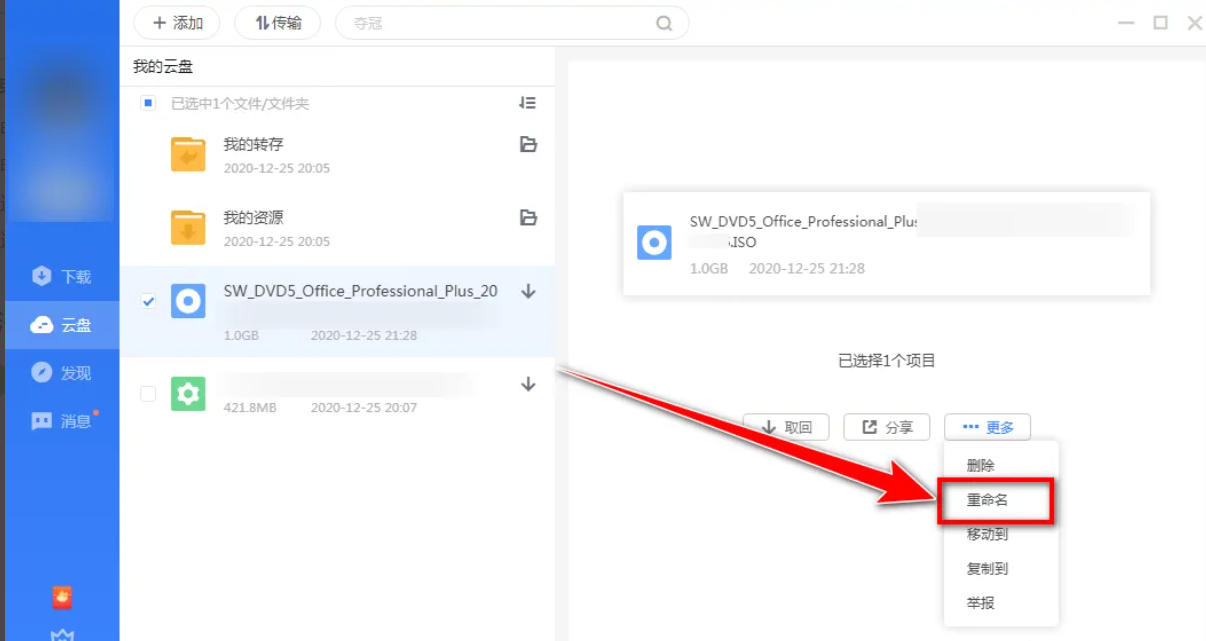
选中文件后,将视线移至界面右侧窗口,在这里能够看到一个“更多”按钮,点击该按钮,会弹出一个下拉菜单,菜单中包含了对文件进行各种操作的选项。
第五步
在下拉菜单中,仔细查找“重命名”选项,找到后用鼠标单击它。点击后,文件名称会进入可编辑状态,原本的文件名会变成一个文本框,并且光标会在文本框内闪烁,提示你可以输入新的文件名。
第六步
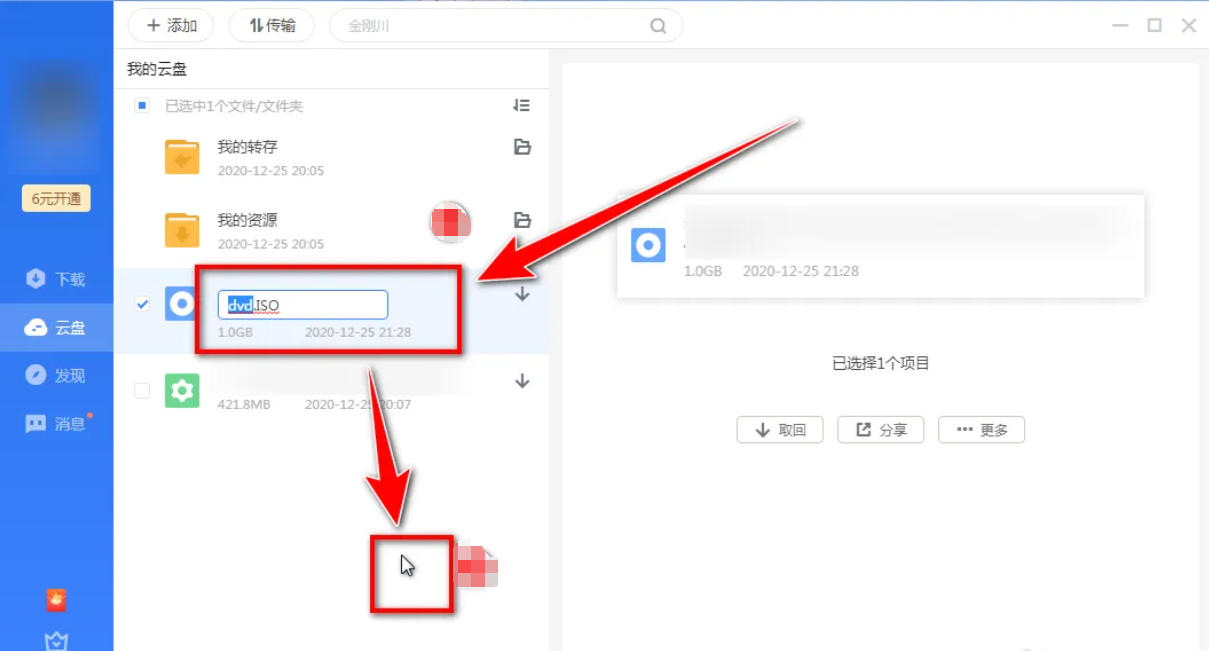
在文本框中输入你想要更改的新文件名,输入完成后,在迅雷窗口的空白处(非文本框区域)用鼠标轻轻点击一下,系统会自动保存你输入的新文件名,此时文件的重命名操作就完成了。
以上就是华军小编为您整理的迅雷云盘怎么重命名文件以及迅雷云盘重命名文件的方法啦,希望能帮到您!