Word 2016是增强了排版和设计工具的工具,内置丰富的模板库涵盖简历、报告、邀请函等场景,SmartArt图形工具可快速创建专业图示。新增的"设计"选项卡提供整套主题样式,能一键统一文档的字体、配色和段落格式。接下来就让华军小编为大家解答一下word 2016怎么给页面分栏以及word 2016给页面分栏的方法吧!
第一步
打开Word文档
第二步
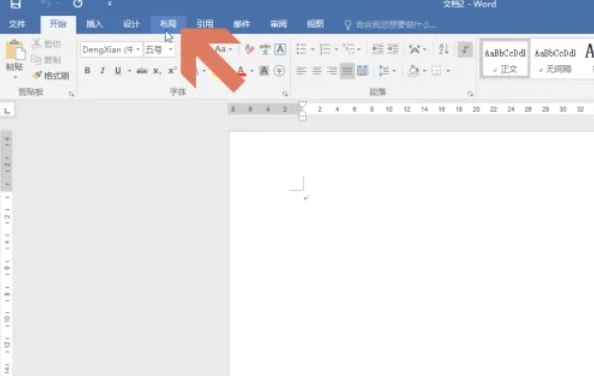
点击顶部菜单栏的 【布局】(或 【页面布局】,不同版本名称可能略有差异)。
第三步
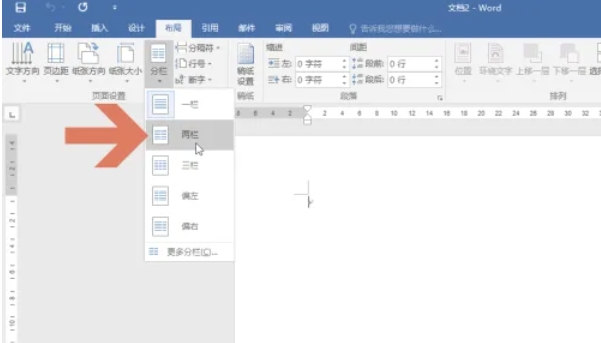
在布局选项卡中找到 【分栏】 按钮(图标为多栏文本) → 点击下拉菜单,选择预设栏数(如一栏、两栏、三栏等)。
第四步
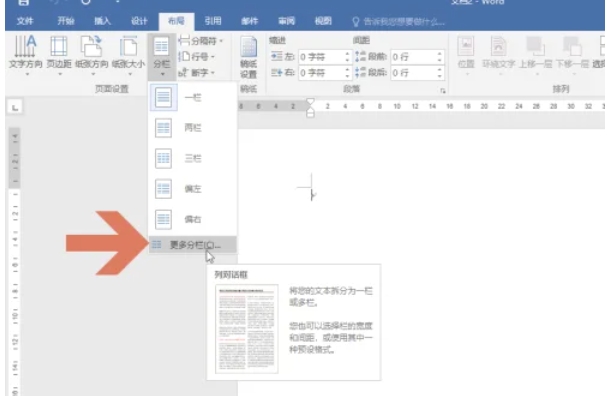
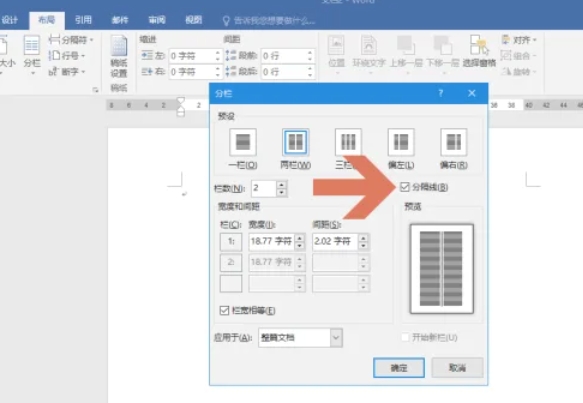
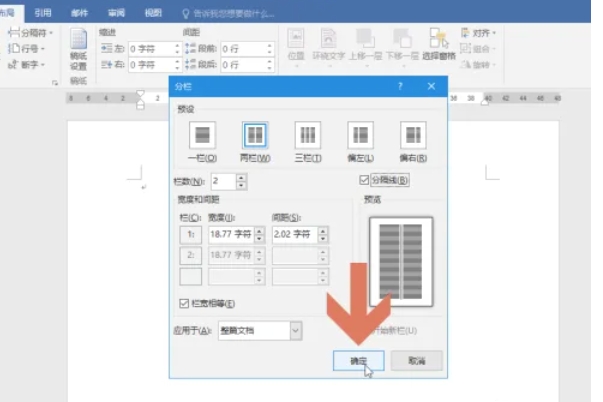
若需更详细设置,点击下拉菜单中的 【更多分栏】 → 弹出分栏对话框后:
设置 栏数、宽度和间距。
勾选 【分隔线】 可在栏间添加竖线。
选择 【应用于】 范围(整篇文档或当前节)。
第五步
点击 【确定】 应用分栏效果。
第六步
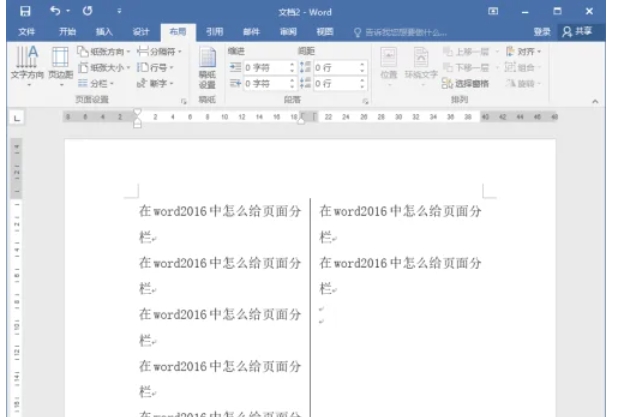
分栏后,文档内容会自动按设置分栏显示。
提示:若部分内容未分栏,检查是否选中了所有需要分栏的文本。
以上就是华军小编为您整理的word 2016怎么给页面分栏以及word 2016给页面分栏的方法啦,希望能帮到您!