Word 2016 是微软Office套件中的经典文档处理工具,专为高效办公与专业文档创作设计,适用于个人、学生及企业用户。其核心优势在于稳定兼容性、功能全面性及易用性,尤其适合需要处理复杂排版、团队协作或长期使用旧版系统的场景。接下来就让小编为大家解答一下word2016怎么制作渐变背景以及word2016制作渐变背景的方法吧!
第一步
启动软件,进入文档编辑界面。
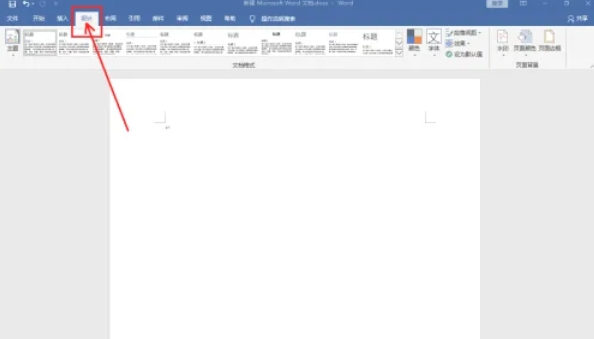
第二步
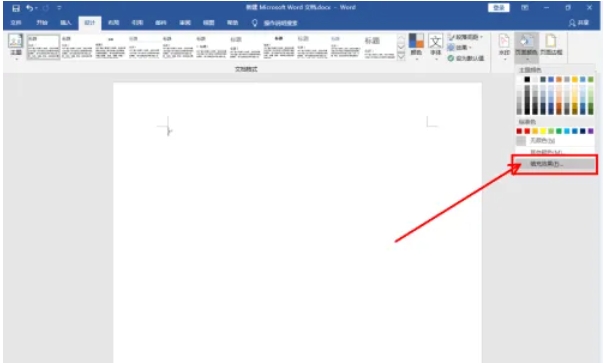
点击顶部菜单栏的 “设计” → 在右侧找到 “页面颜色” 按钮(位于“页面背景”分组中)。
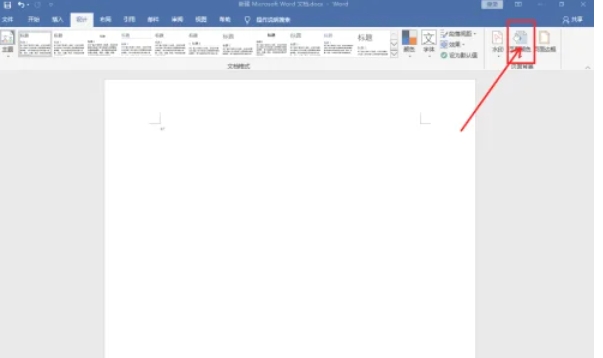
第三步
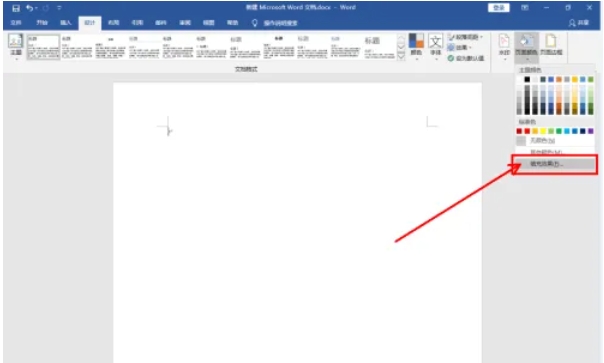
在弹出的颜色选项中,点击最下方的 “填充效果...”,打开设置窗口。
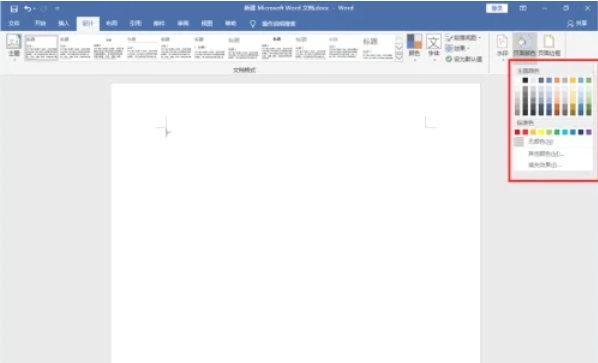
第四步
在填充效果窗口中:
选择 “渐变” 选项卡。
勾选 “双色”(或“单色”“预设”按需选择)。
颜色1/颜色2:点击下拉箭头自定义渐变的两端颜色(如蓝到白)。
底纹样式:选择渐变方向(如“水平”“垂直”“斜上”等)。
右侧预览框会实时显示效果。
第五步
点击 “确定” 应用设置。
第六步
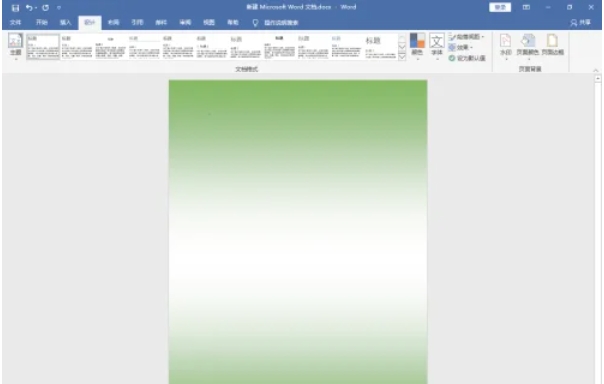
文档背景会自动变为所选渐变样式,保存文档即可。
以上就是小编为您整理的word2016怎么制作渐变背景以及word2016制作渐变背景的方法啦,希望能帮到您!