word2016怎么插入形状-word2016插入形状的方法
时间:2025-06-06来源:华军软件教程作者:清晨
Word 2016是一款保持了与旧版文档的完美兼容,同时优化了对PDF文件的支持的工具。其稳定的性能和丰富的模板资源,满足了从日常文书到专业出版的各种需求,至今仍是文字处理领域的标杆产品。接下来就让华军小编为大家解答一下word2016怎么插入形状以及word2016插入形状的方法吧!
第一步
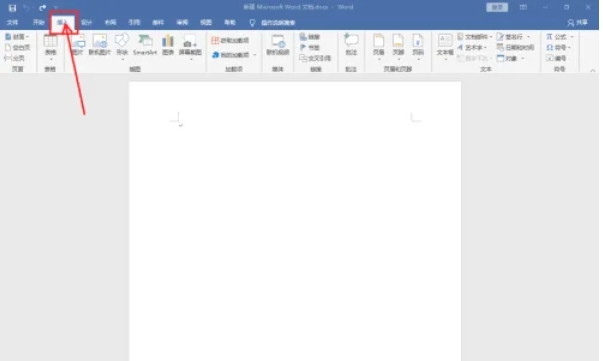
启动Word 2016,进入文档编辑界面。
第二步
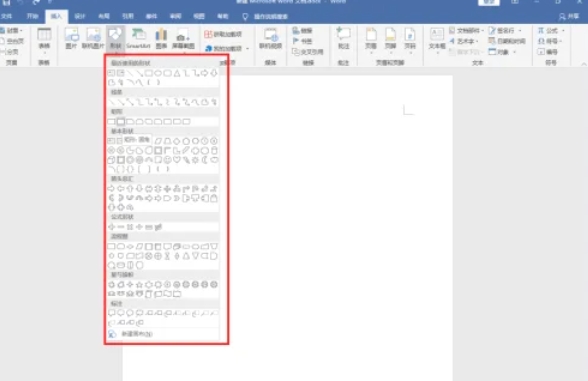
点击顶部菜单栏【插入】→ 在【插图】组中点击【形状】。
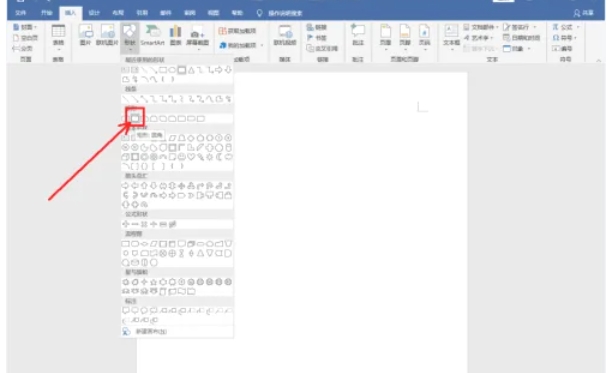
从下拉菜单中选择需要的形状(如矩形、圆形、箭头等)。
第三步
鼠标指针变为十字形,在文档中按住左键拖动即可绘制形状。
第四步
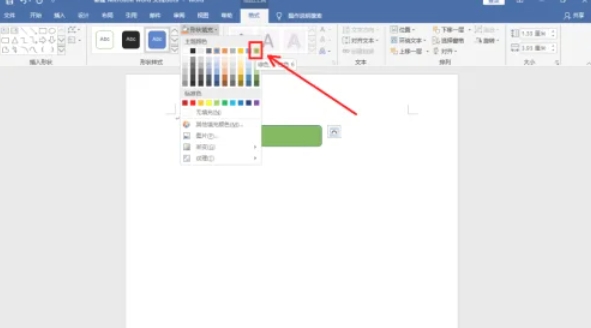
拖动形状边缘的控点调整大小,或直接拖动形状移动位置。选中形状 → 点击顶部格式选项卡 → 点击形状填充
第五步
选择颜色、渐变或图片填充。点击【形状轮廓】→ 修改边框颜色、粗细或线型。
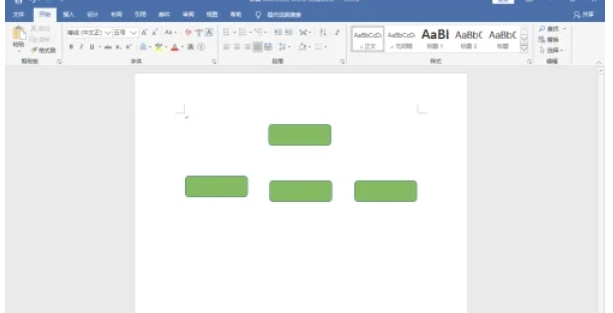
第六步
点击【形状轮廓】→ 修改边框颜色、粗细或线型。
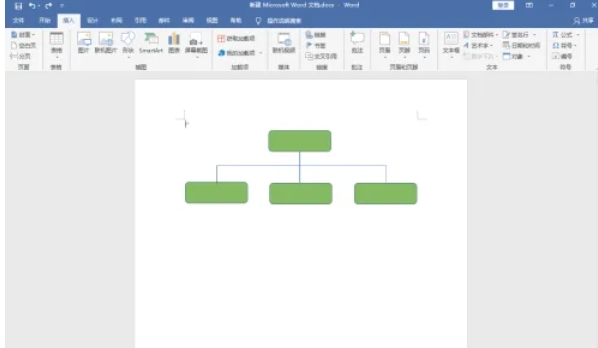
以上就是华军小编为您整理的word2016怎么插入形状以及word2016插入形状的方法啦,希望能帮到您!

热门推荐
-
千问web
版本: 1.2.0大小:82.6MB
千问电脑版正式上线。立即下载,开启高效智能新体验!
【Qwen最新模型,更聪明】已上线最强开源模型Qwen3,问...
-
迅捷图片压缩
版本: r1.7.9大小:3.68 MB
迅捷图片压缩工具支持给JPG、PNG、GIF、BMP等常见图片格式进行压缩处理的图片压缩工具,带有缩小优先、普通...
-
Xmind思维导图
版本: 26.01.07153大小:158.53 MB
Xmind是一款功能全面、易于使用且高度灵活的思维导图软件,适用于个人用户和团队用户在不同场景下的需求。
...
-
亿图思维导图MindMaster软件
版本: 4.5.9.0大小:1.7MB
亿图思维导图MindMaster是一款功能全面且易用的跨平台思维导图软件。它为用户提供了丰富的布...
-
Kimi智能助手
版本: 1.2.0大小:128 MB
是一款智能助手,由月之暗面提供。它擅长中英文对话,支持约20万的上下文输入。Kimi智能助手可以帮助用户解答...