Microsoft Edge浏览器怎么导入书签-导入书签的方法
时间:2024-05-11来源:华军软件教程作者:凹凸曼
很多人不知道Microsoft Edge浏览器怎么导入书签?今日为你们带来的文章是Microsoft
Edge浏览器导入书签的方法,还有不清楚小伙伴和小编一起去学习一下吧。
第一步:打开Microsoft Edge浏览器,进入首页(如图所示)。

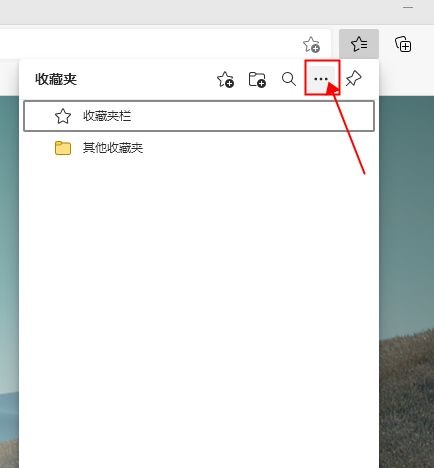
第二步:点击左上角的收藏夹按钮,然后再点击下拉框中的【···】按钮(如图所示)。
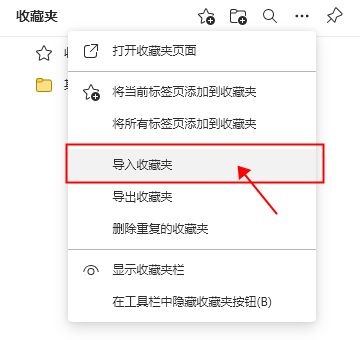
第三步:在新的面板中点击【导入收藏夹】(如图所示)。
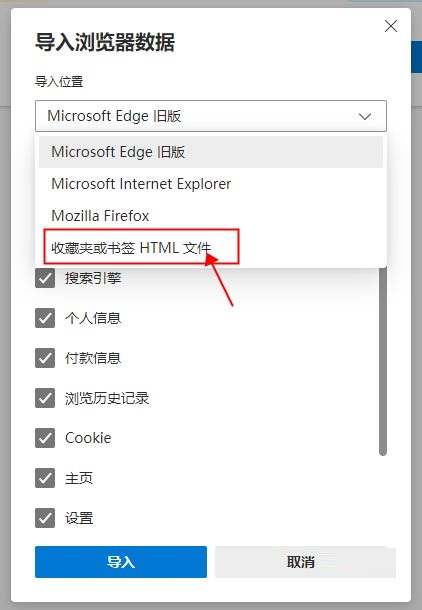
第四步:打开导入浏览器数据界面,导入位置选择【收藏夹或书签HTML文件】(如图所示)。
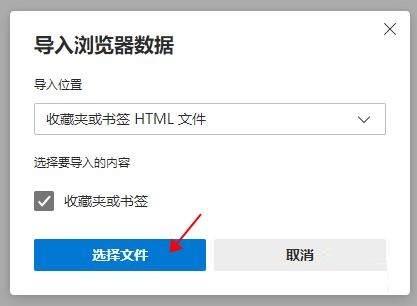
第五步:然后点击【选择文件】按钮(如图所示)。
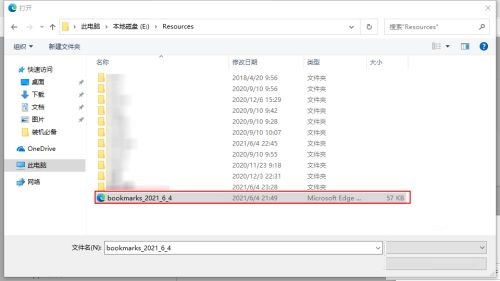
第六步:选择之前保存好的书签文件,点击【打开】(如图所示)。
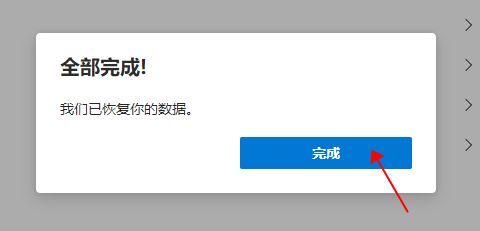
第七步:弹出“全部完成”提示框,书签导入完成(如图所示)。

以上就是小编给大家带来的Microsoft Edge浏览器怎么导入书签的全部内容,希望能够帮助到大家哦。
热门推荐
-
-
ZERO浏览器
版本: 1.0.1080.0大小:178.59 MB
ZERO浏览器是一款极简·轻量化·无广告·更智能的的新一代PC端AI智能浏览器。内置AI搜索、AI助...
-
香蕉浏览器
版本: v1.0大小:400.00 KB
香蕉浏览器是一款轻量化极速移动端浏览工具,依托Chromium内核打造,网页加载速度快,日常浏览十分流畅。软件内...
-
Spartan
版本: 官方版大小:83.14MB
Spartan官方版是一款微软专为Win10操作系统推出的网页浏览工具。Spartan最新版采用了智能的Edge渲染引擎,...
-
轻心浏览器
版本: 1.0.2.0大小:8.41MB
轻心浏览器是一款专为追求高效、安全和隐私保护的用户设计的轻量级网络浏览器。它不仅提供快...