Microsoft Edge浏览器怎么新建Inprivate窗口-新建Inprivate窗口的方法
时间:2024-05-11来源:华军软件教程作者:火箭
近日有一些小伙伴咨询小编Microsoft Edge浏览器怎么新建Inprivate窗口?下面就为大家带来了Microsoft
Edge浏览器新建Inprivate窗口的方法,有需要的小伙伴可以来了解了解哦。
第一步:打开“Microsoft Edge浏览器”(如图所示)。

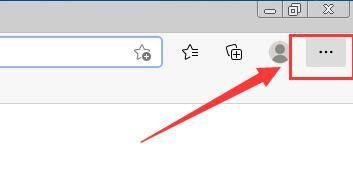
第二步:进入“Microsoft Edge浏览器”后,选择右侧“...”按钮(如图所示)。
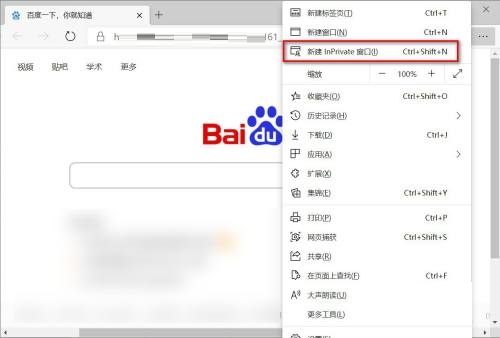
第三步:点击菜单中的“新建Inprivate窗口”按钮(如图所示)。
第四步:自动弹出一个新的Inprivate窗口,默认情况下为黑色系窗口(如图所示)。

第五步:在新建的Inprivate窗口中,可以看到Inprivate提示;值得一提Windows
bing也将采用Inprivate模式搜索(如图所示)。
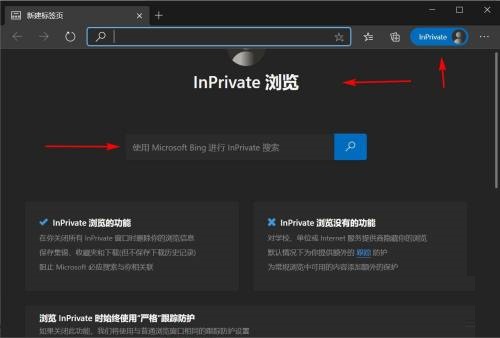
第六步:还可以根据需求,选择更多的Inprivate功能(如图所示)。

以上就是小编给大家带来的Microsoft Edge浏览器怎么新建Inprivate窗口的全部内容,希望能够帮助到大家哦。
热门推荐
-
火狐浏览器(FireFox)
版本: 18.5.0.0大小:78.61MB
Firefox是一款自由、开源的浏览器,适用于Windows、Linux和MacOSX平台。它体积小巧、速度飞快,还具备众多高...
-
Firefox(火狐浏览器)
版本: 18.5.0.0大小:78.61MB
,中文名通常称为“火狐”或“火狐浏览器”。是一个自由的,开放源码的,适用于Windows,Linux和MacOSX平台...
-
360安全浏览器
版本: 16.1.2552.64大小:90.6MB
360浏览器官方版是市面上使用人数最多的浏览器,也是最注重安全的浏览器。360浏览器官方版全面保护上网安全...
-
360安全浏览器
版本: 16.1.2552.64大小:114.76 MB
是一款注重安全的浏览器,它可以让用户在浏览网页的时候不留下访问痕迹。360安全浏览器可自动拦截挂马、欺...
-
谷歌浏览器(Chrome)
版本: 144.0.7547.0大小:10.29MB
谷歌浏览器Chrome是一款高效、简洁、安全的主流网页浏览器,界面清爽易用,浏览速度流畅,能为用户带来便捷舒...