Microsoft Edge浏览器怎么开启自动翻译-开启自动翻译的方法
时间:2024-05-11来源:华军软件教程作者:烧饼
小伙伴们知道Microsoft Edge浏览器怎么开启自动翻译吗?今天小编就来讲解Microsoft
Edge浏览器开启自动翻译的方法,感兴趣的快跟小编一起来看看吧,希望能够帮助到大家呢。
第一步:打开“Microsoft Edge浏览器”(如图所示)。

第二步:进入“Microsoft Edge浏览器”后,选择右侧“...”按钮(如图所示)。
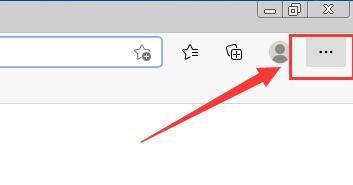
第三步:在“...”下拉中,选择“设置”栏目(如图所示)。

第四步:在“设置”界面中,选择“语言”栏目(如图所示)。
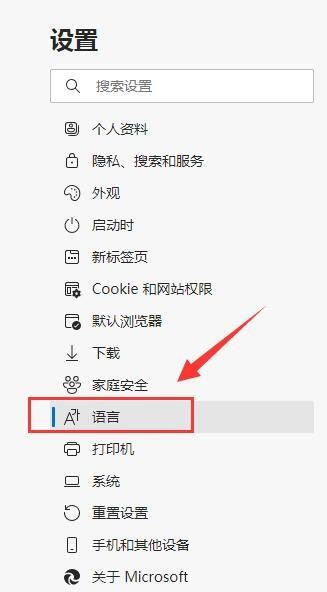
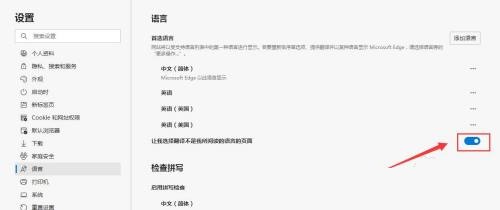
第五步:在“语言”界面中,勾选“让我选择翻译不是我所阅读的语言的页面”右侧按钮进行开启,图标显示为蓝色即可(如图所示)。
以上就是小编给大家带来的Microsoft Edge浏览器怎么开启自动翻译的全部内容,希望能够帮助到大家哦。
热门推荐
-
uBlock
版本: 官方版大小:2.26MB
uBlock官方版是一款简单好用的网页广告拦截过滤插件工具。ublock
origin最新版那个帮助用户轻松的过滤各...
-
-
ZERO浏览器
版本: 1.0.1080.0大小:178.59 MB
ZERO浏览器是一款极简·轻量化·无广告·更智能的的新一代PC端AI智能浏览器。内置AI搜索、AI助...
-
香蕉浏览器
版本: v1.0大小:400.00 KB
香蕉浏览器是一款轻量化极速移动端浏览工具,依托Chromium内核打造,网页加载速度快,日常浏览十分流畅。软件内...
-
Spartan
版本: 官方版大小:83.14MB
Spartan官方版是一款微软专为Win10操作系统推出的网页浏览工具。Spartan最新版采用了智能的Edge渲染引擎,...