
-
Cpu-Z
- 大小:4.50 M
- 语言:简体中文
- 类别: 系统测试
- 系统:Winall






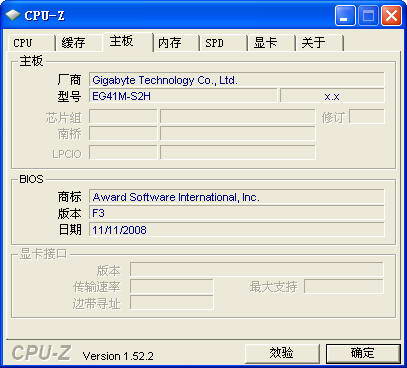
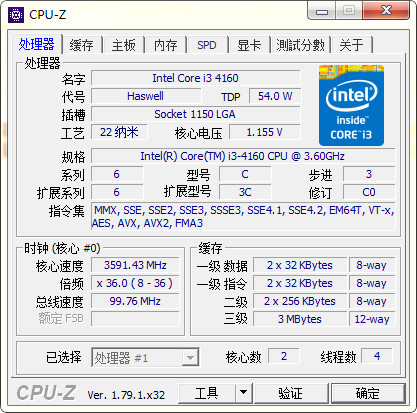
Cpu-Z 是一款计算机的CPU检测软件。Cpu-Z适用于任意品牌和型号的监测工作,且检测的数据范围非常广泛、全面,将CPU涉及到的各个方面都以最直观的方式呈现给用户。在新版本中,Cpu-Z还添加了对内存和显卡等硬件部位的检测功能,它能实时检测处理器、主板、内存及显卡的详细信息,包括 CPU 型号、核心数、频率、缓存架构,主板芯片组、BIOS 版本,内存类型、时序及双通道配置,以及 GPU 核心频率和显存带宽等。软件体积小巧,免安装即可运行,支持多语言界面,且不会修改系统或收集个人信息。
CPU-Z短评
CPU-Z 是一款极致的“小而美”工具,专注于把“硬件识别”这件事做到最好。它启动极快、信息精准,是快速确认电脑配置的首选。不过,它的功能也仅限于此,监控能力较弱,跑分和压力测试只是点缀,深度不够。如果你只想快速了解电脑的“芯”脏,它无可替代;但若需要更深入的监控或测试,则需要搭配其他专业软件。
CPU-Z适合人群
DIY 装机爱好者与超频玩家:装完机后第一时间用来核对硬件参数是否与购买一致,或实时查看超频后的频率与电压变化。
二手电脑买家:在交易现场用 U 盘启动 CPU-Z,快速验证卖家描述的CPU、内存等配置是否属实,避免被忽悠。
IT 运维与系统管理员:作为日常维护的必备工具,快速盘点资产、排查硬件信息,生成报告用于记录和分享。
CPU-Z软件特色
支持全面
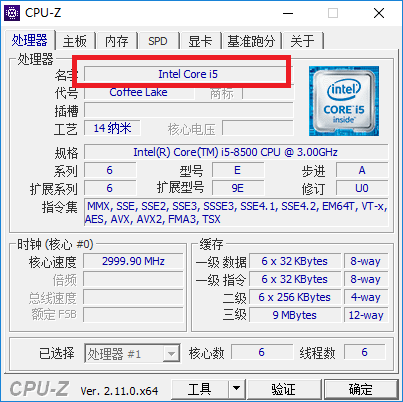
CPU-Z所支持的CPU种类全面,AMD闪龙、速龙等系列、INTER奔腾、赛扬等系列。
启动快速
CPU-Z软件启动速度及检测速度都很快,用户可以通过CPU-Z快速启动检测,随时了解自己的CPU性能。
功能强大
CPU-Z可检测主板和内存的相关详细信息,如内存双通道检测功能等。可准确的检测出CPU、主板、内存、显卡、SPD等硬件信息,还可见到自己的CPU是哪家厂牌、内频、Cache等玩家常提到的数据,以及SelfSnoop、CMOVccInstruction等数据,方便你更了解你的CPU。
CPU-Z软件功能
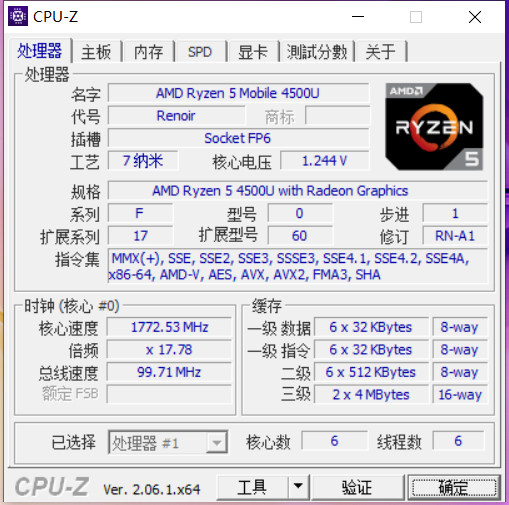
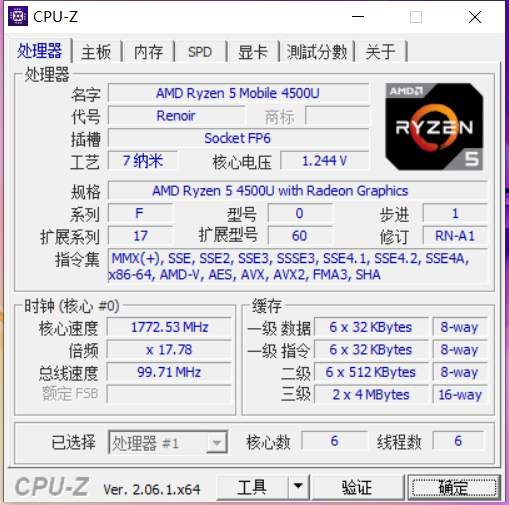
CPU 信息检测:显示处理器型号、代号、核心数、线程数、制程工艺、TDP 功耗。以及实时频率、倍频、总线速度、各级缓存大小和支持的指令集(如 SSE、AVX)。
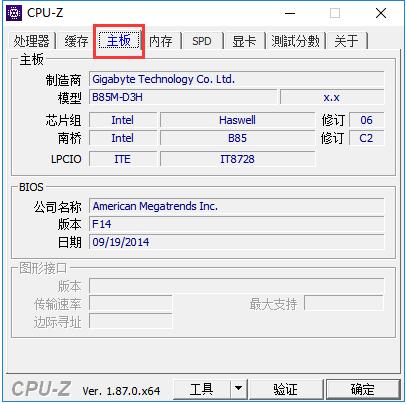
主板与芯片组信息:检测主板制造商、型号、BIOS 版本、芯片组类型及 PCIe 版本等。
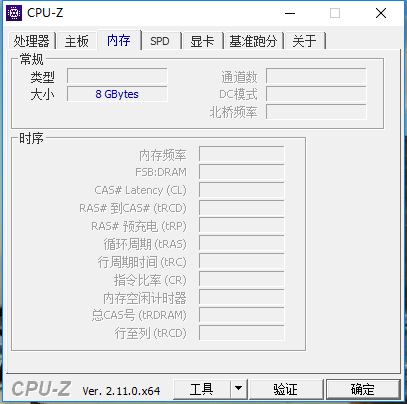
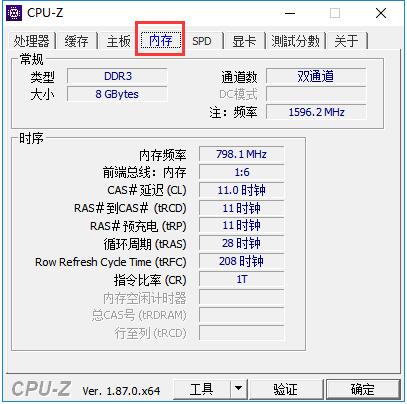
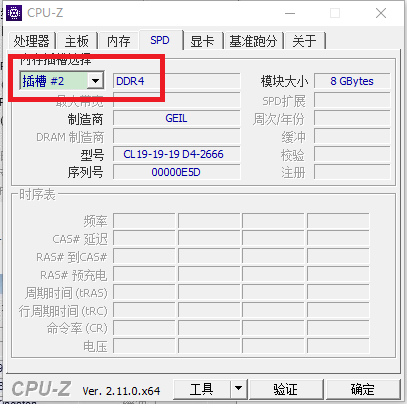
内存信息:查看内存类型(如 DDR4/DDR5)、容量、通道模式(单/双通道)及时序参数(CL、tRCD 等)。其 SPD 功能还能读取内存插槽上电子标签的详细信息,包括品牌、型号和序列号。
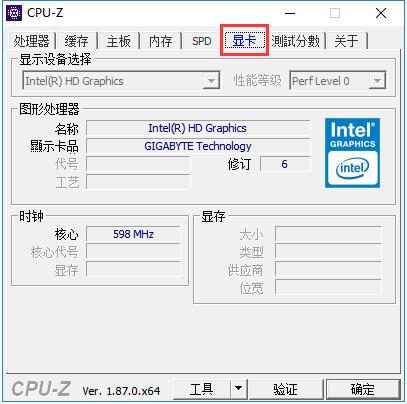
显卡信息:查询 GPU 型号、核心频率、显存类型、容量及驱动程序版本。
性能测试:提供简单的单核/多核性能基准测试,可与同级别 CPU 进行分数对比。
报告生成:可将完整的系统配置信息保存为文本或 HTML 文件,方便分享或故障排查
CPU-Z安装步骤
1、从华军软件园下载Cpu-Z软件包,将压缩包解压后,使用鼠标左键双击打开安装文件。
注:解压压缩包需要使用压缩解压工具,推荐使用WinRAR,技术成熟可靠。WinRAR下载地址:http://www.onlinedown.net/soft/5.htm
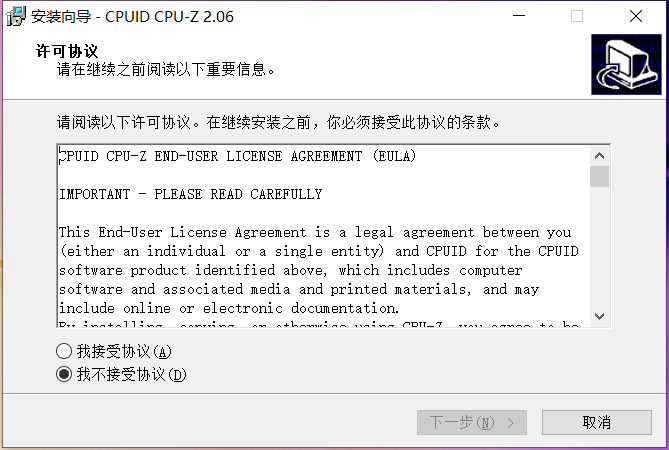
2、进入安装程序,首先阅读软件相关许可协议,如无异议的话,则单击选择左下方的“我接受协议”,然后点击“下一步”。
3、点击“浏览”选择Cpu-Z的安装目录,此处不建议安装在C盘,如果C盘文件过多的话,会影响计算机的运行速度。选定后点击“下一步”。
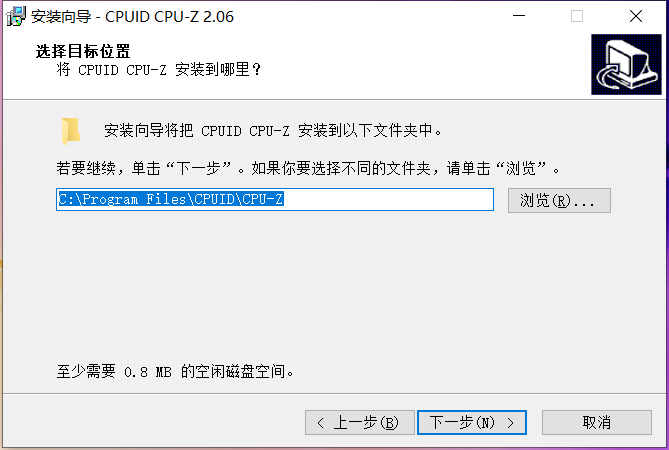
4、点击“浏览”选择Cpu-Z的开始菜单文件夹,一般情况下保持默认选择即可,然后点击“下一步”。
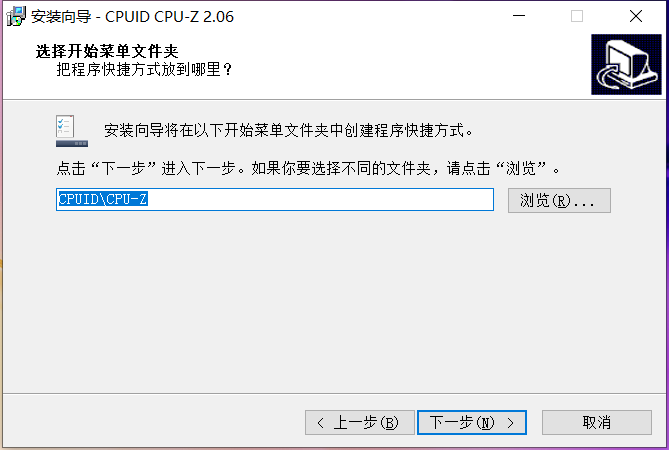
5、确认安装信息无误后,点击下方的“安装”按钮开始安装。
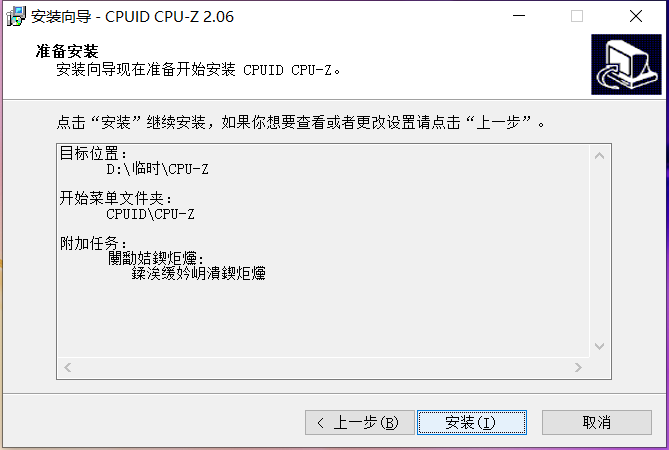
6、安装结束后,会自动跳转至安装完成界面,可以勾选“查看 cpuz_readme_cn.txt”查看软件相关内容,最后点击下方的“完成”按钮即可。
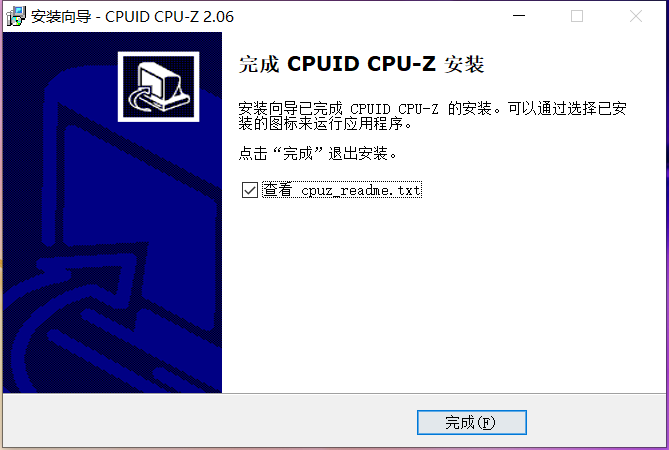
CPU-Z使用方法
1、打开安装好的Cpu-Z,在第一个“处理器”标签页中即可看到与计算机处理器相关的一系列数据,包括电压、转速等。
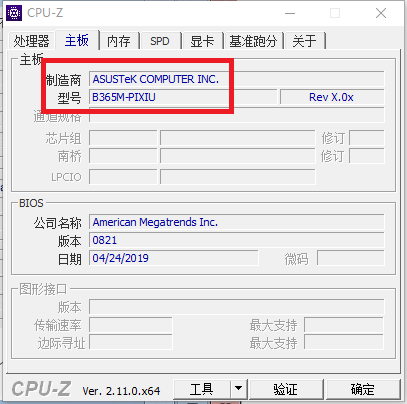
2、之后切换到“主板”标签页后,可以看到使用的主板的型号、芯片等信息。
3、在“内存”标签页中,可以看到内存的类型、大小、频率等信息。
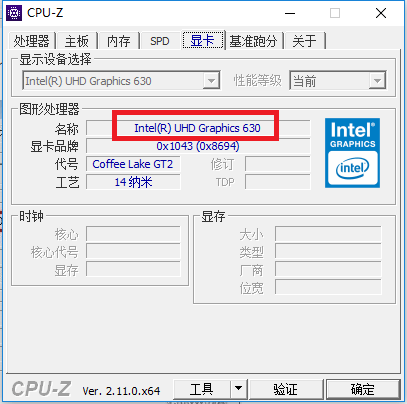
4、在“显卡”标签页中,会显示显卡的品牌、型号以及现存等信息。
CPU-Z常见问题
cpu-z怎么进行处理器性能测试?
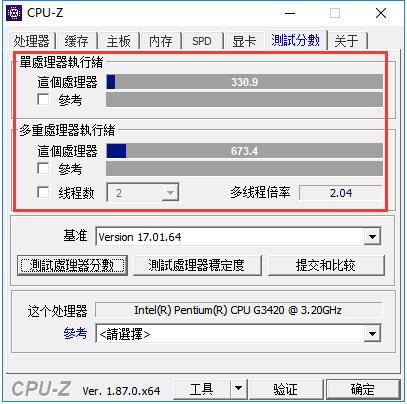
1、打开Cpu-Z,切换至“测试分数”标签页,之后点击下面的“测试处理器分数”按钮,即可开始检测。

2、稍等片刻后,在上方即可得出测试结果。
cpuz 怎么调成中文?
打开 CPU-Z 软件,点击顶部菜单栏的 “Options”(选项),选择 “Language”(语言),在下拉列表中找到 “Chinese (Simplified)”(简体中文),点击即可切换为中文界面。
cpuz 怎么测试 cpu 性能?
在 CPU-Z 主界面点击 “Bench”(基准测试)选项卡,点击 “Run CPU Benchmark” 按钮,软件会自动进行 CPU 性能测试,完成后显示分数,可与同级别 CPU 对比性能强弱。
cpuz 怎么看 cpu 体质好坏?
对于英特尔带 K 的可超频处理器,在 “CPU” 选项卡中查看 “Core Voltage”(核心电压),相同频率下电压越低,体质越好;AMD 部分处理器可通过 “Core Voltage” 和超频稳定性综合判断。
cpu-z 怎么看主板型号?
切换到 “Mainboard”(主板)选项卡,在 “Model”(型号)一栏中,即可查看主板的具体型号,同时还能看到主板的制造商、芯片组等信息。
cpuz 怎么看显卡参数?
点击 “Graphics”(图形)选项卡,可查看显卡的名称、GPU 型号、核心频率、显存类型、显存容量、显存位宽及 DirectX 版本等参数。
cpuz 怎么看 cpu 生产日期?
在 “CPU” 选项卡中,找到 “Specification”(规格)信息,部分处理器型号后会标注生产周期(如 “Q3 2023”),代表 2023 年第三季度生产,具体日期需结合序列号查询。
CPU-z 怎么看主板总线?
在 “Mainboard” 选项卡中,查看 “Bus Speed”(总线速度),部分主板会显示前端总线(FSB)或直接媒体接口(DMI)的频率,即主板总线相关参数。
CPUz 怎么看内存条频率?
切换到 “Memory”(内存)选项卡,“DRAM Frequency”(DRAM 频率)显示的是当前内存实际运行频率,对于 DDR4/DDR5 内存,等效频率需乘以 2(如显示 2666MHz,等效为 5333MHz)。
CPU-Z与鲁大师区别
GPU-Z
GPU-Z是一款可提供视频卡和GPU信息的实用程序。GPU-Z同时还支持一键测试电脑显卡,绿色安全,一键点击即可自动查询显卡各项参数GPU-Z检查的结果页面也很简单、明了,轻松掌握显卡各项信息参数。GPU-Z可以免费用于个人和商业用途。
下载地址:https://www.onlinedown.net/soft/61779.htm
鲁大师
鲁大师电脑版是一款专业而易用的硬件检测工具,不仅超级准确,而且向你提供中文厂商信息,让你的电脑配置一目了然,拒绝奸商蒙蔽。专业的硬件评测、准确的硬件检测、全面的硬件保护、为您的电脑硬件安全保驾护航!
下载地址:https://www.onlinedown.net/soft/582503.htm
CPU-Z更新日志
AMD Ryzen Threadripper 3000初步支持。Intel Ice-Lake初步支持。
NVIDIA RTX 2070 and 2080 Super。
华军小编推荐:
Cpu-Z作为一款检测工具,可以说非常全面,对硬件部位的各个参数都有体现,整个软件只有一个界面,用户可以很轻松的得到想要的信息,相信你一定会喜欢上的。串口大师(ComMaster)、.NET、云机管家也是不错的软件,推荐同学们下载使用。
版本: 2.20.2 | 更新时间: 2026-08-19
同类推荐

最新更新





Cpu-Z评论
-
1楼 华军网友 2022-03-04 23:44:09Cpu-Z软件非常好用,下载速度很快,很方便!
-
2楼 华军网友 2022-03-16 11:15:49Cpu-Z超级棒!点一亿个赞!!!
-
3楼 华军网友 2022-03-19 02:20:36Cpu-Z整体感觉不错,还是挺满意的,安装运行很流畅!按照安装步骤指导来非常顺利!