-
SecureCRT
- 大小:18.03M
- 语言:简体中文
- 类别: 传真软件
- 系统:winall






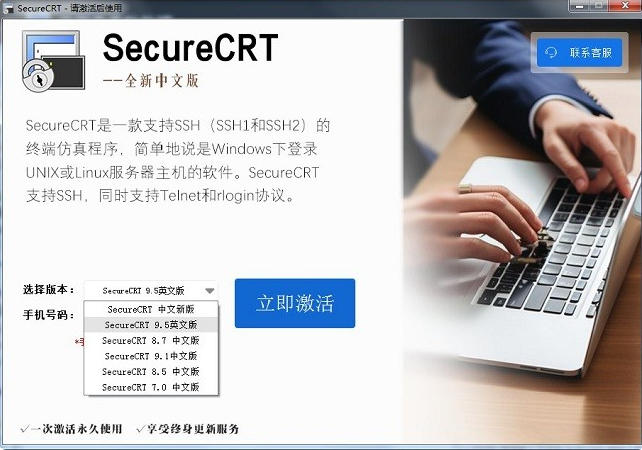
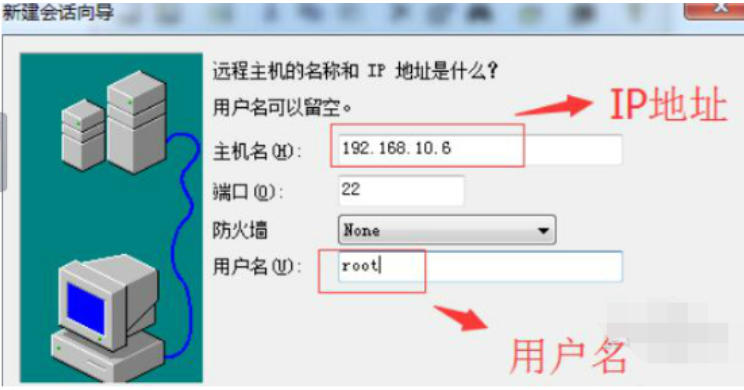
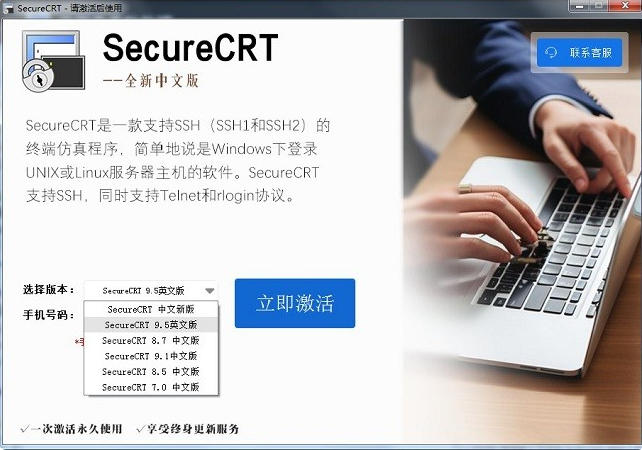
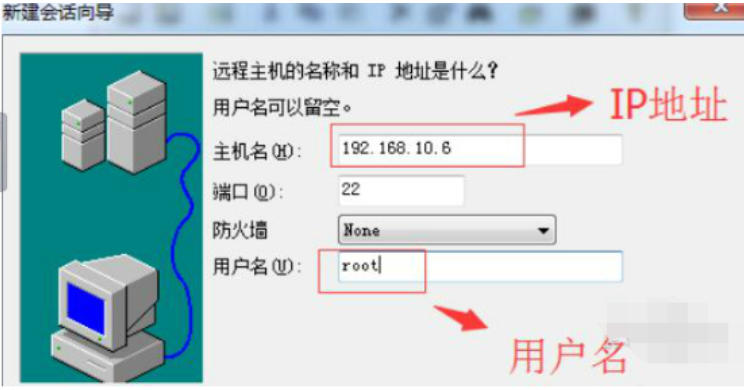
SecureCRT是由VanDyke Software开发的一款终端仿真程序,专为Windows、macOS及Linux系统设计,支持通过SSH(SSH1/SSH2)、Telnet、Rlogin、Serial等协议安全连接远程服务器及网络设备。作为网络管理员、系统工程师及开发人员的核心工具,SecureCRT提供加密通信、多会话管理、脚本自动化及文件传输等功能,广泛应用于服务器维护、嵌入式开发及网络设备配置场景。
SecureCRT短评
SecureCRT 是专业付费远程终端连接工具,支持 SSH、串口、Telnet 等协议。具备加密传输、多标签会话、日志记录等功能,连接稳定不掉线,界面简洁易管理,是运维常备的办公工具。
SecureCRT适用人群
运维工作人员,用于远程服务器日常管理与维护操作。网络工程师,调试交换机、路由器等网络硬件设备使用。后端开发人员,频繁登陆远程主机,需要高效终端操作的人群。
SecureCRT软件特色
多协议支持与安全加密支持SSH、Telnet、Rlogin、Serial等协议,采用AES、3DES、RC4等加密算法,结合公钥认证(RSA/DSA)、X.509证书及Kerberos验证,确保数据传输安全。
提供端口转发、X11转发及动态转发功能,支持FIPS 140-2验证库(Windows版),满足政府及金融行业合规需求。
高效会话管理
标签化多会话窗口:支持同时打开多个标签页,快速切换不同设备连接。
会话克隆与自动保存:用户可保存会话配置,便于重复使用;会话分组功能按项目或设备类型分类管理,提升查找效率。
同步操作:在一个窗口中输入命令,可同步至其他关联会话,实现批量执行。
文件传输与集成
内置SFTP/SCP协议,通过VCP和VSFTP命令行工具实现安全文件传输。
支持拖放操作,可视化界面直接拖拽文件完成上传/下载。
与SecureFX无缝集成,一键切换终端仿真与文件传输功能。
脚本自动化与扩展性
支持VBScript、JScript、Python及PerlScript,可编写脚本批量执行命令、自动登录或完成复杂操作流程。
提供脚本记录器,录制用户操作并生成脚本,快速复现任务流程。
命令窗口支持历史记录,便于重复发送命令或编辑文件。
高度可定制化界面
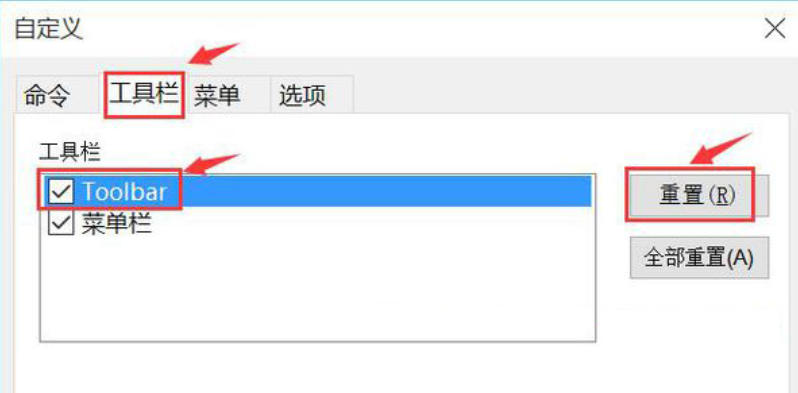
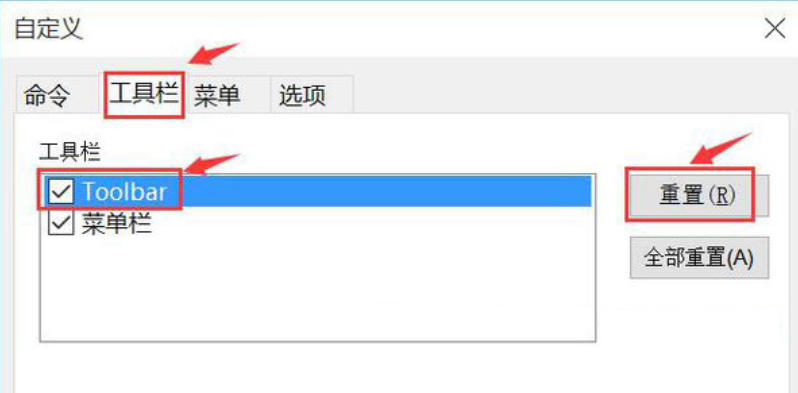
用户可调整工具栏、状态栏、按钮栏布局,自定义快捷键及双击单词分隔符。
支持ANSI颜色定制、字体调整及屏幕缓冲区大小设置,优化视觉体验。
提供十六进制视图,调试串口通信时以十六进制格式显示会话输出。
SecureCRT软件功能
协议支持SSH1/SSH2:提供AES、Twofish、Blowfish、3DES等加密算法,支持端口转发、X11转发及动态转发。
Telnet/RLogin:兼容传统协议,适用于低安全需求场景。
Serial/TAPI:支持串口连接,用于调试嵌入式设备或工业控制系统。
RDP(仅Windows):集成远程桌面协议,直接访问Windows服务器桌面。
终端仿真
支持VT100、VT102、VT220、ANSI、SCO ANSI、Xterm、Wyse 50/60及Linux控制台等终端类型。
提供自动换行、本地回显、滚动缓冲区(建议10000行以上)及日志记录功能。
支持字符编码设置(如UTF-8、GB2312),解决中文乱码问题。
安全认证
多因素认证:支持密码、公钥、键盘交互及Kerberos验证。
密钥管理:内置公钥助手,简化公钥上传流程;支持RSA、Ed25519、ECDSA等密钥类型,兼容智能卡及PKCS#11令牌。
日志与审计
自动记录完整会话日志,支持按时间戳、会话名称分类存储。
提供日志搜索功能,便于合规性检查及问题排查。
SecureCRT常见问题
连接后空白无法输入怎么办?
断开重连,检查终端类型是否匹配(建议 xterm);在会话属性→Terminal→Emulation 中调整 “Terminal type”,勾选 “ANSI color”;关闭快速编辑模式(右键→Properties→Options);检查服务器端 shell 配置是否异常,尝试切换 bash/sh;更新 SecureCRT 至最新版,或重置会话配置,必要时重新安装软件。
许可证激活失败怎么解决?
确认密钥有效且未超授权设备数;检查系统时间与网络时间同步;关闭防火墙 / 代理,确保能访问licensing.vandyke.com:443;清理许可证缓存(删除 % APPDATA%VanDykeConfigLicense 文件夹);企业环境可申请离线激活,或联系客服获取激活支持,避免使用盗版密钥导致功能受限。
如何批量管理多个会话?
利用 Session Manager 分组管理会话,支持文件夹分类、批量重命名;通过 “Connect in Tab” 实现多会话标签页管理;使用 “Send Command to All Tabs” 功能批量执行命令;导出 / 导入会话配置(File→Export Settings/Import Settings);配置会话模板,快速创建相似连接,提高运维效率。
如何配置日志记录功能?
打开会话属性→Log File,勾选 “Log session output”;设置日志路径、文件名格式(支持日期变量);选择日志模式(追加 / 覆盖 / 新建);开启 “Log protocol messages” 记录 SSH 握手细节;配置日志滚动(按大小 / 时间),避免日志过大;敏感操作可临时关闭日志,保护信息安全。
如何传输文件到远程服务器?
SecureCRT 集成 SFTP 功能,连接后点击 “File Transfer” 图标打开 SFTP 面板;支持拖拽上传 / 下载文件,或通过命令行 put/get 操作;配置默认传输路径与模式(ASCII/Binary);大型文件建议用断点续传功能;也可搭配 SecureFX(同公司产品)实现更强大的文件管理,支持同步、对比等高级功能。
SecureCRT与PuTTY区别
定位区别:SecureCRT 付费商用全功能软件;PuTTY 免费开源轻量工具,仅满足基础远程连接需求。
内容区别:前者拥有会话保存、批量管理、SFTP 等完整能力;后者无图形化会话管理,缺少内置文件传输。
体验区别:前者定制化程度高、操作高效;PuTTY 设置零散,每次使用需手动配置,操作繁琐。
人群区别:前者适合企业长期办公、高频远程操作;后者适合个人临时连接、低频次简易使用场景。
SecureCRT更新日志
1. 优化的脚步从未停止!2. 更多小惊喜等你来发现~
华军小编推荐:
放眼望去,互联网与本软件类似的软件到处都是,如果您用不习惯这个软件,不妨来试试听股器、AOFAX传真服务器服务端传真软件、Firefox企业版等软件,希望您能喜欢!
版本: 9.7.2.3858 | 更新时间: 2026-06-30