-
微星小飞机
- 大小:41.53 M
- 语言:简体中文
- 类别: 其它工具
- 系统:winall






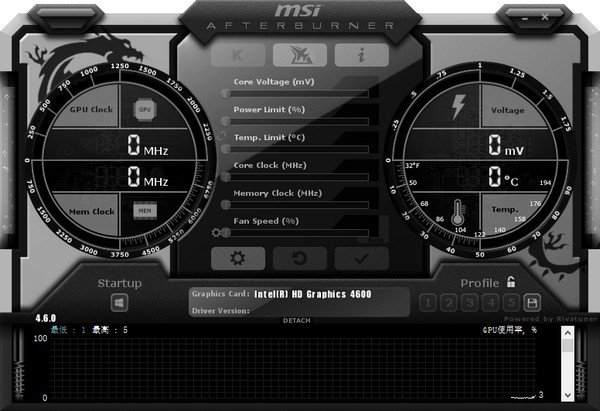
微星小飞机是专为微星硬件优化的系统监控与调校软件。它实时监控CPU、GPU等硬件状态,支持风扇调速、温度阈值设定及超频操作,并提供硬件诊断工具。此外,软件还集成微星主板灯效控制,可自定义RGB灯光。界面直观易用,适合各级用户全面掌控硬件性能与外观。喜欢微星小飞机的朋友快来华军软件园下载体验吧!
微星小飞机短评
微星小飞机官方版对微星硬件适配性优秀,可实时监控 CPU、GPU 运行状态,支持风扇调速、超频设置与硬件诊断,还能自定义 RGB 灯效,功能实用且数据显示精准。界面直观易操作,不过高阶调校需要一定硬件基础,对非微星设备兼容性一般,是微星硬件用户管控硬件性能的实用工具。
微星小飞机适用人群
适合使用微星主板、显卡的 DIY 装机玩家,热衷硬件超频调试的电脑发烧友,以及想要自定义 RGB 灯效的电竞主机用户,可满足硬件监控、性能优化与外观个性化需求。
微星小飞机软件亮点
界面直观易用:
微星小飞机的界面设计简洁明了,数据以图表的形式展现,方便用户快速理解各项参数的变化情况。
功能丰富全面:
软件提供了丰富的超频选项和调校工具,用户可以根据自己的需求进行精细调整。
同时,软件还集成了硬件诊断工具和微星主板灯效控制功能,允许用户自定义RGB灯光。
兼容性强:
微星小飞机不仅适用于微星的硬件,也适用于其他品牌的显卡。
安全性高:
软件在超频过程中设有多种保护机制,确保用户硬件的安全。

微星小飞机软件功能
显卡超频:
用户可以通过微星小飞机轻松提升显卡的核心频率和显存频率,从而增加图形处理性能,提升游戏帧数。
软件提供了一键超频功能,方便用户快速进行超频操作。
同时,软件还设有电压锁等保护机制,确保超频过程的安全性。
硬件监控:
微星小飞机能够实时监控显卡的使用情况,包括温度、电压、负载等关键参数。
用户可以在游戏过程中定制化显示关注的硬件信息,如GPU温度、核心频率、显存占用率等,以便随时掌握硬件状态。
自定义配置文件:
用户可以根据不同需求创建多个硬件配置文件,便于随时切换使用。
视频录制与截图:
软件提供了视频录制和截图功能,方便用户捕捉游戏内的精彩时刻,并保存为高质量的视频和图片。
多语言支持:
微星小飞机支持多国语言界面,方便全球用户使用。
微星小飞机软件特色
用户友好的界面:
微星小飞机的界面设计简洁明了,数据以图表的形式展现,方便用户快速理解各项参数的变化情况。
强大的超频与调校功能:
软件提供了丰富的超频选项和调校工具,用户可以根据自己的需求进行精细调整。
全面的硬件监控:
微星小飞机能够实时监控多种硬件参数,为用户提供全面的硬件信息展示。
灵活的自定义设置:
用户可以根据自己的喜好自定义监控界面、OSD显示样式、位置等,提高使用体验。
微星小飞机常见问题
怎么超频?
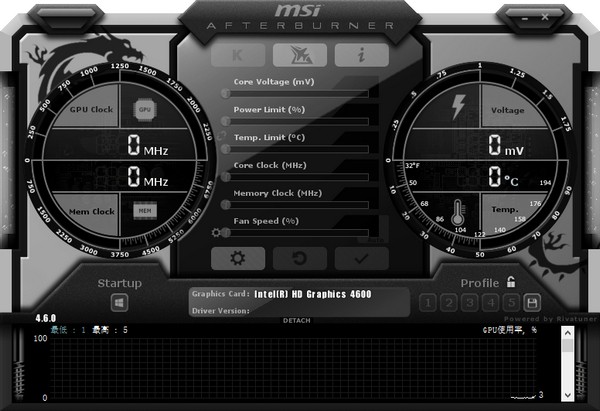
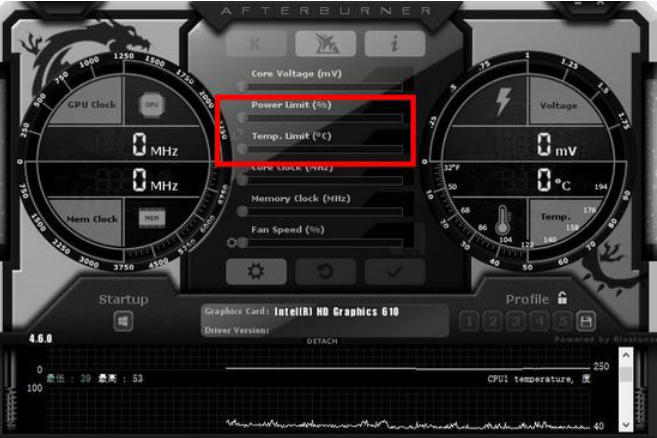
在主界面将“Power Limit”(功耗限制)和“Temp Limit”(温度限制)拉到最大,为核心超频提供充足空间。
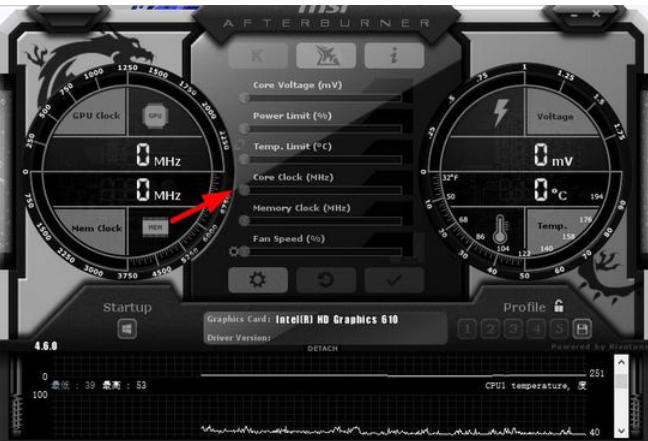
接着,点击核心频率左侧的“OC Scanner”按钮(图标像信号条),软件会自动扫描并生成稳定的超频曲线,完成后应用即可。
安装失败/卡住怎么办?
重启电脑彻底清除旧文件和注册表,以管理员身份运行安装程序并关闭杀毒软件。安装路径勿含中文,务必勾选RivaTuner Statistics Server组件。
无法启动/打不开怎么办?
右键程序属性设置兼容模式,检查是否缺失C++运行库。在软件“设置→兼容性”中尝试关闭第二个“IO驱动程序”,然后重启程序。
开机不自启怎么办?
打开软件点击齿轮图标进入设置,在“常规”选项卡中勾选“随Windows启动”,点击确定保存即可。也可通过任务管理器启动项手动添加。
RTSS不显示帧数怎么办?
确保监控选项中勾选“Framerate”并启用“在OSD上显示”。以管理员身份运行RTSS,在设置中开启“Show On-Screen Display”。
微星小飞机与AIDA64区别
1. 核心功能侧重
微星小飞机主打显卡超频与实时监控,支持风扇调速、RGB 灯效控制,适配游戏玩家性能调校需求;AIDA64 侧重全面硬件诊断、传感器监测与系统稳定性测试,专业级信息更丰富。
2. 硬件适配与兼容性
微星小飞机对微星硬件优化更佳,支持全品牌显卡但主板灯效控制仅限微星;AIDA64 适配全品牌硬件,传感器覆盖超 250 种类型,跨品牌兼容性更强。
3. 操作门槛与适用场景
微星小飞机界面直观,OSD 游戏内监控便捷,适合普通玩家与超频爱好者;AIDA64 功能复杂,学习成本高,更适合 IT 运维与硬件评测专业人员。
微星小飞机更新日志
1、将bug扫地出门进行到底
2、有史以来最稳定版本
华军小编推荐:
经过官方的不断改良之后,微星小飞机已经能够满足您的所有需求,快来下载体验一下吧。当然本站还为您精心准备了91助手、名震天下宝宝起名软件、.NET
版本: v4.6.7 | 更新时间: 2026-07-15
同类推荐





最新更新





Adobe Premiere Pro CS6怎么做局部马赛克-Adobe Premiere Pro CS6做局部马赛克的方法
Adobe Premiere Pro CS6怎么导入素材-Adobe Premiere Pro CS6导入素材的方法
Adobe Premiere Pro CS6怎么给视频加字幕-Adobe Premiere Pro CS6给视频加字幕的方法
Adobe Premiere Pro CS6怎么导入静态图片并进行5秒播放
idm下载器怎么设置User Agent-idm下载器设置User Agent的方法
idm下载器怎么设置文件默认下载位置-idm下载器设置文件默认下载位置的方法