-
FileZilla
- 大小:14.91 M
- 语言:英文
- 类别: 网络工具
- 系统:Mac OS X






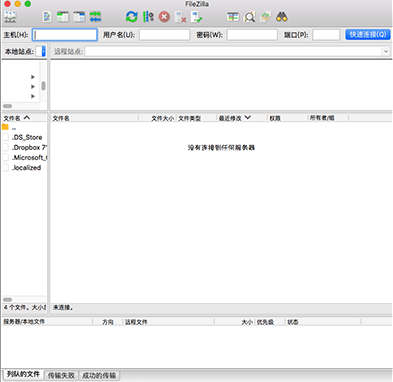
FileZilla官方版是一款适用于Mac用户的FTP客户端,分为客户端与服务器两大版本,集成了完整的FTP软件功能。该软件支持在计算机与Web服务器之间快速移动文件,并可通过多并发连接加速文件传输。凭借其高效稳定的传输能力、跨平台兼容性及开源免费特性,喜欢FileZilla的朋友快来华军软件园下载体验吧!

注意事项:
有时候在mac软件的下载安装中会遇到报错,现在华军小编来给大家整理较为常见的报错情况并做出解答,有遇到报错的朋友可以参考如下方案:
1、“xxx软件已损坏,无法打开,你应该将它移到废纸篓”
2、“打不开xxx软件,因为Apple无法检查其是否包含恶意软件”
3、“打不开...软件,因为它来自身份不明的开发者”
解决方案如下:
1、在自己的Mac电脑设置开启任何来源。
2、如果开启任何来源无法解决报错的情况,则表明该应用受到苹果针对应用未签名的限制,需要通过执行命令行代码来绕过应用签名认证。 执行命令绕过ios的公证Gatekeeper。
3、如果上述两种方法都没有奏效,那么需要关闭SIP系统完整性保护。
FileZilla软件功能
跨平台统一体验
完美支持 Windows、macOS、Linux 三大系统,界面与操作完全一致,无学习成本。
强大的站点管理器
可保存无限个 FTP/SFTP 站点,支持分组、备注、默认目录、传输模式,一键快速连接。
支持主密码加密存储所有账号密码,安全不泄露。
断点续传 + 超大文件支持
断电 / 断网后自动从中断位置继续传输,无需从头开始。
原生支持超过 4GB 大文件,适合网站备份、镜像、安装包传输。
FileZilla软件特色
双窗格拖拽 + 多标签页
本地与远程目录左右分栏直观对比,直接拖拽上传下载。
多标签同时管理多个服务器,切换高效不混乱。
传输队列与批量管理
支持添加批量传输任务,可暂停、继续、重连、清空、优先级排序。
自动跳过重复文件、覆盖确认,避免误操作。
目录对比与同步功能
自动对比本地与远程文件大小 / 时间戳,快速识别差异。
支持一键同步(上传 / 下载 / 双向),适合网站更新与备份。
FileZilla使用方法
如何新建站点
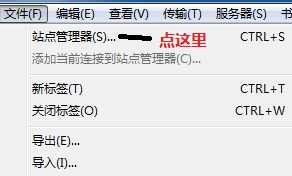
1、先双击打开软件,点击站点管理-新建站点-
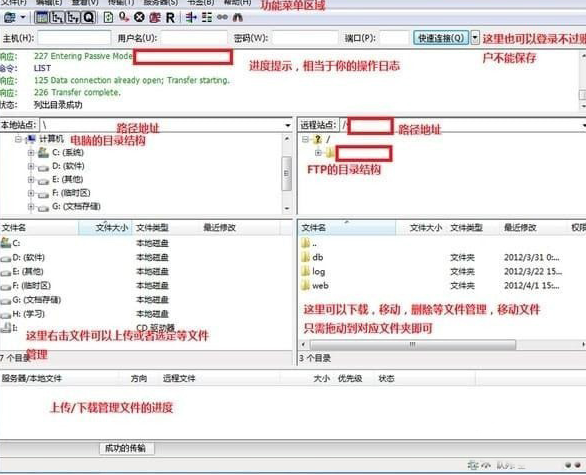
2、把空间提供商或者你自己创建的FTP的主机名,用户名,密码输入上去,并且点击连接即可进入【默认保存密码下次直接点击连接即可】,进入后左边是本地目录和文件列表,右边为FTP的目录文件列表,你把FTP看作自己的U盘一样管理即可
3、FTP上,选中文件拖动到...的目录可以把文件移动上一层,拖动相应的文件名为移动到相应目录,一般主机目录如图所示,db是给你传压缩包和下载压缩包的,log是日志文件存储地方,有的主机不提供日志,web就是你的web空间了,一般路径为/xx/web/,其中xx代表你的用户名
FileZilla常见问题
FileZilla启动失败
可能原因:权限问题或服务启动账号不对。
解决方案:
检查权限是否正常,尝试以管理员身份启动FileZilla。
对于FileZilla Server,管理工具-服务-FileZilla Server属性,用本地系统账号启动。
FileZilla更新日志
1:全新界面,清爽,简单,高效
2:性能越来越好
华军小编推荐:
FileZilla非常不错的一款软件,能够解决很多的麻烦,本站还提供风车签名、Mac OS X、云机管家等供您下载。
版本: v3.69.6 | 更新时间: 2026-03-30
同类推荐






最新更新





FileZilla评论
-
1楼 华军网友 2022-03-09 12:16:16FileZilla超级棒!点一亿个赞!!!
-
2楼 华军网友 2022-02-06 19:13:28FileZilla还不错,下载非常快,送你个好评!
-
3楼 华军网友 2022-03-07 12:11:58FileZilla希望可以越做越好,加油!