-
PDF提取图片工具
- 大小:18.2M
- 语言:简体中文
- 类别: 其它工具
- 系统:winall






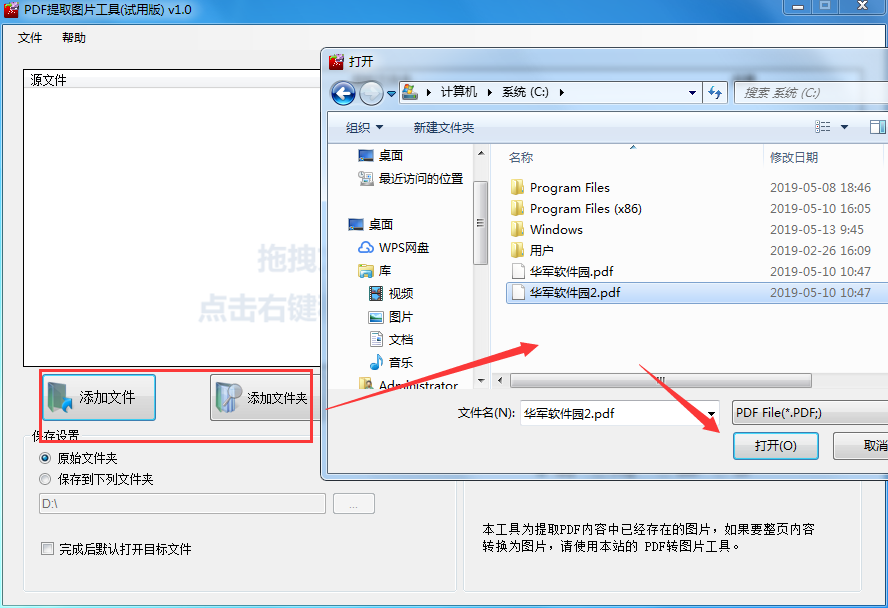
PDF提取图片工具官方版是一款相当实用的PDF文档中的图片提取软件,PDF提取图片工具官方版功能强劲,操作简便,可以帮助用户轻松地将不能编辑的PDF文档中的图片提取出来,让您可以方便的使用PDF中的图片,并且PDF提取图片工具运行速度非常快,可以快速完成提取。
PDF提取图片工具软件功能
对转换成功之后的PDF图片进行保存
而且不会对质量进行任何的影响,可以获得最好的图片质量
PDF提取图片工具官方版采用了向导的界面,让上手的速度更加快速
也无需对其他的功能进行支持,单独的就可以运行
对特定的页面限制,完成对所有内容的提取
支持对大图、小图的提取限制
就算是受到密码保护的文档也支持提取
对重复项进行自动的跳过
PDF提取图片工具功能特色
是否完成之后默认的打开目标的文件
可以设置保存在原文件的文件夹上
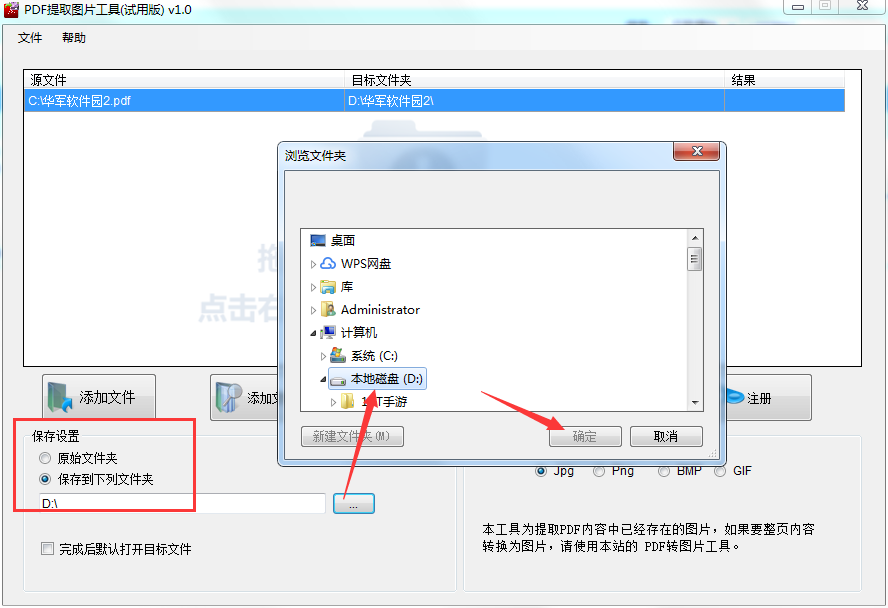
也支持自定义的进行设置
对不需要的文件可以进行删除,也支持对所有的文件删除
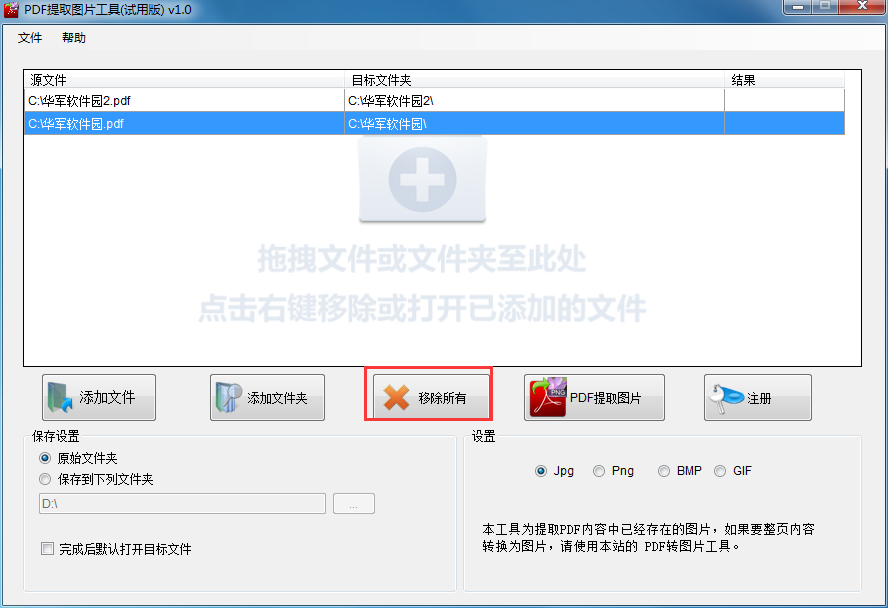
只要点击的移除所有的按钮就可完成文件的移除操作
对目标文件夹、原文件、结果等查看
PDF提取图片工具安装说明
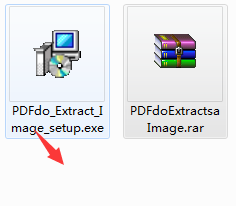
1、在华军软件园下载PDF提取图片工具官方版软件包,解压缩找到PDFdo_Extract_Image_setup.exe程序双击开始安装
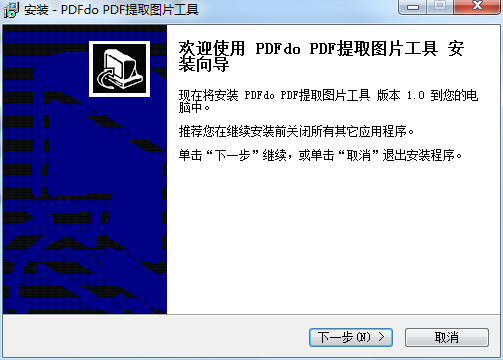
2、进入“欢迎”界面,点击“下一步”继续安装
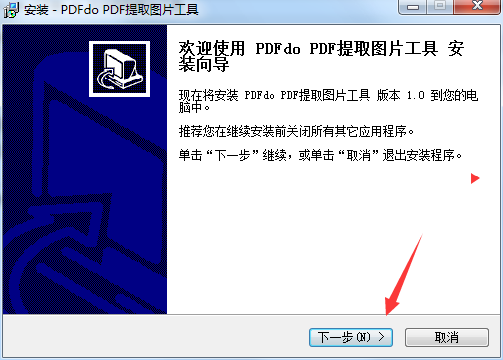
3、软件默认安装路径为C:Program Files (x86)PDFdoPDFdo Extract Image 华军小编选择了D:3下载PDF提取图片工具PDFdo Extract Image 选好路径后,点击“下一步”
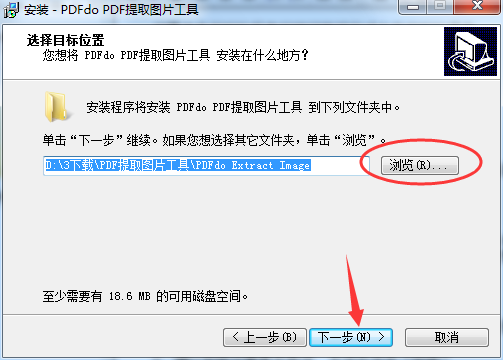
4、选择开始菜单文件夹
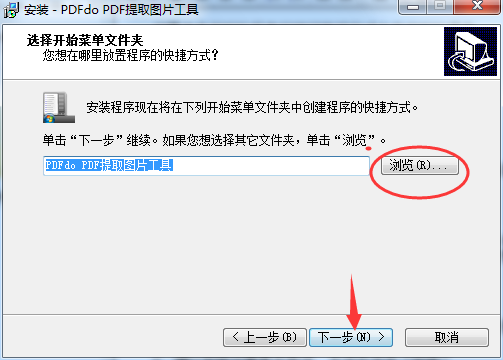
5、选择桌面快捷方式和创建快速运行栏快捷方式等附加任务
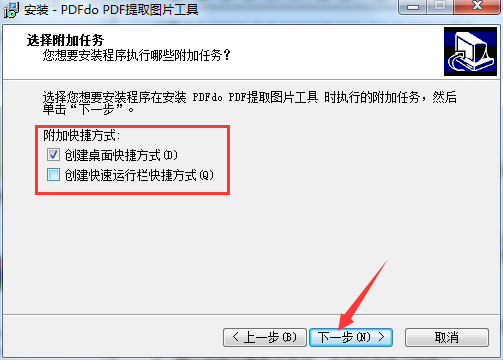
6、确认安装设置是否有误,无误后点击“安装”
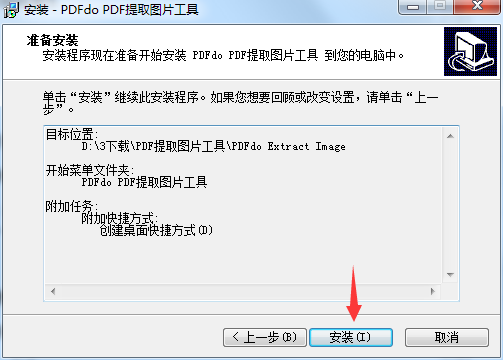
7、正在安装,安装过程需要几分钟,请耐心等待
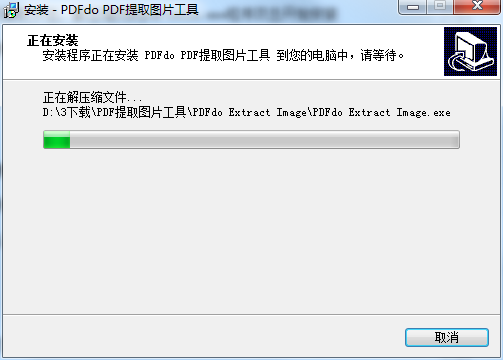
8、安装完成,点击“完成”退出安装向导
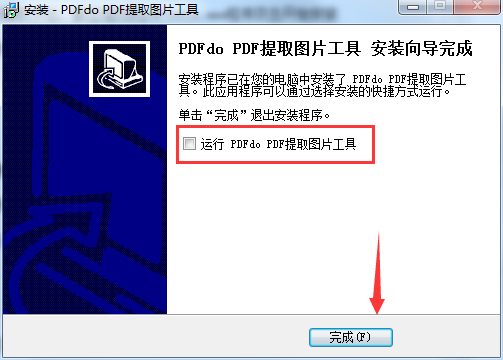
PDF提取图片工具使用方法
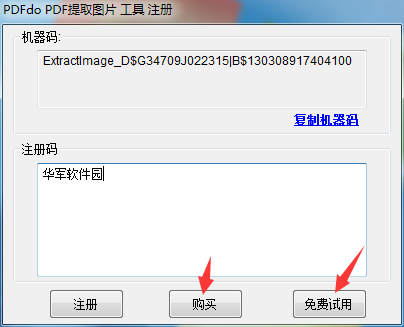
1、点击我们电脑桌面的PDFdo PDF页面剪切工具快捷方式打开软件,软件需要注册,我们可以选择购买注册码注册,也可以选择试用
2、进入软件后,点击“添加文件”、“添加文件夹”添加需要剪切的PDF文档
3、如果添加错误可以点击“移除所有”移除已添加的文件
4、“保存设置”选项支持我们自定义选择输出目录
5、我们进入“设置”选项,选择提取输出的图片格式
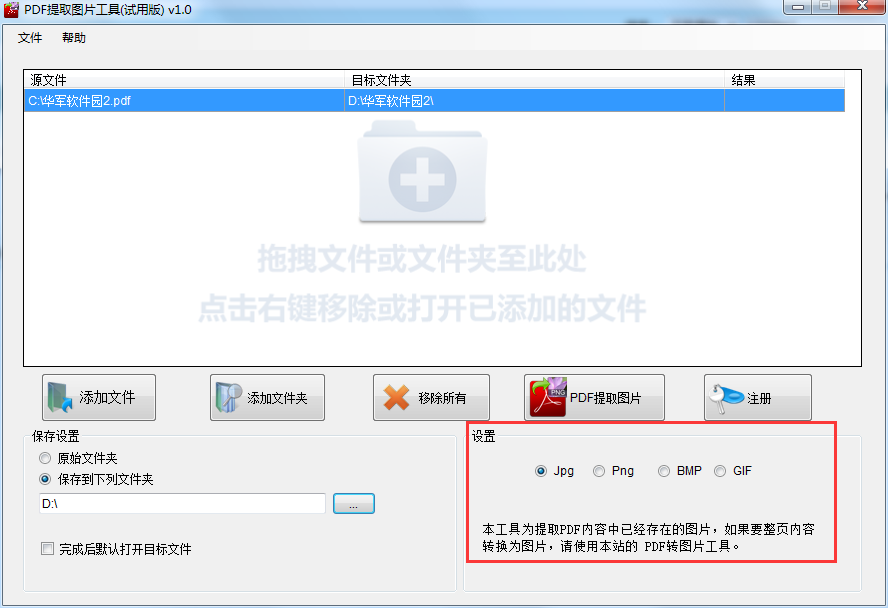
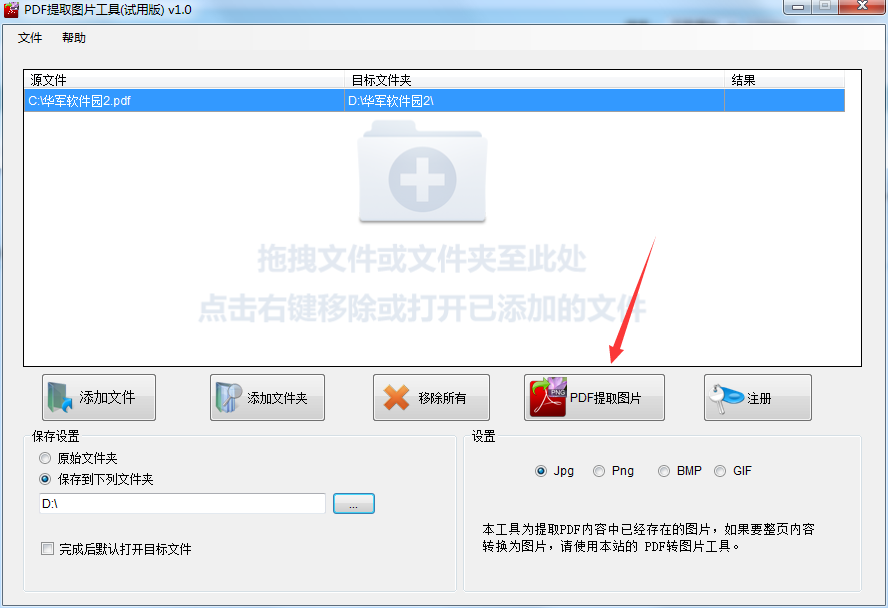
6、设置完成后点击“PDF提取图片”开始提取即可
PDF提取图片工具更新日志:
开发GG说这次真的没有bug了~
华军小编推荐:
什么?还没用过PDF提取图片工具,你知不知道你的好朋友都在用?快来下载吧。小编还为您准备91助手、名贯四海起名测名软件、批量小管家
版本: 1.0 官方版 | 更新时间: 2024-12-30
同类推荐





最新更新




PDF提取图片工具评论
-
1楼 华军网友 2019-08-08 19:04:44PDF提取图片工具界面设计很容易上手,功能很丰富,本人极力推荐!
-
2楼 华军网友 2020-01-23 22:36:38PDF提取图片工具软件非常好用,下载速度很快,很方便!
-
3楼 华军网友 2020-12-12 15:19:54PDF提取图片工具整体感觉不错,还是挺满意的,安装运行很流畅!按照安装步骤指导来非常顺利!