-
VMware Workstation(虚拟机软件)
- 大小:615.58M
- 语言:简体中文
- 类别: 系统设置
- 系统:winall






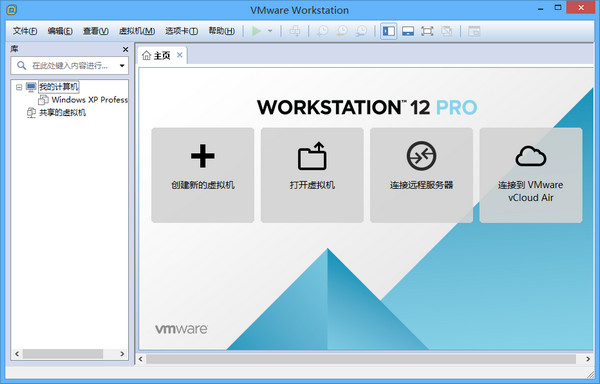

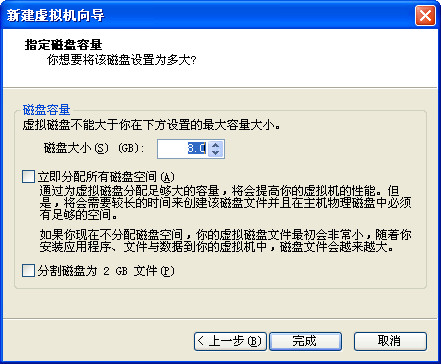
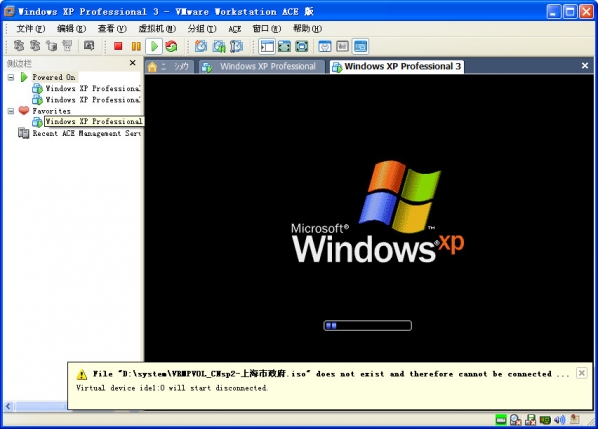
vm虚拟机(VMware Workstation)是一个“虚拟PC”软件,VMware虚拟机使你可以在一台机器上同时运行二个或更多Windows、DOS、LINUX系统。与“多启动”系统相比,vm虚拟机采用了完全不同的概念。多启动系统在一个时刻只能运行一个系统,在系统切换时需要重新启动机器。需要的朋友快来华军软件园下载体验吧!
批量生成二维码与条形码短评
VMware Workstation 是主流桌面虚拟机软件,虚拟化性能稳定,兼容 Windows、Linux 多系统,支持快照、共享文件夹与虚拟网卡配置。软件功能完善,但安装包体积较大,对电脑内存、CPU 配置要求较高,商业使用需要付费授权,低配设备运行多台虚拟机容易卡顿,适合专业调试,轻度体验系统可选轻量化方案。
VMware Workstation(虚拟机软件)适合人群
适合需要多系统测试、调试程序的软件开发人员;经常搭建测试环境、学习服务器操作的计算机专业学生;需要运行老旧系统、隔离可疑软件的电脑运维爱好者。
VMware Workstation(虚拟机软件)软件亮点
VMware 是一款专业的虚拟化软件,通过硬件资源抽象技术,可在单台物理机上创建并运行多个独立的虚拟机(支持 Windows、Linux、macOS 等系统)。其核心功能包括虚拟机快速部署、硬件资源动态分配、快照与克隆实现系统备份与恢复、虚拟网络配置模拟真实网络环境,以及通过 VMware Tools 优化虚拟机性能,支持主机与虚拟机间文件共享、复制粘贴等交互操作。适用于开发测试、多系统兼容、服务器整合等场景,以高效、灵活、安全的特性成为企业级与个人用户的主流选择。
VMware Workstation(虚拟机软件)软件特色
多系统运行:可在一台物理计算机上同时运行多个不同操作系统,如 Windows、Linux、macOS 等。这为用户提供了在同一台机器上测试不同操作系统环境、运行特定系统依赖软件的便利,无需额外的硬件设备。
资源分配灵活:用户能根据需求为每个虚拟机分配 CPU、内存、硬盘空间等系统资源。比如,若某个虚拟机需要处理复杂任务,可适当增加其 CPU 核心数和内存大小;而对于仅用于简单测试的虚拟机,则可分配较少资源,提高硬件资源利用率。
快照管理:能为虚拟机创建快照,保存某一时刻的系统状态。之后若系统出现问题或配置错误,可快速恢复到快照保存时的状态。比如在进行软件安装、系统配置更改等操作前创建快照,若操作失败可随时回滚。
克隆功能:可以复制虚拟机,快速创建多个相同配置的虚拟机副本。这在需要搭建测试环境、模拟多节点集群等场景下非常实用,能节省大量的安装和配置时间。
虚拟网络配置:支持多种虚拟网络连接方式,如桥接模式、NAT 模式、仅主机模式等。桥接模式下,虚拟机可直接连接到物理网络,拥有独立的 IP 地址;NAT 模式让虚拟机通过主机的网络连接到外部网络;仅主机模式则使虚拟机只能与主机进行通信,适用于安全要求较高的内部测试环境。
网络隔离:能够实现虚拟机之间的网络隔离,不同虚拟机可以处于不同的虚拟网络中,增强了系统的安全性和网络管理的灵活性。
VMware Workstation(虚拟机软件)软件功能
硬件加速:支持硬件虚拟化技术(如 Intel VT-x、AMD-V),能显著提高虚拟机的性能,使其接近物理机的运行速度。同时,还支持 3D 图形加速,可在虚拟机中流畅运行一些对图形性能要求较高的应用程序。
内存压缩和共享:通过内存压缩技术,减少虚拟机对物理内存的占用;内存共享功能则允许多个虚拟机共享相同的内存页面,进一步提高内存利用率。
数据安全功能
数据备份与恢复:可以对虚拟机的数据进行备份,并在需要时进行恢复。用户可定期备份虚拟机的磁盘文件,以防止数据丢失或损坏。
安全防护:提供一定的安全防护机制,如虚拟机加密、访问控制等,保护虚拟机中的数据安全。基础功能
多系统运行:可在一台物理计算机上同时运行多个不同操作系统,如 Windows、Linux、macOS 等。这为用户提供了在同一台机器上测试不同操作系统环境、运行特定系统依赖软件的便利,无需额外的硬件设备。
资源分配灵活:用户能根据需求为每个虚拟机分配 CPU、内存、硬盘空间等系统资源。比如,若某个虚拟机需要处理复杂任务,可适当增加其 CPU 核心数和内存大小;而对于仅用于简单测试的虚拟机,则可分配较少资源,提高硬件资源利用率。
系统管理功能
快照管理:能为虚拟机创建快照,保存某一时刻的系统状态。之后若系统出现问题或配置错误,可快速恢复到快照保存时的状态。比如在进行软件安装、系统配置更改等操作前创建快照,若操作失败可随时回滚。
克隆功能:可以复制虚拟机,快速创建多个相同配置的虚拟机副本。这在需要搭建测试环境、模拟多节点集群等场景下非常实用,能节省大量的安装和配置时间。
网络功能
虚拟网络配置:支持多种虚拟网络连接方式,如桥接模式、NAT 模式、仅主机模式等。桥接模式下,虚拟机可直接连接到物理网络,拥有独立的 IP 地址;NAT 模式让虚拟机通过主机的网络连接到外部网络;仅主机模式则使虚拟机只能与主机进行通信,适用于安全要求较高的内部测试环境。
网络隔离:能够实现虚拟机之间的网络隔离,不同虚拟机可以处于不同的虚拟网络中,增强了系统的安全性和网络管理的灵活性。
性能优化功能
硬件加速:支持硬件虚拟化技术(如 Intel VT-x、AMD-V),能显著提高虚拟机的性能,使其接近物理机的运行速度。同时,还支持 3D 图形加速,可在虚拟机中流畅运行一些对图形性能要求较高的应用程序。
内存压缩和共享:通过内存压缩技术,减少虚拟机对物理内存的占用;内存共享功能则允许多个虚拟机共享相同的内存页面,进一步提高内存利用率。
数据安全功能
数据备份与恢复:可以对虚拟机的数据进行备份,并在需要时进行恢复。用户可定期备份虚拟机的磁盘文件,以防止数据丢失或损坏。
安全防护:提供一定的安全防护机制,如虚拟机加密、访问控制等,保护虚拟机中的数据安全。
VMware Workstation(虚拟机软件)安装步骤
一、在本站下载最新版的vm虚拟机软件安装包,双击打开。
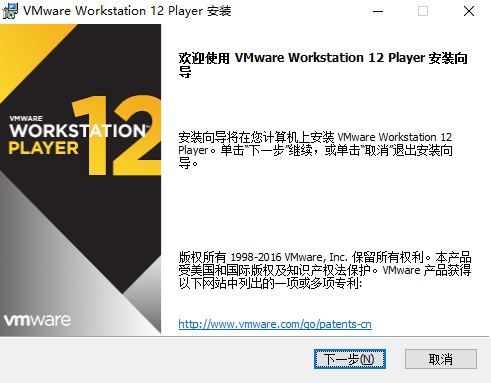
二、按照提示点击【下一步】。
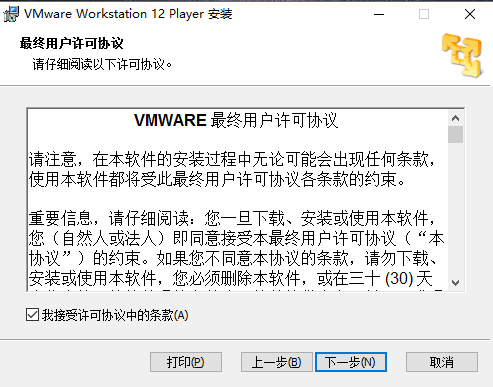
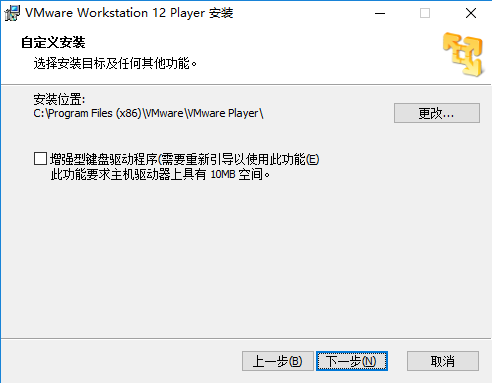
三、如上图,可以点击【更改】,自定义软件的安装位置。
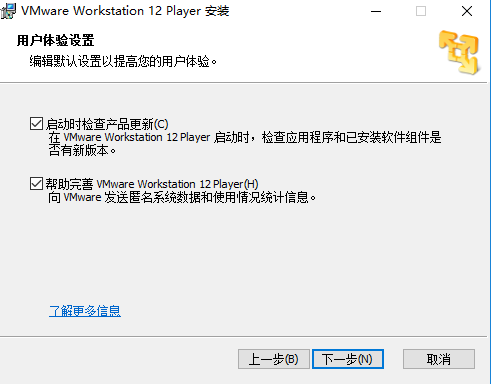
四、设置完毕点击【安装】即可。
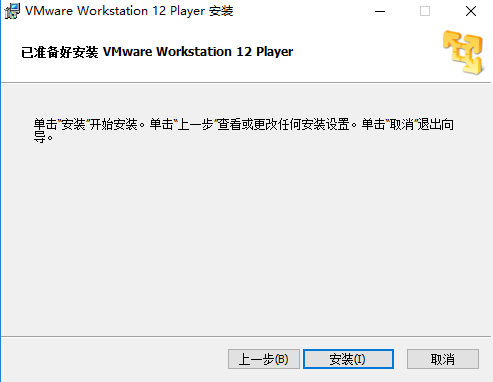
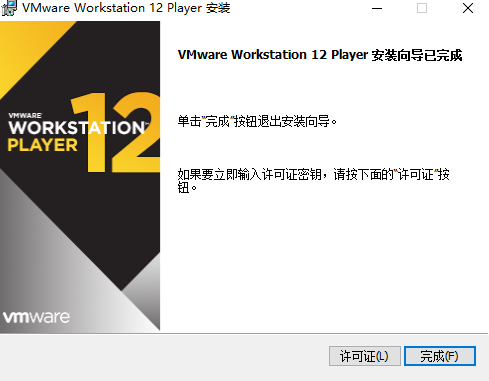
五、软件安装可能需要几分钟,请耐心等待,安装完毕会有提示,点击【完成】。
VMware Workstation(虚拟机软件)使用方法
首先,检查电脑配置是否符合VM虚拟机要求
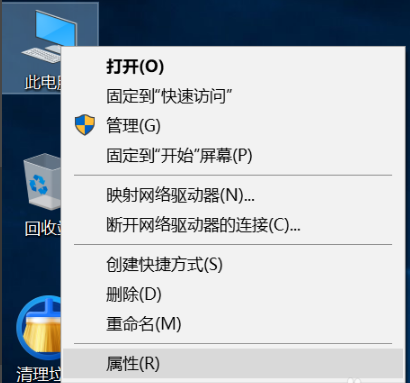
右键点击桌面"计算机"(Win8为"这台电脑",Win10为"此电脑"),点击【属性】按钮。
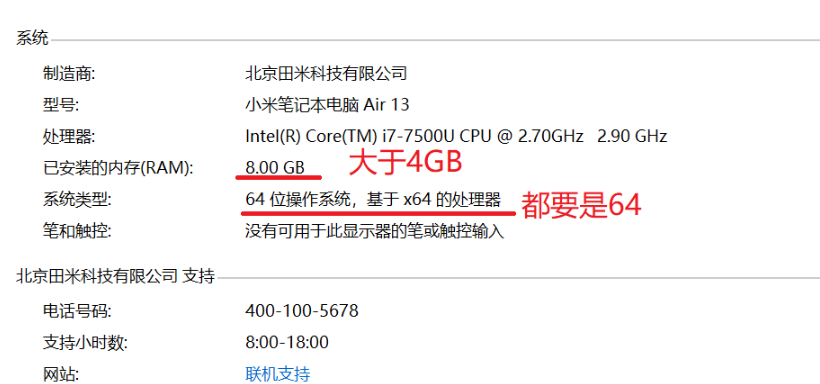
2如果处理器为x64,系统也是x64,并且内存大于4GB,那么你就可以用啦!
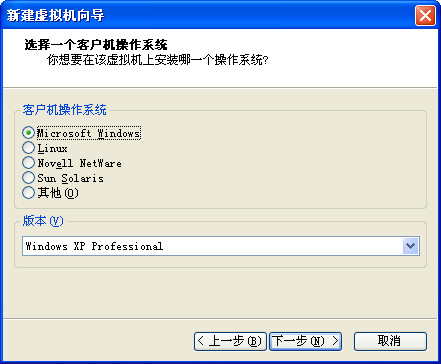
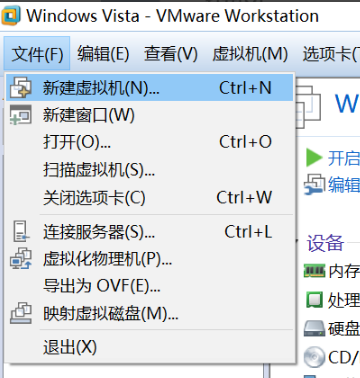
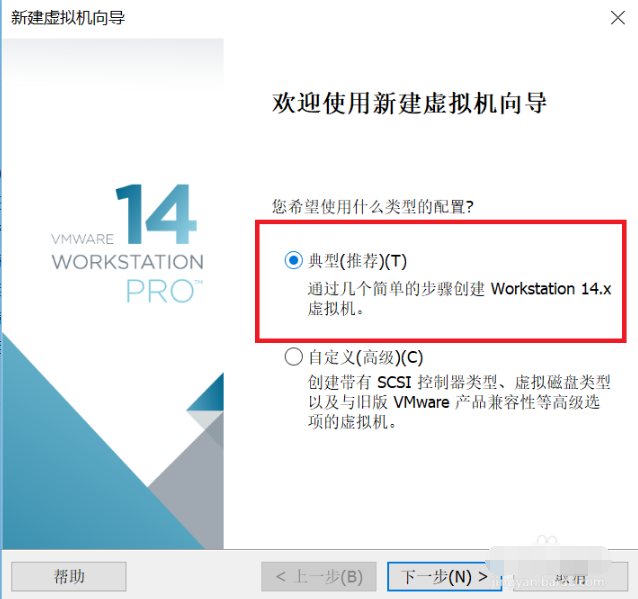
然后点击桌面上的VMware Workstation Pro,点击【新建虚拟机】。
点击【典型】,下一步。
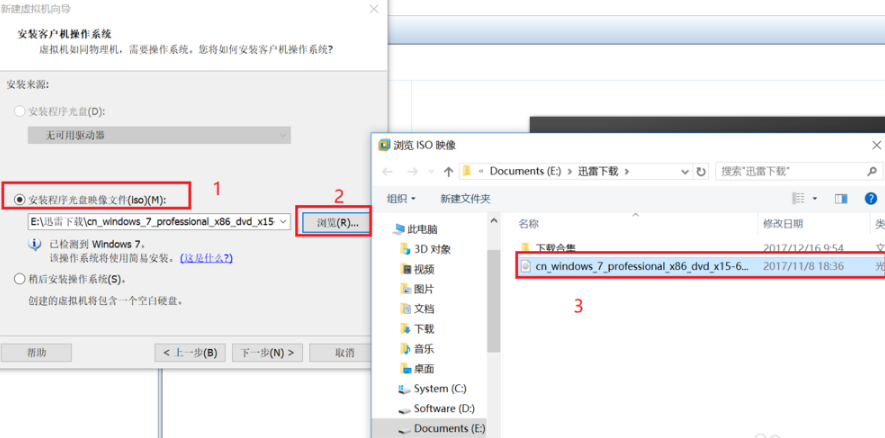
点击【安装程序光盘映像文件】,点击【浏览】,选择刚刚下载的系统镜像(cn_Windows7xxxxxxxxxx.iso)
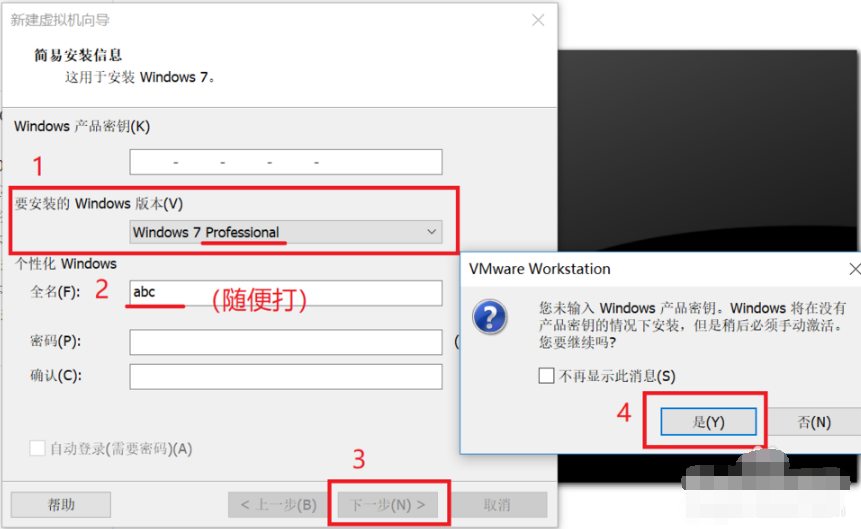
如图设置。
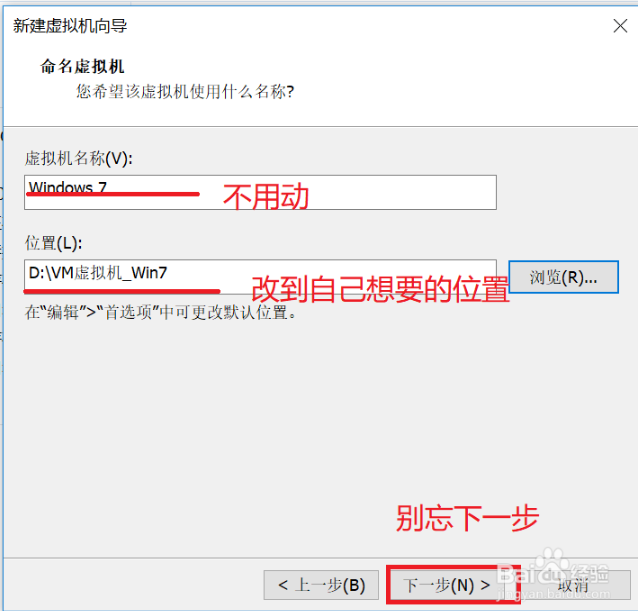
上面的虚拟机名称不用动,下面的位置点【浏览】,改到自己想要的文件夹里。
这个就是把硬盘多少空间分给虚拟机。一般40G够了,有空间的可以打大一点。
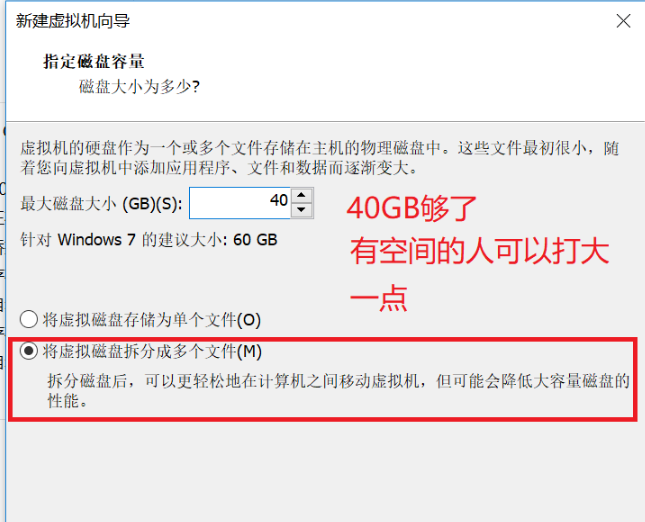
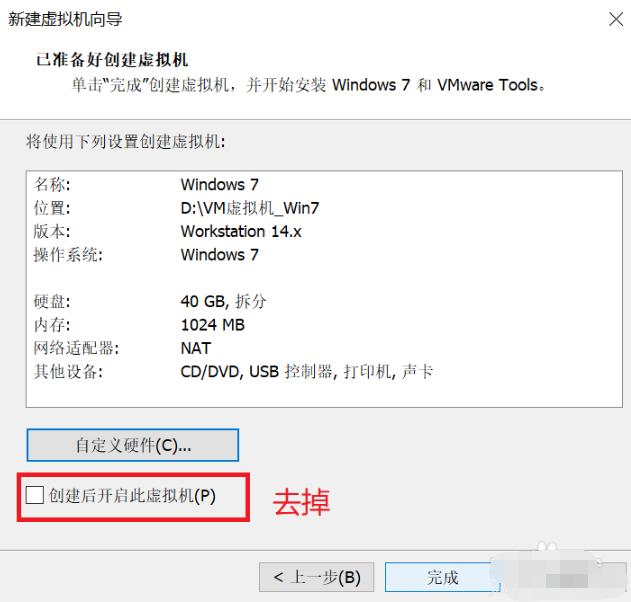
把下面的勾去掉,点击【完成】
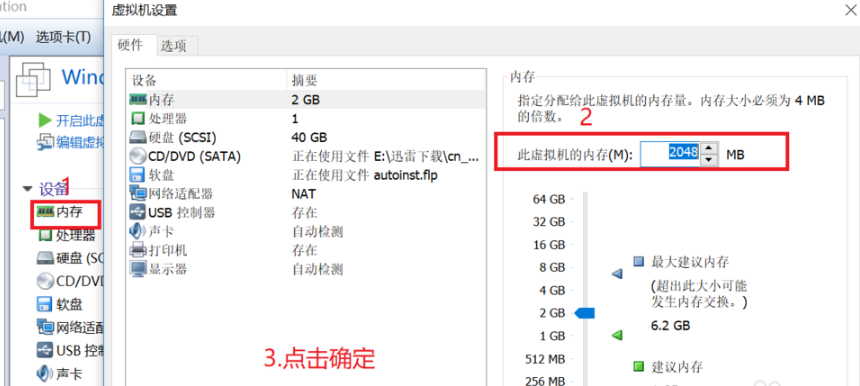
点击【内存】选项,根据内存大小来修改。
一般4G内存分1024MB
8G内存分2048~4096
16G内存可以分4096~10000了
最后,点【确定】。
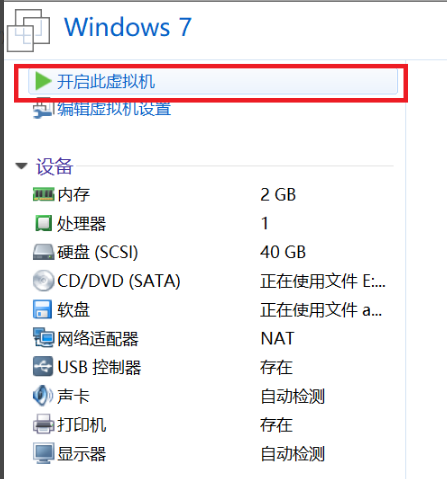
设置成功!点击【开启虚拟机】吧!
把那些提示x掉,系统便会自动安装。
PS:虚拟机开机后,内存会飙升,关闭虚拟机即可修复~
鼠标移动到虚拟机后想回到主机,按键盘上的Ctrl+Alt即可~(很重要)
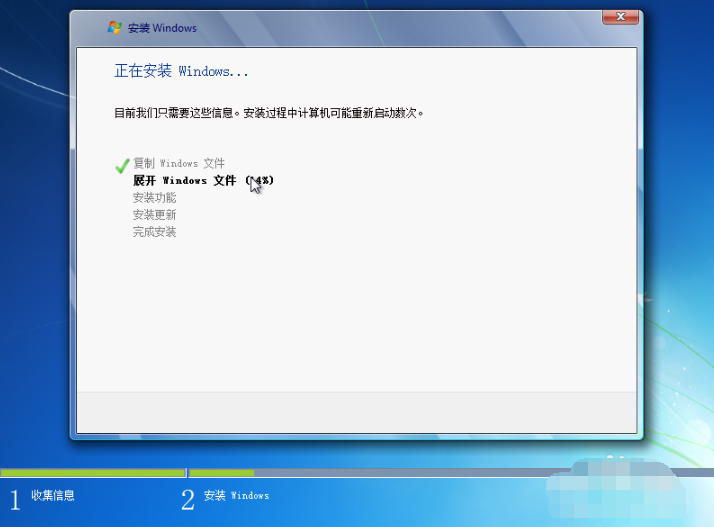
等待安装成功后进入WINDOWS桌面时,会弹出一系列窗口,不要关闭,这是VMware Tools(虚拟机工具)的安装过程,以后很有用。VMware Tools安装后会自动重启虚拟机。
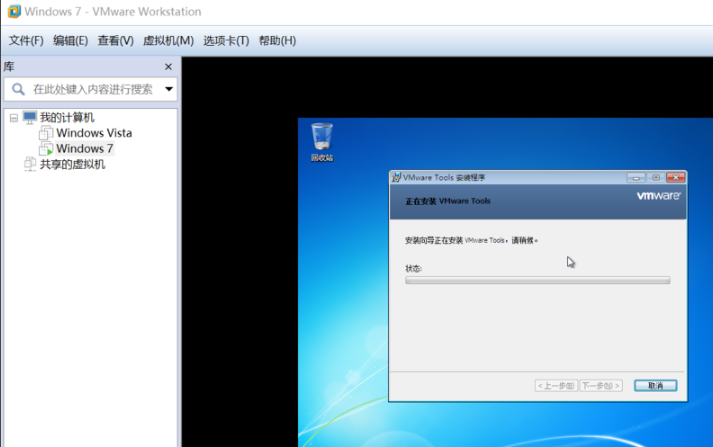
然后整个安装系列就完成了!
PS:安装的原版Windows是没有激活的,要自行激活。推荐激活工具:windows7 activation
VMware Workstation(虚拟机软件)常见问题
1. VMware 怎么设置中文
Windows 系统:打开 VMware,依次点击 “Edit(编辑)” - “Preferences(首选项)”,在左侧菜单中选择 “User Interface(用户界面)”,在 “Language(语言)” 下拉菜单中选择 “Chinese (Simplified)”(简体中文),然后重启软件。
Mac 系统:点击 “VMware Fusion” - “Preferences”,在 “General” 选项中,选择 “Chinese (Simplified)”,之后重启软件。
3. VMware 怎么删除虚拟机
关闭要删除的虚拟机。
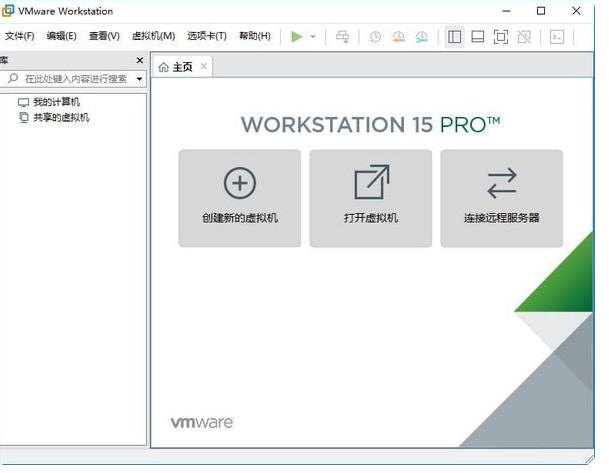
在 VMware 主界面的虚拟机列表中,选中要删除的虚拟机。
选择 “虚拟机” - “管理” - “从磁盘删除”,按照提示操作即可彻底删除虚拟机及其相关文件。
4. VMware 怎么复制粘贴
确保虚拟机中已安装 VMware Tools,若未安装,先安装(安装方法见后续问题)。
在 VMware 主界面,选择 “虚拟机” - “设置”,在 “选项” 选项卡中,找到 “共享文件夹” 和 “复制粘贴”,确保 “复制粘贴” 设置为 “双向”。
之后就可以在主机和虚拟机之间进行复制粘贴操作。
5. VMware 怎么返回上一步
VMware 本身没有像常规软件那样通用的 “返回上一步” 操作。如果是在虚拟机中进行操作,在虚拟机的应用程序里,可尝试使用该应用自身的返回操作,如浏览器的返回按钮。
6. VMware 怎么打开终端
Linux 虚拟机:通常可以使用快捷键,如 Ctrl + Alt + T 来打开终端;也可以在桌面的应用程序菜单中找到 “终端” 图标并点击打开。
macOS 虚拟机:在 “启动台” 中找到 “终端” 应用并打开。
7. VMware 怎么释放鼠标
在 VMware 虚拟机中,按下 Ctrl + Alt(Windows/Linux 虚拟机)或者 Command + Ctrl(macOS 虚拟机)组合键,即可释放鼠标,使其回到主机控制。
8. VMware 怎么退出独占模式
按下 Ctrl + Alt(Windows/Linux 虚拟机)或者 Command + Ctrl(macOS 虚拟机)组合键,可退出独占模式。
9. VMware 怎么安装 VMware Tools
开启虚拟机并登录系统。
在 VMware 主界面,选择 “虚拟机” - “安装 VMware Tools”。
Windows 虚拟机:虚拟机会弹出一个光盘图标,双击打开,运行安装程序,按照提示完成安装。
Linux 虚拟机:挂载光盘镜像后,解压文件,在终端中运行安装脚本,根据提示完成安装。
10. VMware 怎么进去 root 权限
Linux 虚拟机:
若知道 root 密码,在终端输入sudo -i,然后输入当前用户密码,验证通过后即可切换到 root 用户。
若忘记 root 密码,需要在虚拟机启动时进入单用户模式来重置 root 密码,之后再使用sudo -i切换。
VMware Workstation(虚拟机软件)软件与VirtualBox区别
1. 性能表现:VMware 虚拟机图形性能更好,3D 加速完善,运行大型系统流畅;VirtualBox 轻量化,低配电脑更友好,但 3D 兼容性较差,运行大型镜像容易出现卡顿。
2. 授权模式:VMware 个人非商用免费,商业场景需要购买授权;VirtualBox 完全开源免费,无版权限制,适合预算有限的个人用户长期使用。
3. 配套功能:VMware 拥有完善快照、克隆、虚拟网络高级设置;VirtualBox 基础功能齐全,但高级网络配置、迁移工具相对简陋,进阶调试灵活性不足。
VMware Workstation(虚拟机软件)更新日志
- VM虚拟机中文版新增支持 Windows 10 周年更新版、Windows Server 2016 服务器操作系统;
- 修复其他一些问题、安全更新和改进性能方面;
华军小编推荐:
强烈推荐下载VMware Workstation(虚拟机软件),谁用谁知道,反正小编我已经用了。此外,Win10一键重装系统、老鸟Win10升级助理、批量小管家也是不错的软件,欢迎点击下载体验!
版本: v26.0 | 更新时间: 2026-08-13