-
雷电模拟器
- 大小:2.69 M
- 语言:简体中文
- 类别: 安卓模拟器
- 系统:WinAll









雷电模拟器是一款可以让手机应用及游戏在电脑上运行的软件,有了雷电模拟器,你可以在电脑上畅快运行安卓软件和游戏,只要你的电脑配置达标基本上可以运行所有安卓游戏,当然不包括一些官方不支持模拟器运行的手游。雷电模拟器电脑版的运行速度非常流畅,支持小号多开,拥有定位、操作录制、截屏等多种特色功能。喜欢雷电模拟器的朋友快来华军软件园下载体验吧!

雷电模拟器短评
雷电模拟器整体体验下来,最大的感受是“稳”和“轻” ——资源占用控制得不错,日常挂机、多开几个窗口也不至于让电脑卡死,这一点在同级产品里算比较突出的。新版搭载安卓14内核后,兼容性和启动速度确实有提升,主流手游基本都能流畅跑。不过AI助手功能目前还不太成熟,偶尔会出现识别失效的情况,需要重启才能恢复。另外多开窗口缩放有点小bug,画面会变模糊。总的来说,作为一款免费模拟器,日常大屏玩手游、轻度多开完全够用,但不必对AI功能抱太高期待。
雷电模拟器适用人群
重度手游玩家与竞技游戏爱好者:追求高帧率、低延迟的动作和格斗类手游玩家,雷电14能充分释放游戏高帧潜力,操作指令传递顺畅,连招走位不会出现断触问题。
游戏多开与搬砖用户:需要批量挂机、多账号管理或账号托管的玩家,雷电模拟器多开稳定性和资源调度能力突出,支持连续长时间稳定运行。
配置有限或追求轻量化的普通用户:雷电模拟器在启动速度和内存控制上表现优秀,中低配电脑也能流畅运行3-5个游戏窗口,适合不想被高资源占用拖累设备的日常玩家。
雷电模拟器软件功能
极速启动与高帧率支持:应用启动最快可达1秒,主流热门游戏支持240Hz以上刷新率,部分游戏最高支持480Hz。
AI智能辅助:内置AI游戏助手可智能适配游戏参数;AI掉线重连功能自动检测游戏状态,网络异常后快速恢复进度;AI动态壁纸可生成超清壁纸美化界面。
多开与批量管理:支持在同一界面统一管理雷电5、雷电9、雷电14所有运行实例,32GB内存条件下可稳定运行15个多开实例。
海外免费加速:针对外服手游优化,端内自带免费加速服务,无需额外安装加速器。
实用工具:内置虚拟定位、操作录制、文件共享、录屏截屏等功能。
雷电模拟器软件亮点
超高帧率流畅体验:内置高帧率模式,支持最高165帧超清画质,配合OpenGL渲染技术,大型3D游戏画面丝滑流畅,告别手机卡顿与发热。
智能按键映射:为海量热门手游预置最优键鼠按键方案,WASD移动、鼠标瞄准等操作逻辑与端游一致,同时支持手柄即插即用,无需额外映射软件。
一键无限多开:支持同时运行多个独立安卓实例,每个窗口互不干扰,可批量创建、自动排列窗口,满足挂机、小号多款游戏同步运行需求。
操作录制与宏设置:支持录制游戏操作并循环执行,实现自动挂机刷副本;一键宏功能可录制复杂操作序列,高端玩家轻松完成连招。
虚拟定位功能:内置一键虚拟定位,地图上点哪定哪儿,适用于游戏换区、社交应用位置切换及考勤打卡等场景。
纯净无广告环境:彻底移除启动广告与弹窗推荐,提供清爽流畅的模拟体验,核心功能永久免费,无强制付费解锁门槛。
雷电模拟器软件特色
纯净无广告:彻底移除启动广告、弹窗推荐等干扰,提供清爽、流畅的安卓模拟体验。
持续迭代更新:雷电模拟器团队保持高频更新,平均每15天发布一个新版本,不断优化性能、修复已知问题并新增功能。
一键操作多开:提供便捷的多开批量操作方案,方便用户管理多个模拟器实例。
雷电模拟器安装步骤
1、在本站下载雷电模拟器软件,解压之后双击.exe,出现一个安装界面,点击“自定义安装”

2、这里建议将软件安装在D盘,点击“浏览”即可修改位置,点击“立即安装”进入下一步
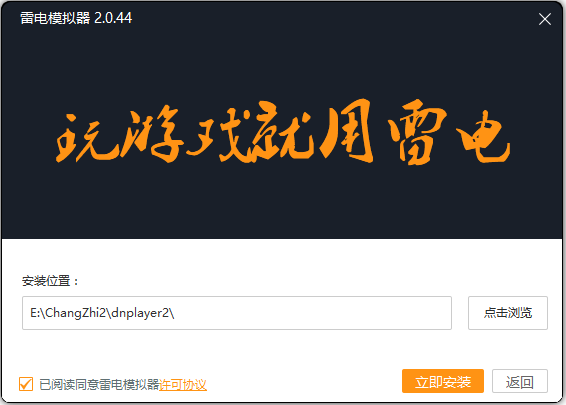
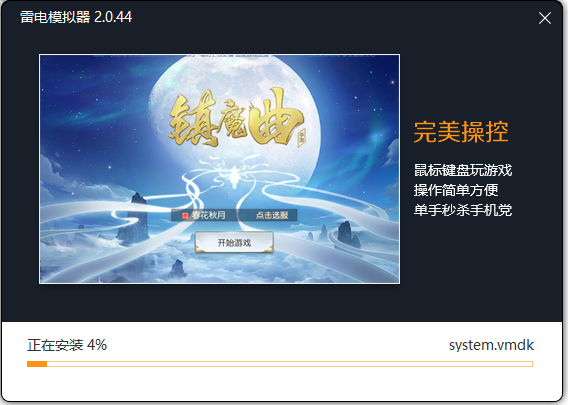
3、雷电模拟器正在安装当中,过程很快,请耐心等候
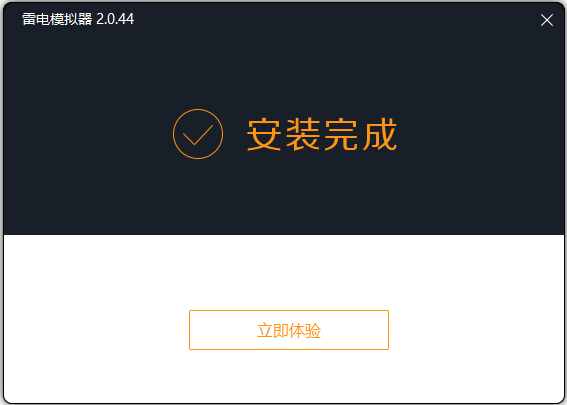
4、雷电模拟器安装完成,点击“立即体验”即可退出安装界面
雷电模拟器使用方法
雷电模拟器的基本操作
1、打开安装好的软件,用户可以从雷电应用中心下载自己喜欢的软件
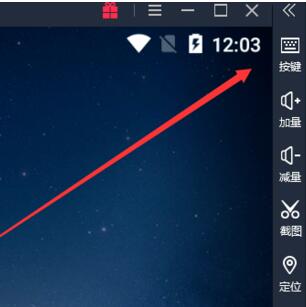
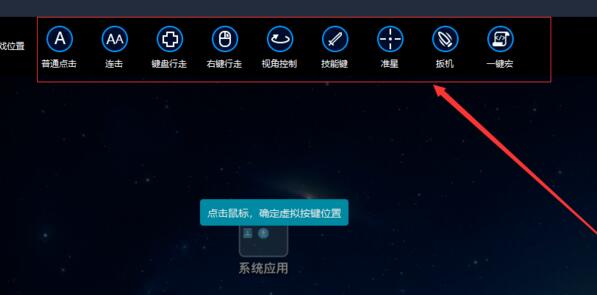
2、在打开的窗口中,您可以直接按钮拖拽到操作区就可以使用,或者您可以自定义设置。
3、音量按钮,这是软件自带的功能;

4、地图功能,这个和平常使用的地图没有什么区别

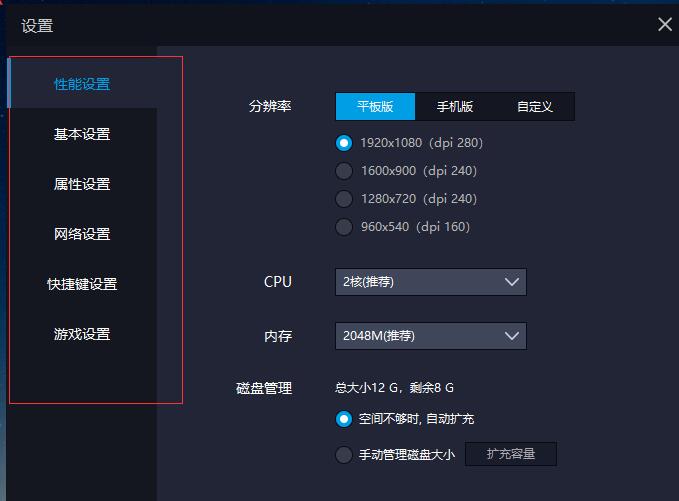
5、设置是最重要的一个功能组,在这里可以设置模拟器的各种属性,也可以控制模拟器不再自启动等;
雷电模拟器怎么安装第三方应用?
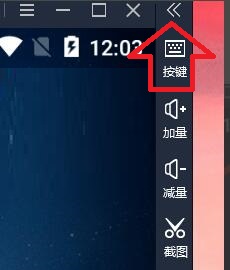
1、打开雷电模拟器软件,打开软件后,点击右上角的【》】选项。
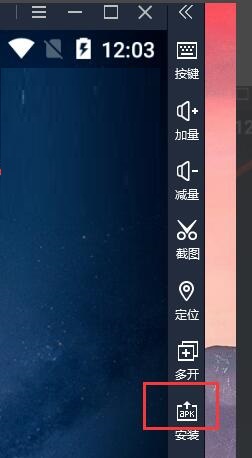
2、在弹出的选项选项中点击【安装】。
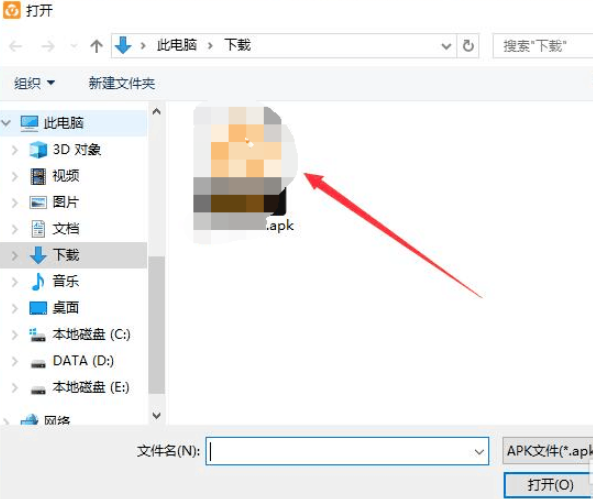
3、在打开的安装窗口中选择您要安装的apk文件,选完成后点击【安装】。
4、您就可以看到软件正在安装,您需要耐心等待软件安装完成就可以了。
雷电模拟器常见问题
雷电模拟器怎么多开?
1、打开雷电安卓模拟器,在右侧的工具栏中点击“多开器”按钮。

2、或者也可以用默认快捷键“Ctrl+2”直接打开“多开器”。
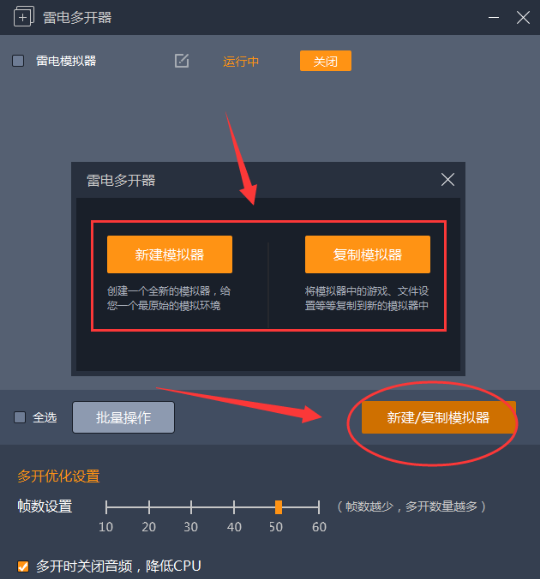
3、在打开的雷电模拟器多开界面中,点击右下角的“新建/复制模拟器”按钮。在打开的窗口中选择您要新建模拟器或者复制模拟器。您可以自行选择。
4、选择完成后,您就可以看到雷电模拟器正在创建中,您需要耐心创建完成就可以了。
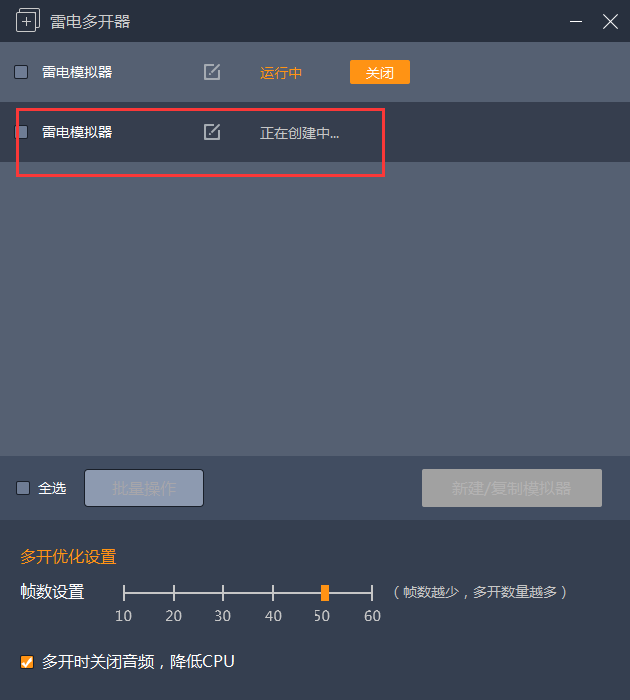
5、创建完成后,点击【启动】就可以再打开一个雷电模拟器。

雷电模拟器怎么设置不卡?
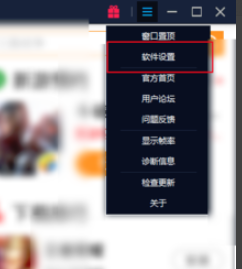
1、打开雷电模拟器软件,打开软件后点击右上角的【设置(三个横杠)】,在弹出的选项中点击【软件设置】。
2、在打开的雷电模拟器设置窗口中,将分辨率调整为1280x720p。
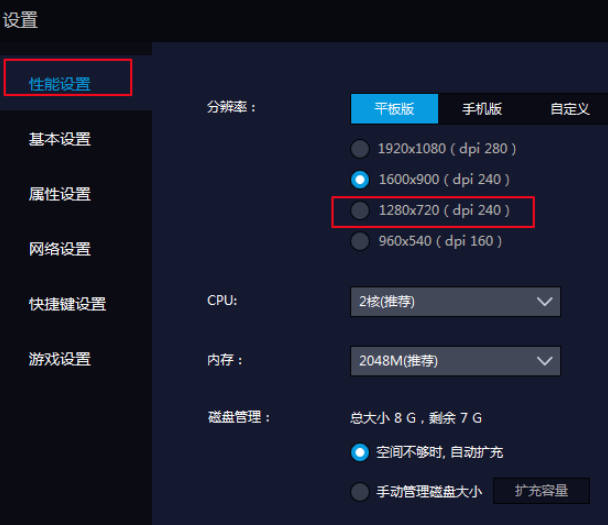
3、然后将CPU设置中的2核改为3核。
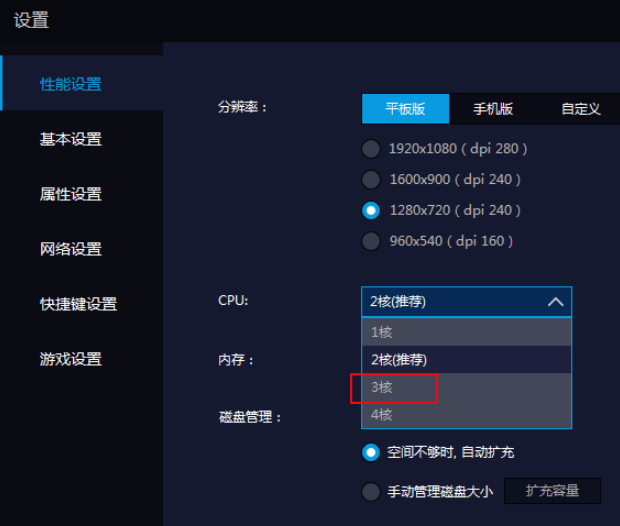
4、然后将磁盘管理设置中的1024M修改为4096M。修改完成后点击【保存设置】按钮。

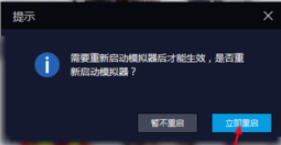
5、设置完成后,会弹出一个提示窗口,需要重启后才一生效 ,点击【立即重启】
雷电模拟器怎么 root
开启 root 权限:打开模拟器「设置」→「其他设置」,找到「Root 权限」选项,勾选「开启 Root 权限」。
重启生效:点击「保存设置」,模拟器会自动重启,重启后 root 权限生效(部分游戏可能检测 root 导致无法运行)。
雷电模拟器怎么退出全屏
快捷键退出:按下键盘「F11」键,直接退出全屏模式。
按钮退出:点击模拟器右上角「全屏」按钮(方形带箭头图标),或按下「ESC」键(部分版本支持)。
雷电模拟器怎么设置
基础设置入口:点击模拟器右上角齿轮图标(「设置」按钮),或右侧工具栏「设置」图标。
常用设置:
性能设置:调整 CPU 核心数、内存大小(根据电脑配置选择,建议 2 核 4G 起步)。
显示设置:修改分辨率、dpi、是否全屏、渲染模式(推荐 Vulkan 提升画质)。
网络设置:切换桥接模式或代理,解决网络卡顿问题。
快捷键设置:自定义多开、截图、全屏等操作的快捷键。
雷电模拟器与夜神模拟器区别
内核适配:雷电内核迭代更快,新手游、新 APP 适配速度领先;夜神老旧安卓版本留存久,冷门老游戏兼容性更好,新热门手游优化偏弱。
多开性能:雷电资源调度优秀,大批量多开稳定性强、长时间挂机不易崩;夜神多开上限低,多窗口运行时内存与 CPU 占用飙升明显。
附加功能:雷电自带同步操控、一键宏、键位云同步,游戏辅助工具丰富;夜神基础功能齐全,但增值工具较少,自定义操作便捷度不及雷电。
雷电模拟器更新日志
1. 修复了《远光84》画面异常的问题。
2. 修复了《盗墓笔记:启程》拍照分享会卡死的问题。
3. 修复了《盗墓笔记:启程》在部分设备的闪退问题。
4. 修复了一些bug,改进用户体验。
华军小编推荐:
雷电模拟器软件是一款可以让手机应用及游戏在电脑上运行的软件,使用雷电模拟器让您在电脑上就可享受海量游戏和应用,并且运行流畅性能稳定,支持一键多开等功能。华军软件园还有ps1模拟器、ipad模拟器、winkawaks模拟器游戏等关软件,快来选择您最喜欢的吧!
版本: 14.0.23 | 更新时间: 2026-08-12
同类推荐




最新更新





雷电模拟器评论
-
1楼 华军网友 2022-03-03 02:47:48雷电模拟器很好用,谢谢啦!!
-
2楼 华军网友 2022-03-25 09:05:20雷电模拟器界面设计很容易上手,功能很丰富,本人极力推荐!
-
3楼 华军网友 2021-12-11 04:03:01雷电模拟器超级棒!点一亿个赞!!!