-
音量放大软件(SoundBooster)
- 大小:6.65M
- 语言:简体中文
- 类别: 音频编辑
- 系统:win7及以上






Sound Booster是一款专业的系统级音量放大软件,它能够突破电脑声卡与系统的默认音量上限,在音频流到达声卡前对全系统所有发声程序进行实时增益处理,最高可将音量提升至原始音量的 500%。软件采用轻量化设计,安装后常驻系统托盘,操作简便,主要用于解决音源音量偏低、扬声器硬件音量不足等场景问题。华军软件园为您提供音量放大软件(SoundBooster)下载,快来体验吧!
音量放大软件(SoundBooster)短评
SoundBooster 是一款定位清晰的纯音量放大工具,核心功能稳定可靠,能有效突破系统音量上限,应对低音量音源与硬件音量不足的场景十分实用。它操作逻辑简单直白,资源占用十分克制,新手也能快速上手使用。但高增益下易出现音频失真,试用版存在定时中断限制,更适合临时补量使用,长期高负载场景体验有限。
音量放大软件(SoundBooster)适用人群
适合笔记本内置扬声器音量不足的办公用户,用于网课、线上会议的音量补足;适合常观看低音量影视资源的影音爱好者,无需更换硬件即可提升听感;也适合需要分应用管控音量的电脑使用者,灵活调节不同程序音量。
音量放大软件(SoundBooster)软件特色
全场景适配:支持浏览器、媒体播放器、游戏、通讯软件等所有 Windows 发声程序,无需单独适配设置。
低资源占用:安装包体积不足 10MB,运行时内存与 CPU 占用极低,不会拖累系统整体运行性能。
实时无延迟:音频处理全程同步进行,无播放延迟,音画同步表现稳定,不会影响观影、游戏体验。
上手门槛低:核心操作集中在系统托盘图标,通过滑块即可调节增益大小,无需专业音频知识。
基础过载保护:内置基础的音频过载检测机制,一定程度上降低高倍率下的爆音、失真风险。
音量放大软件(SoundBooster)软件功能
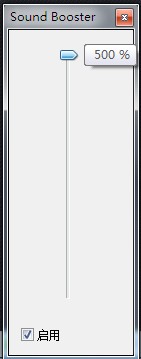
音量增益调节:提供 0%-500% 的音量放大区间,支持通过滑块精细调整放大倍率。
分应用音量控制:可针对单个应用单独设置增益大小,实现不同程序的音量差异化管理。
自定义热键:支持设置专属快捷键,快速开启 / 关闭放大功能、一键增减音量增益。
开机自启设置:可设置随系统开机自动启动,无需每次使用时手动开启软件。
托盘快捷操作:所有核心功能均可通过系统托盘菜单完成,无需打开完整主界面。
音量放大软件(SoundBooster)系统需求
一、基础配置
处理器:1.0 GHz 及以上。
内存:256 MB 及以上。
硬盘:10 MB 可用空间。
二、系统支持
Windows:支持 10/8/7/Vista/XP(32/64 位),2025 年版本兼容 Windows 11。
Mac:无原生版本,需通过 App Store 下载 “Sound Booster: Volume Booster”(支持 macOS 11.0+,M1 芯片)。
三、关键特性
音量放大:最高 500%(部分版本支持 1000%)。
防失真:音量超 300% 时,启用 “Prevent Distortion” 优化音质(部分版本支持)。
四、优化建议
资源占用:关闭后台程序,禁用开机自启(任务管理器→启动)。
兼容性:Windows 11 若卡顿,右键软件→属性→兼容模式选 Windows 10。
五、替代方案
Mac:“Volume Booster: Sound Louder”(iOS/macOS)。
手机:Sound Booster for Android(支持 15-20% 音量提升。
音量放大软件(SoundBooster)安装方法
1.自该页直接下载音量放大软件(SoundBooster),解压并运行。
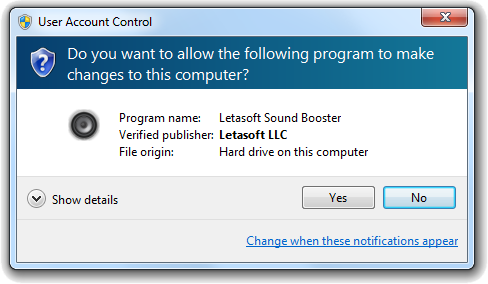
2.安装Sound Booster时,您应该看到一个这样的屏幕,询问您是否要安装该程序。如果经过验证的出版商名称为“Letasoft LLC”(如下图所示),则应选择“是”。
音量放大软件(SoundBooster)使用方法
基础操作
下载安装:
Windows:官网或华军软件园下载最新版,默认安装。
Mac:App Store 搜索 “Volume Booster” 替代。
调节音量:
点击系统托盘喇叭图标,拖动滑块至 500%(部分版本支持 1000%)。
设备选择:
右键托盘图标→Settings→Output Device,选择目标设备(仅增强默认设备)。
实用技巧
切换中文:右键→Options→Preferences→选择 “Chinese”。
防失真:音量超 300% 时,勾选 “Prevent Distortion” 优化音质。
开机自启:Settings 中开启 “Start on Windows startup”。
SoundBooster 安装方法
安装 SoundBooster:从官网或其他可信的软件下载平台下载 SoundBooster,解压并运行安装程序,按照提示完成安装。
基本使用:安装后,系统托盘会出现一个喇叭状图标,点击该图标,选择放大百分数即可实时调整音量。
设置中文界面:右键点击托盘图标,选择“Options”,在“Preferences”窗口中,点击“Interface Language”下拉框,选择“Chinese”,点击“OK”后重新启动程序。
自动启动设置:右键点击托盘图标,选择“Settings”,勾选“Start on Windows startup”选项,使 SoundBooster 随 Windows 启动。
音量调节技巧:若使用默认热键,可通过 F9 增加音量、F10 减少音量。也可自定义热键,右键点击托盘图标,选择“Settings”,在对话框中设置。
SoundBooth 教程
基础操作:打开 SoundBooth,导入音频文件,使用界面中的工具进行剪辑、添加特效等操作。SoundBooth 提供了直观的波形显示,方便进行精确的音频编辑。
高级功能:可以使用 SoundBooth 的降噪、均衡器等功能来优化音频质量。通过设置关键帧,可以实现音频效果的动态变化。
导出音频:完成编辑后,选择合适的格式和参数导出音频文件。
SoundBlaster 设置
音量调节:在控制面板中找到 SoundBlaster 的设置选项,可以调节主音量、麦克风音量等。
音效设置:根据个人喜好调整均衡器设置,SoundBlaster 提供了多种预设音效,也可以自定义。
设备选择:如果有多个音频设备,可以在设置中选择默认的播放和录制设备。
SoundWire 使用方法
安装 SoundWire:从官网下载 SoundWire 的安装包,运行安装程序,按照提示完成安装。
基本使用:SoundWire 用于在不同设备之间无线传输音频。在发送端和接收端分别安装 SoundWire,打开软件,确保双方处于同一网络下,输入相同的房间号,即可开始音频传输。
音频传输:在发送端选择要播放的音频文件或应用程序声音,接收端会实时接收并播放音频。
音量放大软件(SoundBooster)常见问题
音量放大软件(SoundBooster)如何设置中文界面?
1.初次运行后,右键点击托盘图标
2.在弹出的菜单中点击 Options 打开 Preferences(首选项)窗口
3.点击 Interface Language(界面语言)下拉框
4.选择 Chinese,点击 OK 按钮后重新启动程序即可。
无声音?
检查系统音量或重新选择输出设备。
失真?
降低音量或启用防失真功能。
无法启动?
关闭杀毒软件后重新安装。
安装后无图标?
需以管理员权限运行或检查托盘隐藏设置。
音量放大软件(SoundBooster)与FxSound区别
功能定位不同:SoundBooster 主打纯音量放大,无额外音效功能,工具属性单一直接;FxSound 兼顾音量提升与音质优化,自带均衡器、低音增强等音效调节功能。
授权模式不同:SoundBooster 为付费软件,试用版有定时中断限制;FxSound 核心功能免费开源,无使用时长限制,仅进阶音效服务需付费订阅。
适配侧重不同:SoundBooster 面向全场景系统音量增益,所有发声程序通用;FxSound 更偏向影音娱乐场景,针对音乐、影视的音质优化效果更突出。
音量放大软件(SoundBooster)更新日志
1.优化部分功能
2.解了好多不能忍的bug
华军小编推荐:
相信我,只要你用上了音量放大软件(SoundBooster)其他的软件都可以卸载了,满足你的所有需求。小编还精心为您准备了Adobe Audition CC、CD转MP3格式转换器、消声魔术师
版本: 1.12.538 官方版 | 更新时间: 2026-07-22