
-
钉钉
- 大小:2.69M
- 语言:简体中文
- 类别: 聊天软件
- 系统:Win7及以上






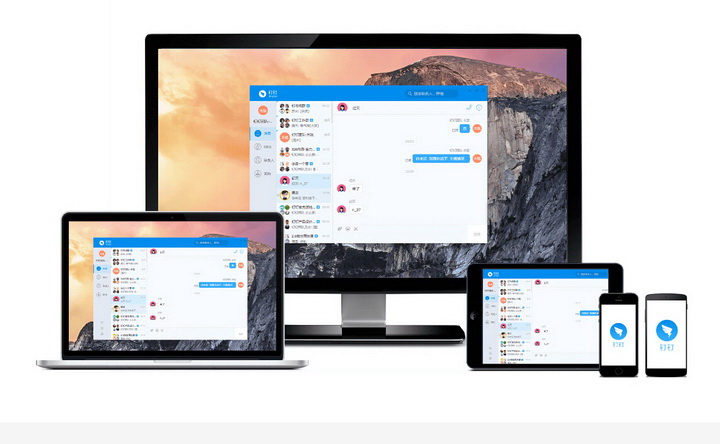

钉钉是专为全球企业组织打造的智能移动办公平台,全面覆盖PC版、IPad版与手机版,实现多端同步适配,助力用户高效处理办公事务。平台核心聚焦高效沟通,电脑版支持单聊、群聊功能,提供免费多方通话与高质量语音服务,大幅简化团队沟通流程。喜欢钉钉的朋友快来华军软件园下载体验吧!

钉钉电脑版常见问题
钉钉电脑版可以打卡吗?
钉钉官方版是一款好用的办公软件,用户可以使用钉钉来进行办公,还能进行考勤打卡,但是钉钉打卡只能使用手机版实现,电脑端无法打卡,因为钉钉打卡时需要使用位置信息,电脑端无法确定位置,所以无法打卡。
如何查看发送的消息接收方是否已读/未读?
打开聊天窗口,发送的信息会显示已读或未读的字样;
可以搜藏聊天中看到的表情么?
看到喜欢的表情,可以点击图片,然后下载原图,就可以保持在我的表情中了哦。
PC客户端能直接拨打电话么?
可以在pc端找到你要拨打电话的好友,点击手机号码后面钉钉免费通话就可以了哦。
“搜索”功能支持搜索什么?
可以搜索到群组.钉好友.企业通讯录的人员;
如何发起聊天?
1、点击左下角创建,选择“发起聊天”,选择好友进行聊天即可;
2、点击左侧“联系人—关系—我的好友”,找到对应的联系人,进行发消息;
3、点击左侧的“架构—关系—选择对应企业—选择对应的部门—点击对应人员“进行发消息;
4、电脑客户端上通过搜索(左上角)联系人进行发消息。
如何传输文件?
1、聊天窗口,点击附件按钮,选择本地文件进行发送,目前支持最大发送文件700M;
2、聊天窗口,点击钉盘按钮,选择钉盘内文件进行发送;
3、可以通过拖拽本地文件到聊天窗口进行发送;
电脑客户端可以与哪些人进行聊天?
支持企业通讯录人员、钉钉好友;
如何添加好友?
法一:点击个人头像的右下角“头像”标识,进入“好友”,右上角有“添加好友”,输入好友的手机号,如果该好友已经注册过钉钉,搜索会有结果,可以进行添加,如果好友未注册钉钉,搜索会无结果;
法二:点击左侧的消息列表,选择需要添加为钉钉的用户,点击聊天页面的右上角标识,进入该用户个人资料,选择“添加好友”。
钉钉电脑版功能介绍
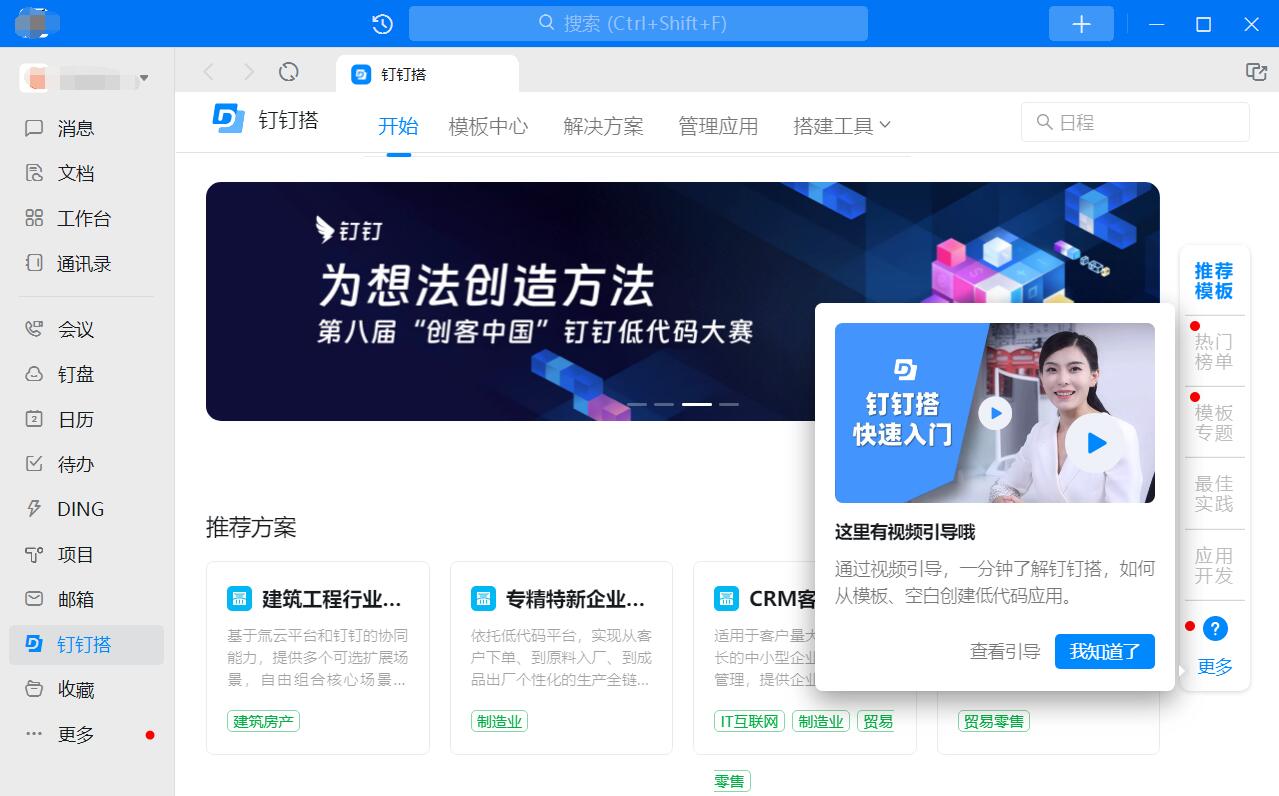
开放生态与低代码开发
提供超过2000个API接口,支持企业将钉钉与财务、HR等第三方系统深度整合。
低代码工具让非技术人员也能构建CRM、ERP等系统,降低数字化转型门槛。
AI赋能
智能助手:利用AI技术提供自动回复、智能推荐等功能,减轻日常工作负担。
数据分析工具:生成强大报表,帮助管理者洞察业务趋势,做出更明智决策。
行业解决方案
钉钉教育:提供智能备课、在线课堂、智能作业等功能,支持教育局与学校数字化管理。
钉钉专属版:为企业定制自有APP,提供100+专属API,打造安全、开放的数字化办公平台。
钉钉电脑版使用方法
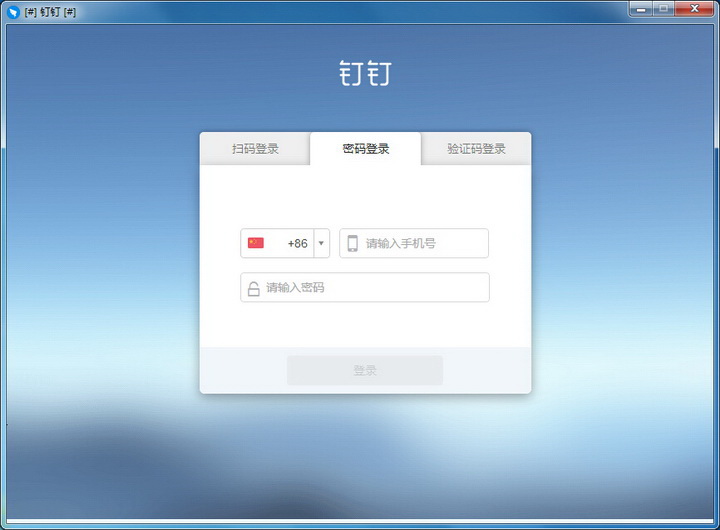
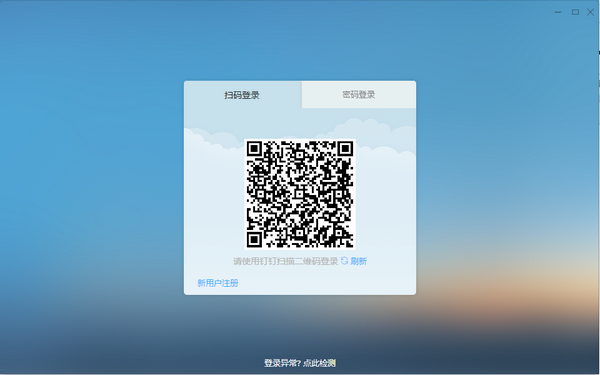
安装完成打开软件,点击注册,会提示使用验证码登录
输入手机号,一定要自己的手机号码,因为免费电话显示的就是这个电话号码!
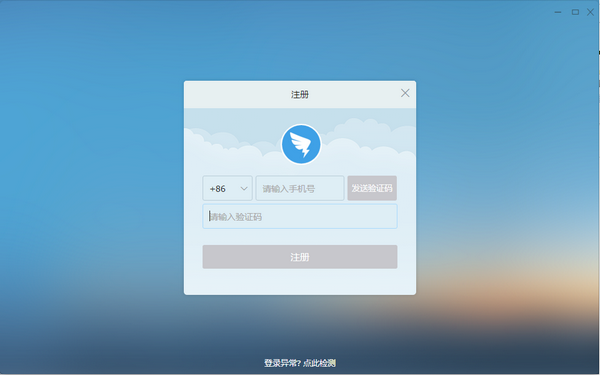
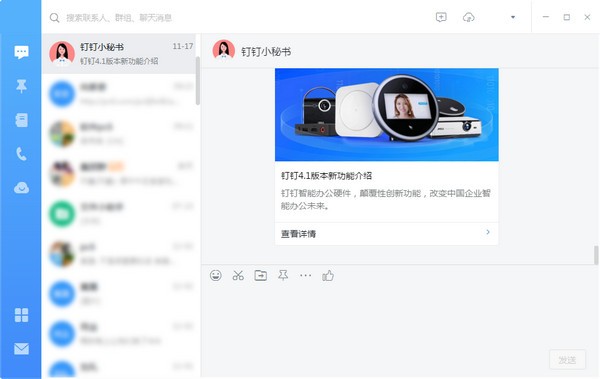
收到验证码,点击下面的登录,会提示你设置密码,设置好密码后就进入了程序主界面!
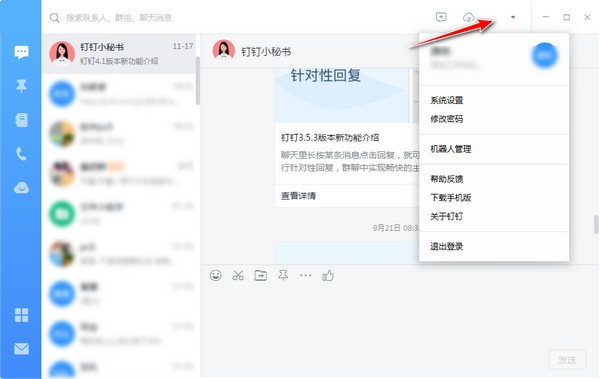
点击这里可以打开个人资料和系统设置!
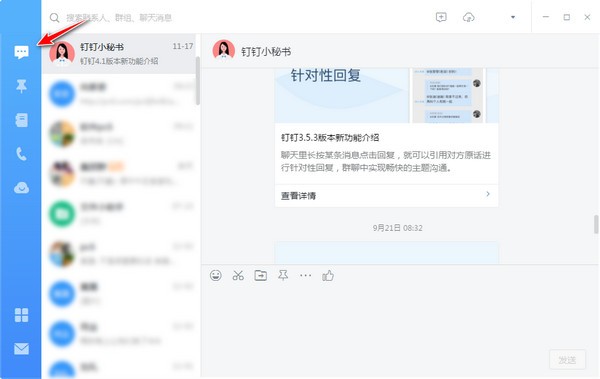
点击此处是查看最新消息和提示!
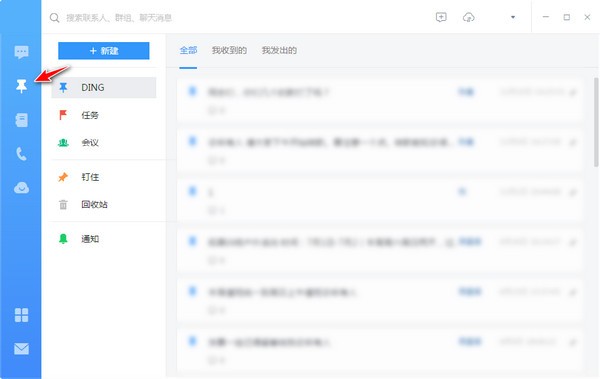
点击这里就是本软件的特色功能了,比如你加了你的朋友,有事情要提醒他,就在这里发信息钉他,有三种方式,一种是电话,一种是短信,一种是软件提醒。
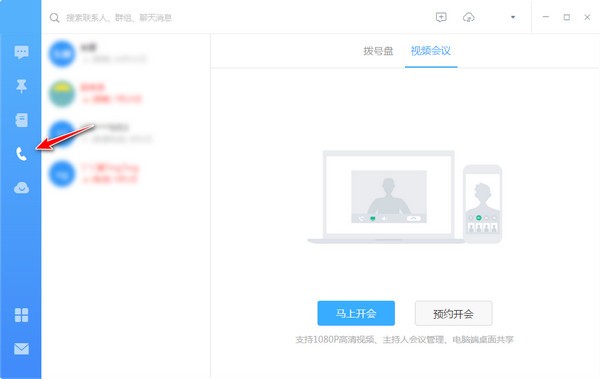
点击这里,也是本软件的特色功能,日志和审批
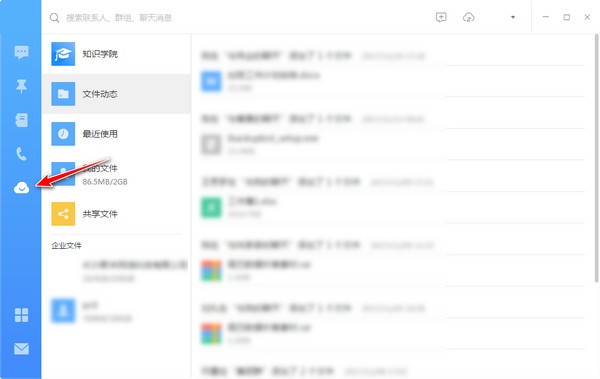
钉盘,是内部文件共享云服务,大家都可以上传文件到钉盘,随时都可以下载!
钉钉电脑版特色
企业日常办公:从沟通交流、文件共享到项目协作、审批流程,覆盖全链路管理需求。
远程办公:音视频会议、即时通讯等功能让员工在家也能高效协作。
教育培训:在线授课、作业布置与家校沟通功能为教学提供便利。
企业服务对接:通过“钉选”频道对接优质供应商,满足多样化需求。
钉钉电脑版同类软件对比
企业微信电脑版终于正式发布了!企业微信是一款办公沟通工具,主要面向各类型的企业和机构用户,企业微信除了具有类似微信的聊天功能,还集成了公费电话和邮件功能。企业微信在OA功能方面,结合了公告、考勤、请假、报销,用户在手机上就能轻松完成办公需求。此外,企业微信也提供了一些更贴合实际的功能,如管理员可使用健康上报功能,疫情期间自动通知员工填写每日健康情况,实时查看和导出上报统计,便捷地收集员工健康状况!
企业qq是一款由腾讯专为中小企业搭建的即时沟通平台工具,小伙伴们可以选择使用企业qq加强企业内部的沟通。企业qq已具备"好友克隆"功能,可以让用户将之前个人QQ上的好友一并移动到企业QQ上。使用企业qq建立群组讨论、远程协助、视频会话等。
钉钉常见问题
一、注册与登录问题
无法注册账号
检查手机号码是否正确,并确保未用于其他钉钉账号的注册。
尝试使用邮箱注册,特别是境外手机号码用户。
检查网络连接是否稳定,重新尝试注册流程。
忘记密码
通过手机号码或邮箱找回密码,按照系统提示操作。
若无法找回,可联系钉钉客服寻求帮助。
二、功能使用问题
直播教学中遇到的问题
无法使用课件:手机直播教学无法使用课件,建议使用笔记本电脑的PC版钉钉进行直播,并使用屏幕共享模式。
声音设置:在直播页面进行声音设置,确保内置麦克风和扬声器设置正确,避免啸叫和声音问题。
播放视频无声:检查控制面板中的声音设置,确保立体声混音已启用,并在直播页面将立体声混音输入音量点亮。
直播卡顿:调整观看模式为流畅模式,确保网络连接稳定,关闭不必要的运行软件。
文件下载与分享
文件下载:图片可直接右键下载,文件类需点击打开后选择下载项。
文件分享:支持一键分享至钉钉群或好友,也可通过复制链接在其他应用中粘贴分享。
视频会议问题
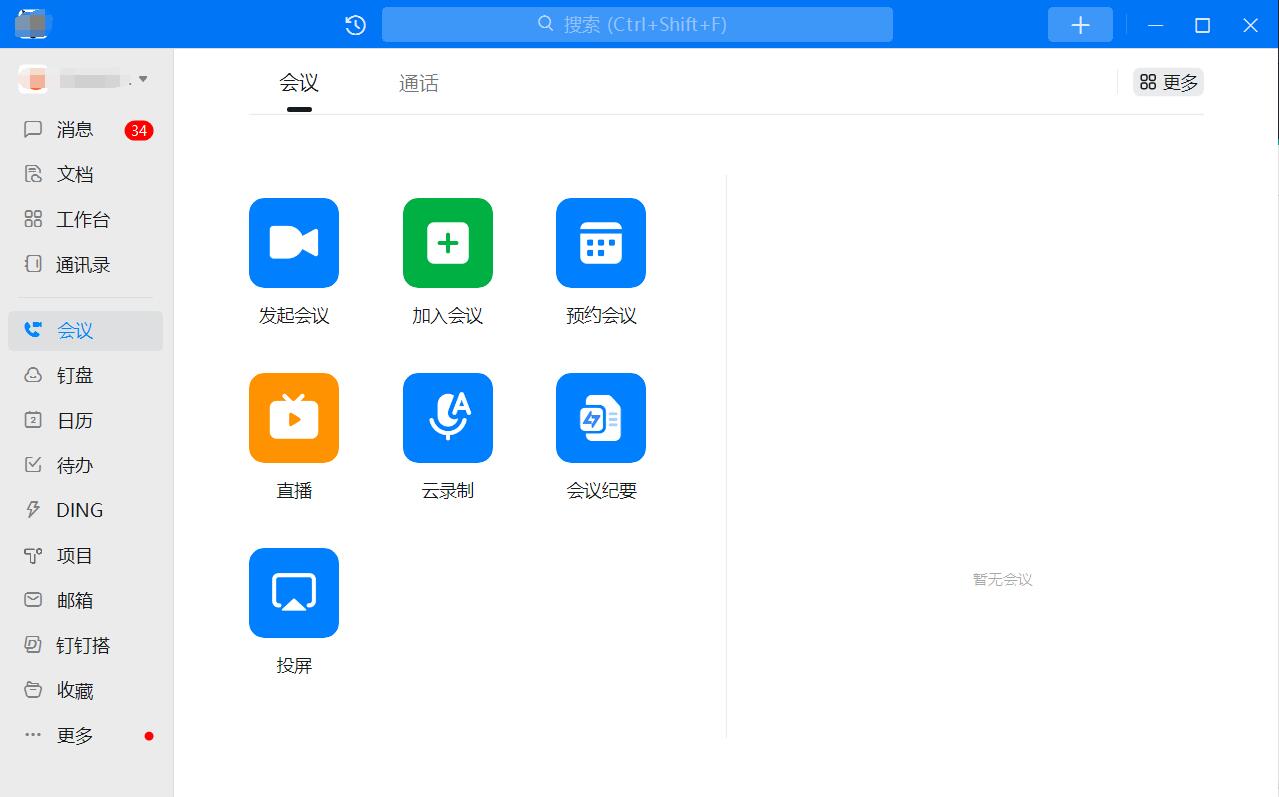
无法发起视频会议:检查网络连接,确保钉钉版本为最新,尝试重启钉钉或设备。
画面模糊或卡顿:调整视频画质,关闭不必要的应用,确保网络带宽充足。
三、设置与隐私问题
个人信息设置
在钉钉中可设置头像、昵称、职位等个人信息,保持信息的准确性和时效性。
隐私保护
检查并设置钉钉的隐私权限,确保个人信息安全。
在Windows和Mac系统中,还需注意操作系统的隐私设置,如麦克风和摄像头权限。
四、其他常见问题
无法加入群聊
检查是否被邀请加入群聊,或联系群主获取邀请链接。
确保钉钉版本为最新,避免因版本不兼容导致的问题。
消息通知问题
检查钉钉的通知设置,确保已开启消息通知权限。
在手机系统设置中检查钉钉的通知权限是否被禁用。
账号安全
定期更换密码,确保账号安全。
开启钉钉的账号保护功能,如设备锁、人脸识别等。
钉钉更新日志:
1.将bug扫地出门进行到底
2.有史以来最稳定版本
华军小编推荐:
本站还为您准备了多款相关软件如:火狐浏览器、Firefox企业版、.NET等等,您需要到华军软件园小编来满足您!
版本: 8.2.10.260203007 | 更新时间: 2026-02-09