
-
ClassIn
- 大小:330.1 M
- 语言:简体中文
- 类别: 教育教学
- 系统:Win All
- 厂商:北京翼鸥教育科技有限公司






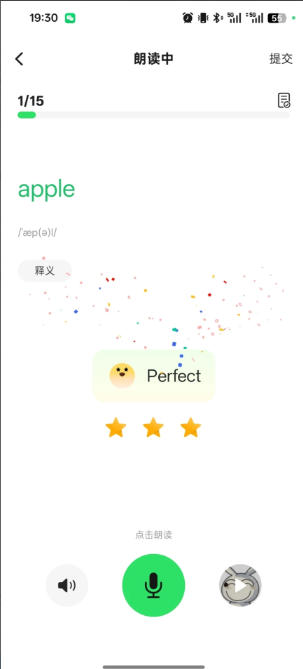

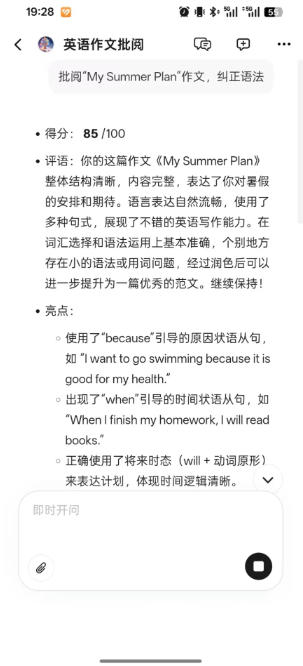
ClassIn是一款专业级在线直播互动教学平台,深度融合 MOOC 与 SPOC 教学理念,致力于还原真实课堂的完整教学体验。它支持 1 对 1、小班课、大班课、双师课堂、智慧教室等全场景教学模式,覆盖 K12、职业教育、企业培训、素质教育、语言学习等多个领域。喜欢ClassIn的朋友快来华军软件园下载体验吧!
ClassIn短评
ClassIn 官方版是垂直教育场景在线互动平台,区别于通用会议工具,从底层适配教学逻辑。它搭载多向协作白板、分组讨论室与二十余种随堂教具,覆盖备教测评练全流程闭环,音视频传输稳定低延迟,专业度突出,仅新手需短暂熟悉操作,适配各类线上班型授课。
ClassIn适用人群
一是各类教培机构与专职教师,开展沉浸式互动小班教学;
二是中小学及高校教研团队,落地混合式授课与远程教学项目;
三是独立授课讲师,完成课程交付与学员全周期管理。
ClassIn软件亮点
全场景教学模式覆盖:支持 1 对 1、小班课(1 对多)、大班课(万人直播)、双师课堂、智慧教室等全场景,满足不同规模与类型的教学需求
16 路高清视频互动:小班课模式下支持最多 16 路视频同时在线,师生实时面对面互动,还原真实课堂氛围
专业级教学工具箱:内置黑板、答题器、抢答器、随机选人、骰子、计时器、屏幕共享、文档协作等 50+ 教学工具
完善的课程管理体系:支持课程创建、课表排期、作业布置、测验考试、学情分析等全流程教学管理
多终端无缝衔接:支持 Windows、macOS、iOS、Android、Web 网页端及一体机,数据实时同步,随时随地授课学习
全球化稳定服务:全球部署服务器节点,采用抗丢包、抗弱网技术,确保跨国跨地区教学流畅稳定
ClassIn软件特色
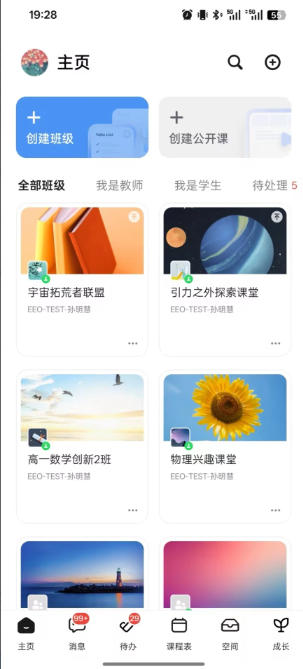
互动式电子黑板:支持多人同时书写、标注、擦除,可插入图片、PPT、PDF 等教学资源,还原线下黑板教学体验
实时课堂互动:举手发言、在线答题、弹幕讨论、分组讨论、随堂测验等丰富互动形式,提升学生课堂参与度
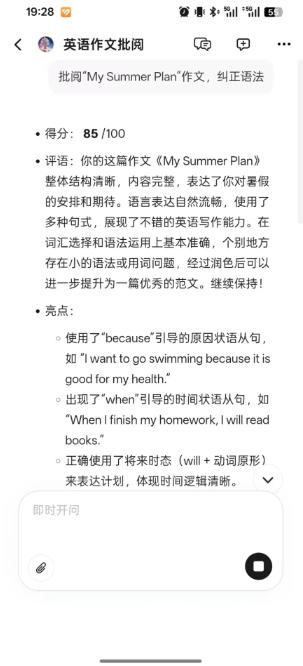
作业与测验系统:支持布置图文、音频、视频等多种类型作业,内置题库支持自动组卷、在线考试、自动批改与成绩分析
学情数据追踪:自动记录学生出勤、课堂互动、作业完成、测验成绩等数据,生成可视化学情报告,助力精准教学
课程回放与录播:支持课堂全程自动录制,学生课后可随时回看复习,教师可进行教学复盘
班级与成员管理:支持创建班级、添加学生、分组管理、权限设置,方便教师统一管理教学班级
资源中心共享:教师可上传课件、教案、习题等教学资源至资源中心,实现资源共享与复用
API 开放接口:提供丰富的 API 接口,支持与学校教务系统、CRM 系统、支付系统等第三方平台对接集成
ClassIn软件功能
高清直播授课:支持 720P/1080P 高清视频直播,音视频同步传输,延迟低至毫秒级
多路视频布局:支持画廊模式、演讲者模式、焦点模式等多种视频布局,适应不同教学场景
屏幕与文档共享:支持共享整个屏幕或指定窗口,支持 PPT、Word、PDF、图片、视频等多种格式文档在线演示
互动电子白板:多人协作书写,支持画笔、文本、图形、激光笔、截图等工具,可保存板书内容
课堂互动工具:举手、抢答、随机选人、投票、骰子、计时器、答题器等工具,活跃课堂气氛
分组讨论功能:支持将学生分成若干小组进行讨论,教师可进入各组旁听指导
在线作业布置:支持图文、音频、视频、文件等多种作业形式,设置截止时间,学生在线提交
在线测验考试:从题库抽题组卷,支持选择题、填空题、判断题、问答题等多种题型,自动批改客观题
课程回放管理:自动录制课堂视频,支持剪辑、下载、分享,学生可随时回看
课表与排课:支持按周/月查看课表,一键排课,设置课程提醒,避免遗漏
消息通知系统:课前提醒、作业通知、成绩发布等消息实时推送,确保信息及时触达
数据统计分析:出勤率、课堂活跃度、作业完成率、测验成绩等多维度数据统计,生成学情分析报告
多语言支持:支持中文、英文、日文、韩文等多种语言界面,满足国际化教学需求

ClassIn常见问题
忘记密码怎么办?
在登录页面点击“忘记密码”,通过注册手机号获取验证码重置密码。如绑定邮箱也可通过邮箱找回。也可联系学校管理员后台重置临时密码。
登录失败提示密码错误怎么办?
确认账号(手机号或邮箱)输入无误。在登录页点击“忘记密码”重置。也可尝试手机验证码登录或用ClassIn App扫码登录网页版。
登录按钮灰色无法点击怎么办?
检查网络连接,确保设备未开启代理或VPN。尝试重新启动设备。如使用网页版,推荐用Chrome或Edge浏览器。
一个账号可以同时是老师和学生吗?
可以。一个账号可同时被添加为机构下的老师和学生。但在同一个班级中,同一账号只能拥有老师或学生其中一种身份。
收不到验证码怎么办?
检查手机号是否仍在正常使用;查看短信是否被拦截;确认手机信号正常。如多次尝试仍收不到,可尝试语音验证码方式。
ClassIn与腾讯会议区别
核心定位不同:ClassIn 是专属教育 SaaS 平台,功能完全围绕教学场景设计;腾讯会议是通用视频会议工具,线上授课仅为延伸使用场景。
教学能力不同:ClassIn 配备白板、教具、作业与考勤完整教学闭环;腾讯会议仅支持基础屏幕共享与互动,无专属教学配套工具。
计费逻辑不同:ClassIn 按课时与人数阶梯计费,成本随班型规模浮动;腾讯会议基础功能免费使用,高级扩容需开通会员,准入门槛更低。
安装步骤
特别说明:华军软件园提供的安装包中含有安卓模拟器和软件APK文件,电脑版需要先安装模拟器,然后再安装APK文件。
1、首先在华军软件园下载安装包,软件包中包含一个模拟器exe安装程序与一个APK文件并解压,先点击exe程序安装模拟器。
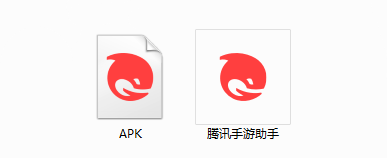
2、双击“腾讯手游助手.exe”文件,进入安装界面,用户可以点击“安装”选择系统默认的安装地址进行安装,也可以点击“自定义安装”自主选择安装路径,这里推荐自定义安装。

3、等待腾讯手游助手模拟器安装完成,然后点击“立即启动”打开模拟器。

4、进入模拟器主界面,点击右上角图标选择“本地APK安装”按钮。

5、在弹出的窗口中,点击解压后的APK文件,然后点击打开。
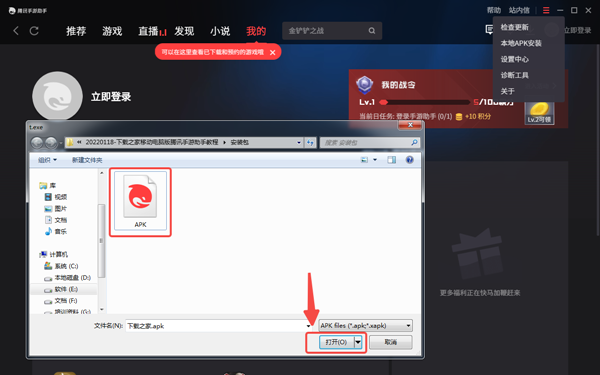
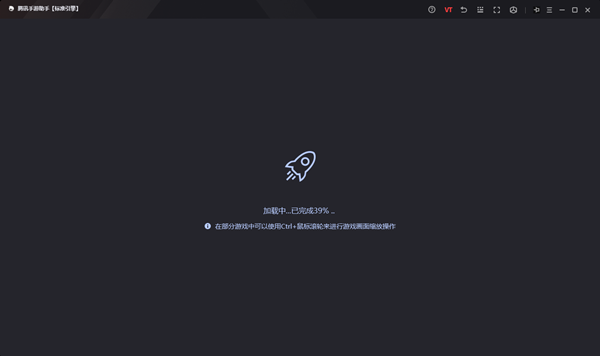
6、之后软件就会进入安装中,需要稍等片刻,软件安装完成后,就会出现在我的软件列表中,点击图标就可以双击打开了。
ClassIn更新日志
1.修改用户提交bug
2.添加新功能
华军小编推荐:
ClassIn使用起来十分简单,操作界面优化让您能够轻松找到想要的功能,快来下载吧。小编还为您精心准备了希沃学院、虾漫、批量小管家
版本: 6.0.8.32 | 更新时间: 2026-08-31