火狐浏览器(Firefox)是一款常用的网页浏览器,支持Windows、macOS、Linux以及移动端平台。除了日常打开网页和搜索内容外,火狐浏览器还提供书签管理、隐私浏览、扩展插件、账号同步等功能。对于刚接触Firefox的用户来说,安装完成后通常还需要对语言、主页、下载位置等内容进行简单设置。下面就为大家介绍火狐浏览器的常用功能及设置方法。

一、火狐浏览器怎么设置成中文?
如果安装Firefox后界面显示为英文,可以在浏览器设置中修改语言。
打开火狐浏览器,点击右上角的“三条横线”菜单按钮。
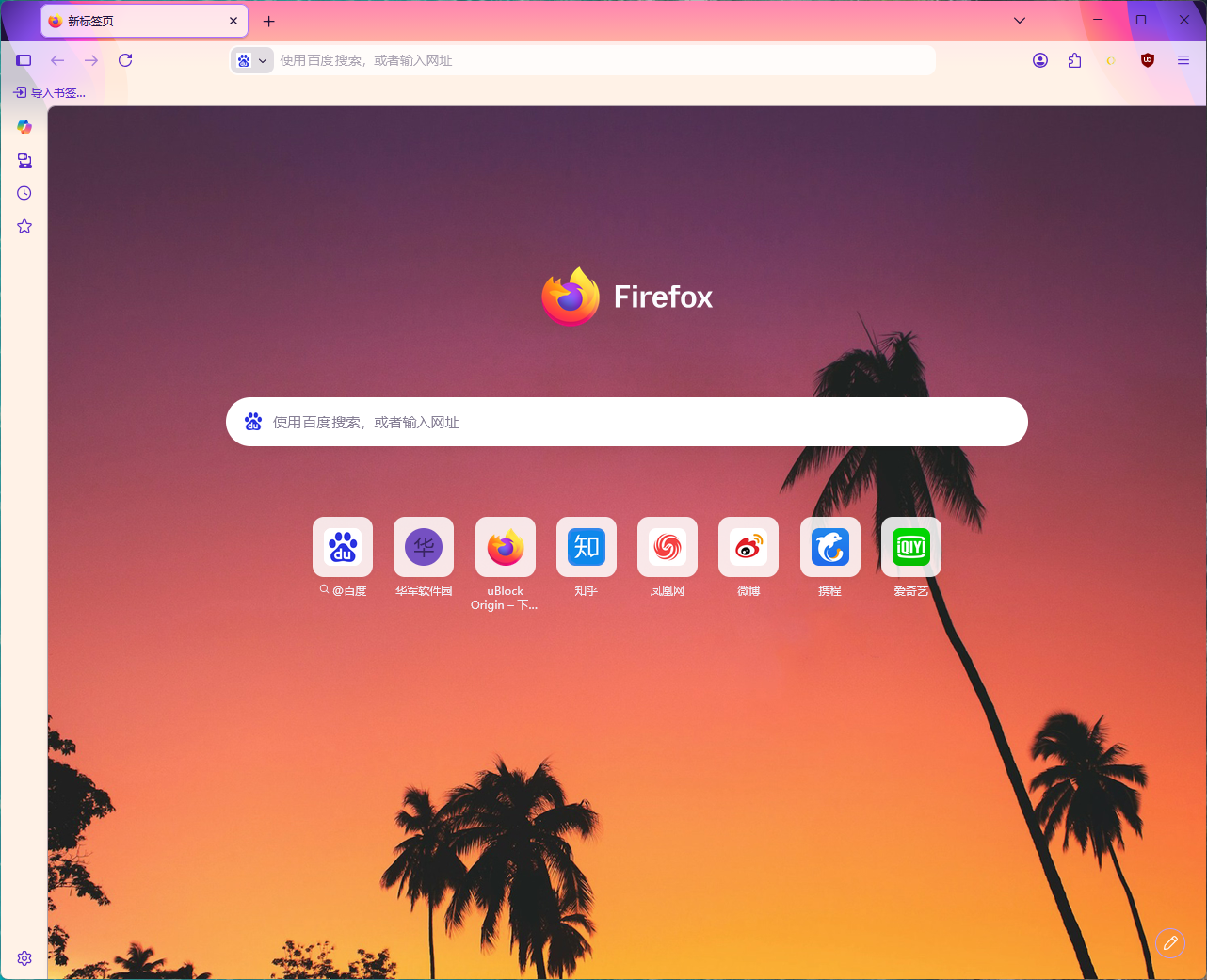
点击“Settings(设置)”。
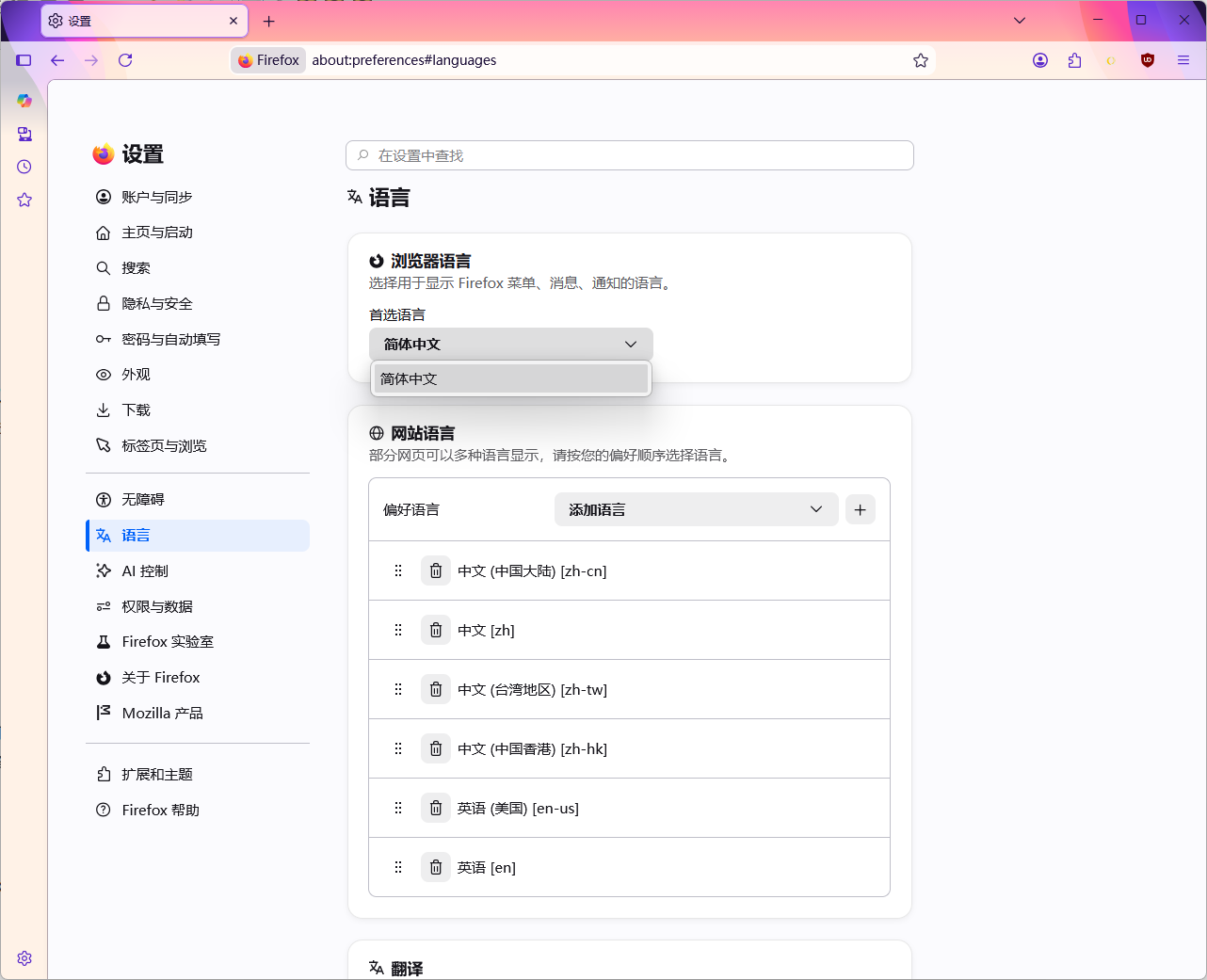
在左侧选择“General(常规)”。
找到“Language(语言)”选项。
在语言列表中选择“简体中文”。
根据页面提示重新启动Firefox。
重新启动浏览器后,菜单和设置页面即可显示为中文。
如果语言列表中没有简体中文,可以选择搜索更多语言,再添加“简体中文”。
二、火狐浏览器怎么设置主页?
用户可以将经常访问的网站设置为Firefox主页。
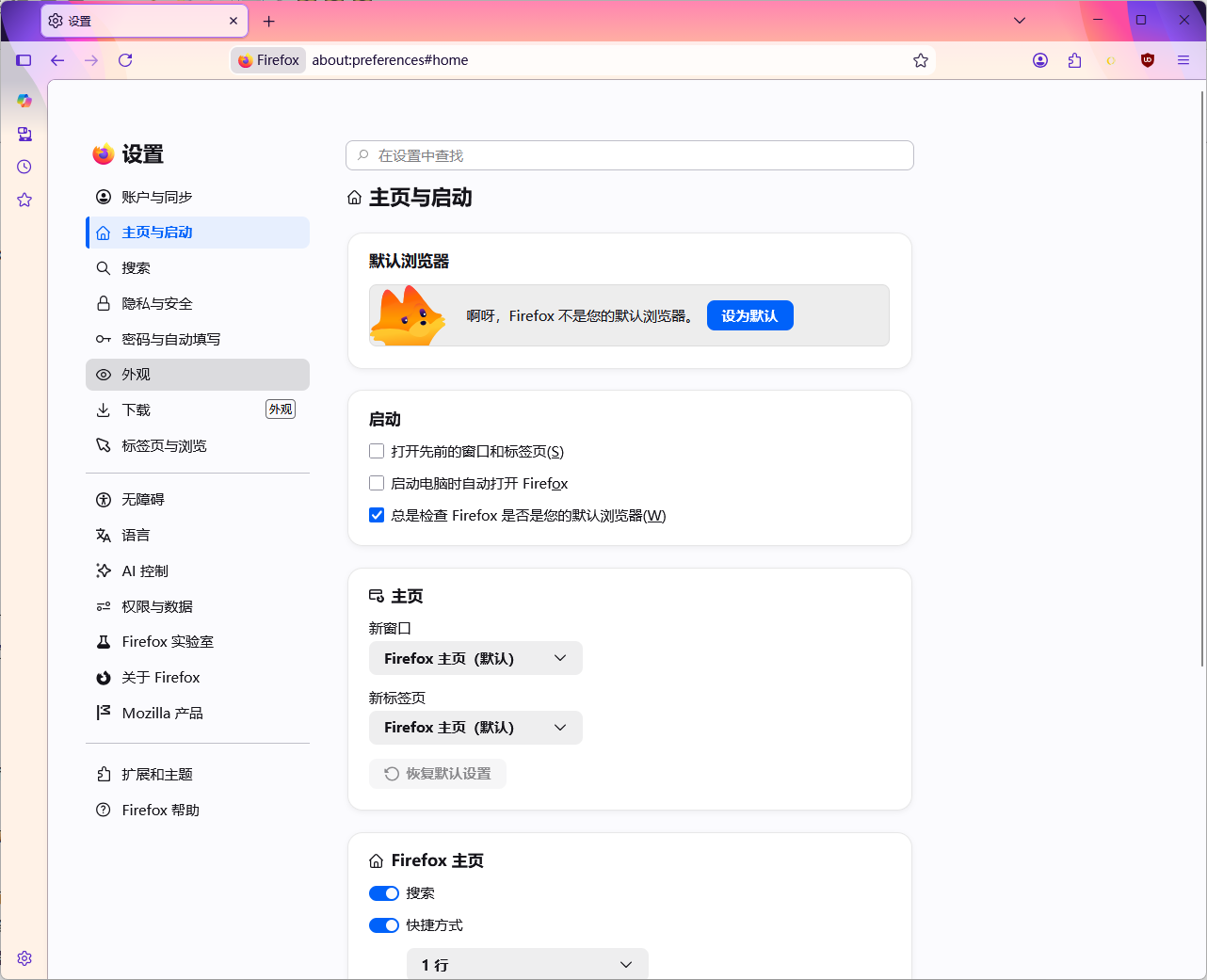
具体操作方法如下:
打开火狐浏览器。
点击右上角菜单按钮,进入“设置”。
点击左侧的“主页”。
找到“主页和新窗口”选项。
选择“自定义网址”。
输入需要设置为主页的网站地址即可。
设置完成后,新建主页窗口时即可快速打开指定页面。
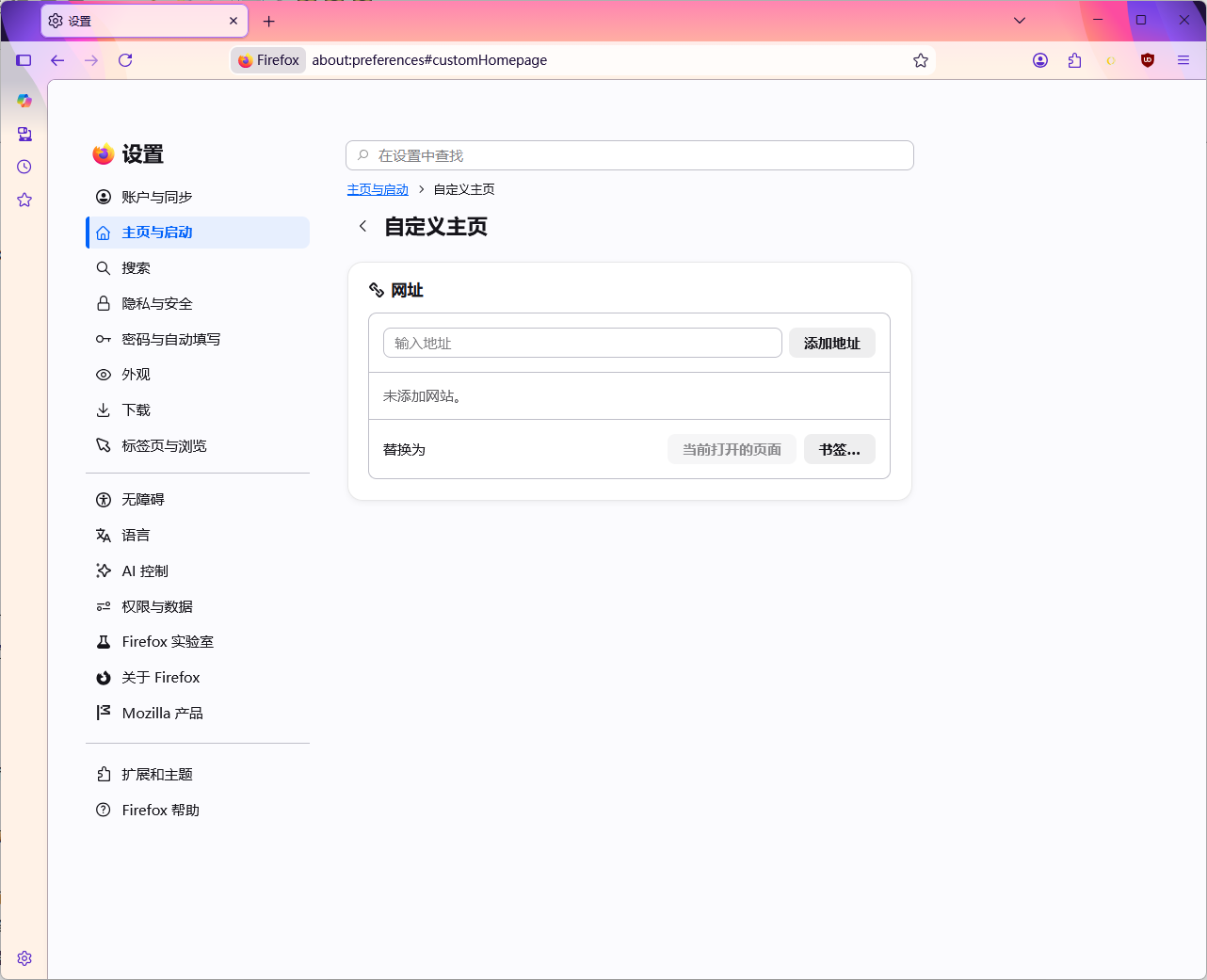
如果想恢复Firefox默认主页,在相同位置重新选择“Firefox主页”即可。
三、火狐浏览器怎么收藏网页?
看到经常需要访问的网站,可以使用Firefox书签功能进行收藏。
方法一:
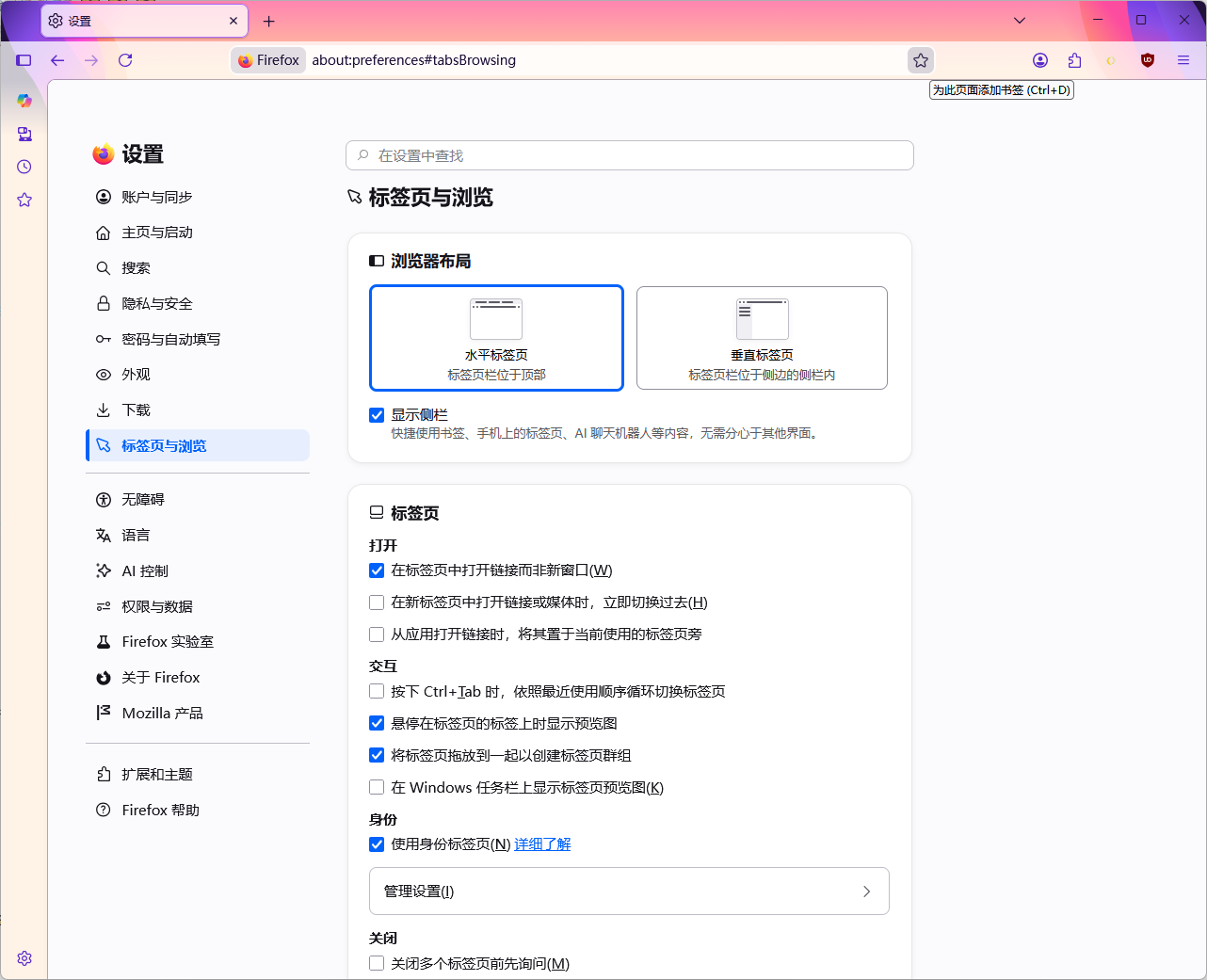
打开需要收藏的网页,点击地址栏右侧的星形图标,即可将当前页面添加到书签。
方法二:
使用快捷键“Ctrl+D”,也可以快速收藏当前网页。
收藏网页时,可以修改书签名称,并选择保存到书签工具栏或者其他书签文件夹中。
想查看已经收藏的网页,可以打开浏览器菜单,进入“书签”进行管理。
四、火狐浏览器怎么下载文件?
使用Firefox打开包含下载链接的网页,点击对应的下载按钮即可开始下载。
下载完成后,可以点击浏览器右上方的“下载”按钮查看已经下载的文件。
如果想修改Firefox默认下载位置,可以按照下面的方法操作:
打开Firefox。
点击右上角菜单,进入“设置”。
在“常规”页面找到“文件与应用程序”。
找到下载相关设置。
点击“浏览”,选择新的文件保存位置。
如果希望每次下载文件时都自己选择保存位置,也可以开启“每次都询问您要保存到何处”等类似选项。
这样下载图片、文档或软件时,就可以根据需要选择保存文件夹。
五、火狐浏览器怎么开启隐私浏览?
如果不希望Firefox保存当前浏览过程中的部分历史记录,可以使用隐私浏览窗口。
打开方法:
点击Firefox右上角菜单,选择“新建隐私窗口”。
Windows用户也可以使用快捷键:
Ctrl+Shift+P
打开后,Firefox会创建单独的隐私浏览窗口。
需要注意的是,隐私浏览主要用于减少浏览器在本机保留的浏览记录,并不等于用户在互联网中完全匿名。
六、火狐浏览器怎么安装扩展插件?
Firefox支持扩展插件,可以根据需要增加浏览器功能。
操作方法如下:
打开Firefox。
点击右上角菜单按钮。
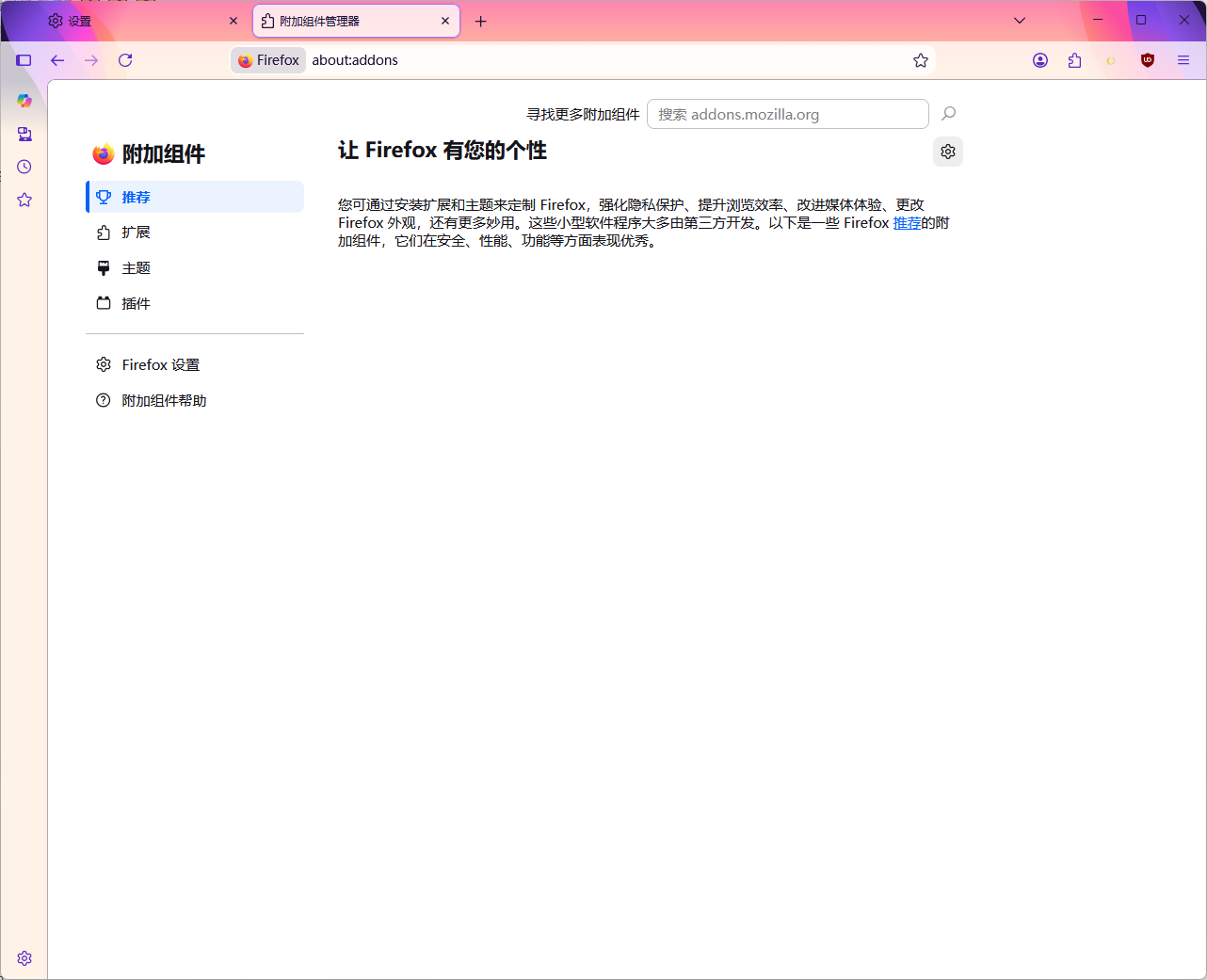
进入“扩展和主题”。
搜索需要使用的扩展。
打开扩展详情页面。
点击添加到Firefox。
根据提示确认安装。
安装完成后,部分扩展会在浏览器工具栏显示图标。
如果某个扩展不再使用,也可以进入“扩展和主题”页面将其关闭或删除。
建议根据实际需求安装扩展,避免同时安装大量作用相同的插件。
七、怎么把其他浏览器的书签导入Firefox?
之前使用Chrome等浏览器的用户,更换Firefox后不需要重新收藏所有网站,可以导入已有浏览数据。
打开Firefox菜单,进入书签或数据导入相关功能,根据页面提示选择需要导入数据的浏览器。
根据版本不同,可导入的内容一般包括:
书签
浏览记录
已保存的登录信息
自动填充等浏览数据
导入完成后,就可以继续使用之前保存的网站和相关数据。
八、火狐浏览器怎么清除缓存?
网页显示异常、网站内容没有更新或者浏览器长期使用后,可以尝试清理缓存。
操作步骤如下:
打开Firefox设置。
进入“隐私与安全”。
找到Cookie和网站数据相关选项。
点击清除数据。
根据需要选择缓存内容。
确认清除。
清除缓存后重新打开网页,浏览器会重新获取页面资源。
如果某个网站存在登录异常,清理Cookie后可能需要重新登录账号,因此操作前可以先确认是否保存好了账号密码。
九、火狐浏览器打不开网页怎么办?
如果Firefox可以正常启动,但无法打开网页,可以先按照以下方法排查:
方法一:检查网络连接
先打开其他软件或者浏览器,确认电脑当前网络是否正常。
方法二:关闭并重新启动Firefox
退出Firefox后重新打开浏览器,再尝试访问网页。
如果后台仍有Firefox进程,可以在任务管理器中结束相关进程后再次启动。
方法三:检查代理设置
错误的网络代理设置可能导致网页无法正常访问,可以进入Firefox网络设置,检查当前代理配置。
方法四:暂时禁用异常扩展
部分浏览器扩展可能影响网页加载。可以暂时关闭最近安装的扩展,再重新打开网页测试。
方法五:更新Firefox
旧版本浏览器可能存在兼容性或安全问题,可以检查Firefox更新,并升级至当前可用版本后再次尝试。
十、火狐浏览器常用快捷键有哪些?
掌握几个常用快捷键,可以提高日常浏览网页的效率。
新建标签页:Ctrl+T
关闭当前标签页:Ctrl+W
重新打开刚关闭的标签页:Ctrl+Shift+T
刷新网页:Ctrl+R或F5
网页内查找:Ctrl+F
收藏当前网页:Ctrl+D
新建隐私窗口:Ctrl+Shift+P
打开新窗口:Ctrl+N
打开历史记录:Ctrl+H
打开下载记录:Ctrl+J
对于经常使用火狐浏览器的用户来说,Ctrl+T、Ctrl+W、Ctrl+Shift+T和Ctrl+F是使用频率比较高的几个快捷键。
十一、Firefox最新版有什么变化?
Firefox仍在持续更新。Firefox 154.0正式版于2026年8月18日发布。
在该版本中,Firefox进一步加强了本地网络访问保护;网站尝试通过WebSocket连接本地网络中的设备时,会要求用户进行权限确认。
此外,Smart Window还可以根据相关性建议整理标签页并为标签组推荐名称,不过该功能采用逐步推送方式,并不是所有用户都会同时看到。
因此,如果用户安装Firefox最新版后没有发现某项新功能,也可能与版本、地区或功能推送进度有关。
火狐浏览器怎么样?
从日常使用来看,Firefox能够满足网页浏览、搜索、下载文件、收藏网页、多标签管理等常见需求,同时还提供隐私浏览、扩展插件和数据同步等功能。
如果是第一次使用火狐浏览器,建议安装完成后先设置好语言、主页和下载路径,再根据自己的使用习惯添加书签和扩展插件。
对于已经使用其他浏览器的用户,也可以将原有书签等数据导入Firefox,减少更换浏览器后的重新设置工作。
以上就是火狐浏览器常用功能及设置方法,希望能够帮助大家快速上手Firefox浏览器。