-
新建文件菜单Mac
- 大小:7.5M
- 语言:简体中文
- 类别: 应用程序
- 系统:Mac OS X






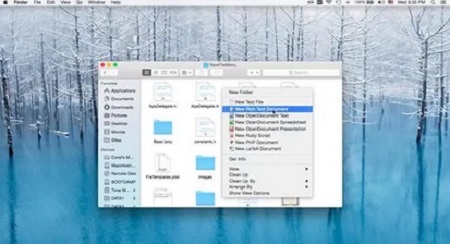
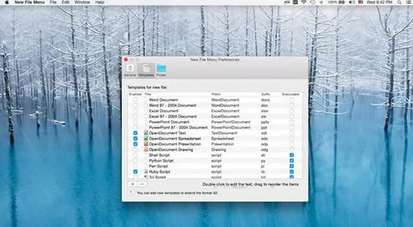
新建文件菜单Mac官方版是款适合Mac电脑中使用的创建文件工具。新建文件菜单Mac正式版内置超过30个文件模板,通过自定义模板,你可以创建几乎所有类型的文件。并且新建文件菜单Mac中用户还可以选择在创建完文件后播放提示音、打开文件等行为。
注意事项:
有时候在mac软件的下载安装中会遇到报错,现在华军小编来给大家整理较为常见的报错情况并做出解答,有遇到报错的朋友可以参考如下方案:
1、“xxx软件已损坏,无法打开,你应该将它移到废纸篓”
2、“打不开xxx软件,因为Apple无法检查其是否包含恶意软件”
3、“打不开...软件,因为它来自身份不明的开发者”
解决方案如下:
1、在自己的Mac电脑设置开启任何来源。
2、如果开启任何来源无法解决报错的情况,则表明该应用受到苹果针对应用未签名的限制,需要通过执行命令行代码来绕过应用签名认证。 执行命令绕过ios的公证Gatekeeper。
3、如果上述两种方法都没有奏效,那么需要关闭SIP系统完整性保护。
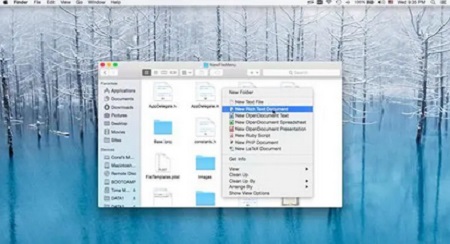
新建文件菜单Mac软件功能
- 在任意Finder窗口中点击右键创建新文件
- 通过拖放方式创建新文件
- 内置超过30个文件模板(请在应用的首选项中启用所需模板)
- 通过自定义模板,可以创建几乎所有类型的文件
- 通过众多选项设定应用的行为
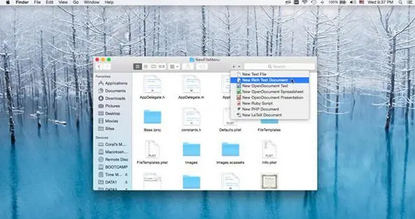
新建文件菜单Mac内置的文件类型
- 纯文本文档
- 富文本文档(RTF)
- 微软办公文档(Word, Excel, PowerPoint)
- iWork 文档 (Pages, Numbers, Keynote)
- OpenOffice / LibreOffice 文档 (Text, Spreadsheet, Presentation, Drawing)
- 脚本 (Shell, Python, Perl, Ruby, etc.)
- 以及许多其他类型文件
新建文件菜单Mac常见问题
问:为什么我没看到创建文件上下文菜单?
答:请确保你已在“系统偏好设置 » 扩展”中启用“新建文件菜单扩展”,并且在 新建文件菜单 的首选项中添加了该位置(目录)。
如果问题仍然存在,请在“系统偏好设置 » 扩展”中停用并重新启用“新建文件菜单扩展”。如果问题还未解决,你可能需要重启 Finder 或者重启电脑。
问:没有看到任何模板文件,我该怎么办?
答:请移除“~/Library/Group Containers/85P8ZUTQL8.net.langui.NewFileMenu/Templates”目录并重启 新建文件菜单,该目录将会被自动重建。(请确保此目录中没有存放重要文件。
问:可以在外部卷(例如移动硬盘、U盘)上添加上下文菜单吗?
答:可以。你需要将外部卷添加到 新建文件菜单 的 Finder 位置列表中。
问:可以使保存对话框显示更快一些吗?
答:请在新建文件菜单 的通用选项中启用“在后台运行辅助应用程序”。
新建文件菜单Mac更新日志
1.修复BUG,新版体验更佳
2.更改了部分页面
华军小编推荐:
新建文件菜单Mac这种类型的软件小编已经用了挺多年的了,但是还是这个软件最好用,百度输入法 For Mac、Mac OS X、CrossOver Pro For Mac也是不错的软件,推荐同学们下载使用。
版本: 1.5 官方版 | 更新时间: 2024-12-30
同类推荐







最新更新





新建文件菜单Mac评论
-
1楼 华军网友 2022-07-18 23:25:44新建文件菜单Mac很好用,谢谢啦!!
-
2楼 华军网友 2022-07-12 11:12:59新建文件菜单Mac软件非常好用,下载速度很快,很方便!
-
3楼 华军网友 2022-06-23 08:49:54新建文件菜单Mac超级棒!点一亿个赞!!!