-
Insta360 Studio Mac
- 大小:34.0M
- 语言:简体中文
- 类别: 系统工具
- 系统:Mac OS X






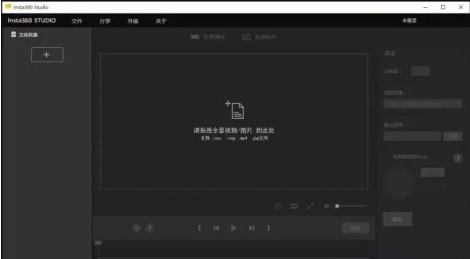
Insta360 Studio Mac最新版是款比较独特的摄影云台。Insta360 Studio Mac官方版不仅可以播放Insta360全景摄像机的视频内容,还可以进行一些简单的后期编辑操作。并且Insta360 Studio Mac还可以通过右键单击删除不必要的关键帧,也可以通过删除关键帧。
注意事项:
在mac软件的下载安装中一般会遇到如下三种报错情况,现在华军小编来给大家做出解答,还请遇到报错的仔细观看:
1、“...软件已损坏,无法打开,你应该将它移到废纸篓”
2、“打不开...软件,因为它来自身份不明的开发者”
3、“打不开...软件,因为Apple无法检查其是否包含恶意软件”
当遇到上述三种情况时,我们应该:
1、首先设置:开启任何来源
2、大部分软件设置开启任何来源后,即可正常下载安装;小部分软件由于ios对未签名应用权限的限制,需要通过执行命令行代码来绕过应用签名认证。 因此需要:执行命令绕过ios的公证Gatekeeper。
3、上述操作如果均无法解决,那就需要:关闭SIP系统完整性保护。

Insta360 Studio Mac使用方法
1、导入全景视频
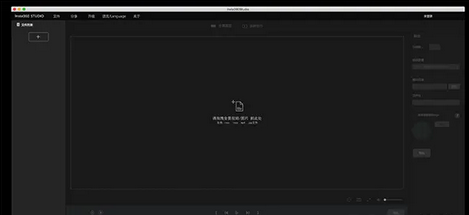
在Insta360 Studio中打开insv、mp4格式的全景视频(或直接将全景视频拖入其中);
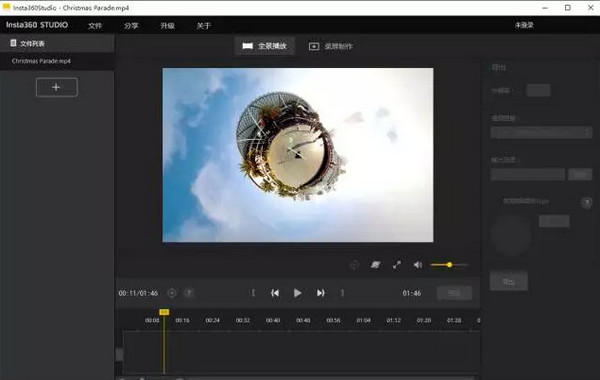
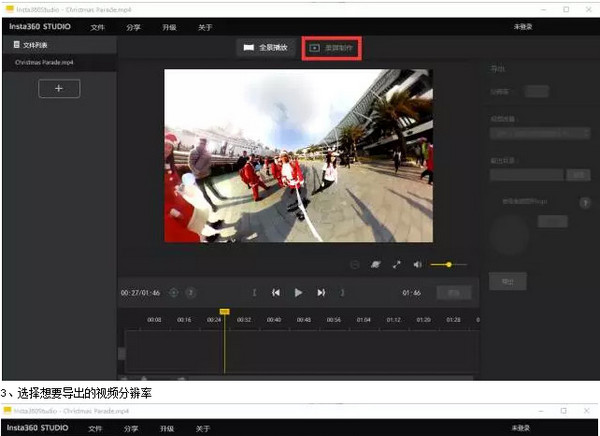
2、进入录屏模式
如图将“全景播放”切换到“录屏制作”;
3、选择想要导出的视频分辨率
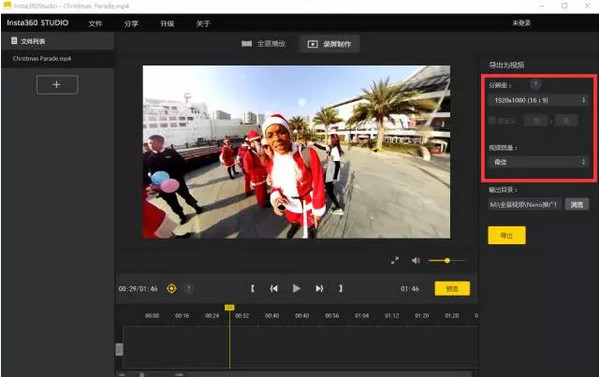
分别有1920*1080(16:9)、1280*720(16:9)、640*480(4:3)的视频分辨率可选;
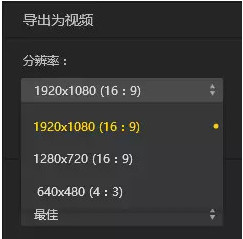
自定义模式可以输入240~1920数值范围内的视频长和宽,数值必须是8的倍数。
4、裁剪想要的视频范围
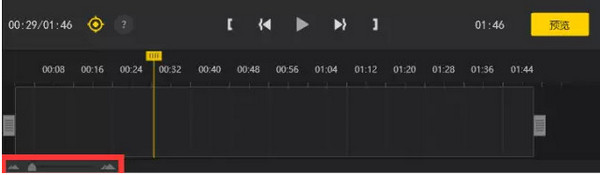
选择时间线左下方的时间线控制按钮,可以放大缩小时间线;
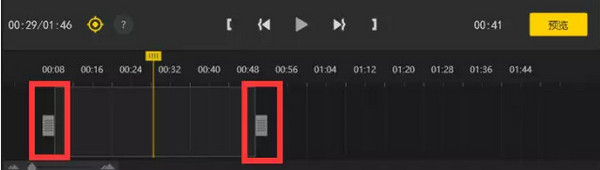
通过移动两边的“边界线”,可以裁剪出想要的时间范围;
5、录屏制作
在录屏制作模式下通过选取关键帧来承载某个时刻的画面数据;
录屏功能是通过使特定时间出现特定画面来实现的,所以我们需要选定一些时刻的画面,即取关键帧,而在关键帧时刻看到的画面就是录屏导出后的画面;
step01.暂停播放,选定时刻,鼠标右键添加关键帧或者直接点击“关键帧”按钮选取关键帧;
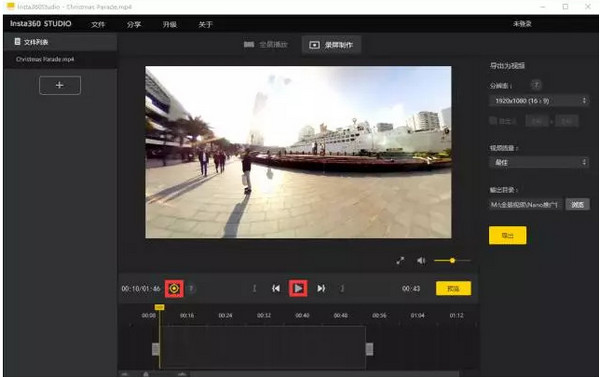
step02.将画面调整到想要的画面(例如画面主体是某个人或者建筑、画面变成小行星模式等),记录下此刻的画面信息,也就是导出的视频将在这个时间点出现该关键帧的画面;
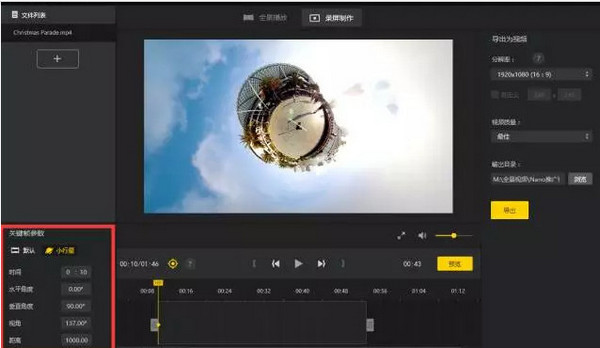
step03.如果需要精确调整画面,可以选中该关键帧,在左下角的关键帧参数框中修改数据;(可以修改时间,水平角度,垂直角度,视角,距离)
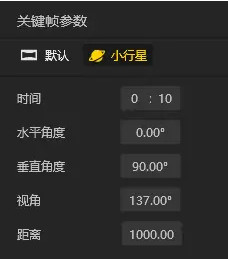
step04.可以在进度条上选取多个关键帧,关键帧与关键帧之间至少需要间隔1S,如果不满意关键帧位置可以选中后在左下角的参数框中修改时间参数,可以点击右键删除不需要的关键帧,或者按delete删除关键帧;
6、调整过渡动效
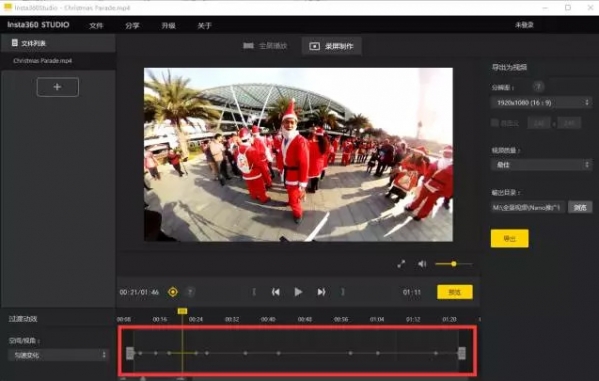
点与点之间会连成一个线段,单击选中某个线段可以选择过渡方式,在左下方的“过渡动效”中修改关键帧到关键帧的过渡方式,默认选择的是“均匀变化”;
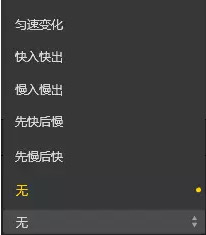
当然,如果想要瞬间切角度,不想要过渡效果,只要将过渡动效设为“无”就可以;
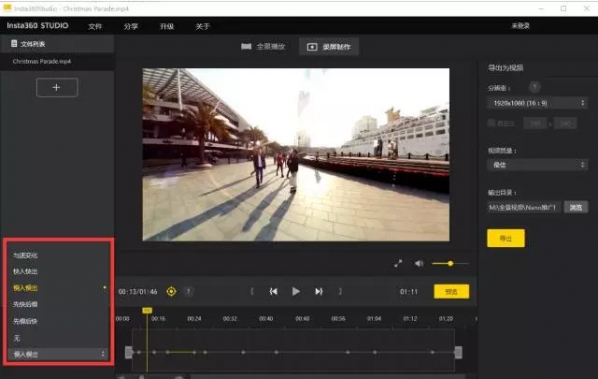
编辑过程中,随着视频播放可以看到过渡动效;
7、预览导出效果
视频编辑完以后,点击“预览”切到预览模式,insta360studio官方版可以在播放窗口预览导出后的效果,如果不满意,还可以点击“返回编辑”切回编辑模式编辑;
最后选择想要导出的视频质量和导出的路径,点击“导出”,即可导出你所设置的视频分辨率大小的mp4格式的视频;
Insta360 Studio Mac视频课程
1导入全景视频
在Insta360 Studio中以insv和mp4格式打开全景视频(或直接将全景视频拖动到其中);
2进入录像模式
如图所示,“全景播放”切换为“视频制作”;
3选择要导出的视频分辨率
视频分辨率可选1920*1080(16:9)、1280*720(16:9)和640*480(4:3)。
自定义模式可以输入240-1920值范围内视频的长度和宽度,该值必须是8的倍数。
4剪辑所需的视频范围
通过选择时间线左下角的时间线控制按钮,可以放大和缩小时间线。
通过移动两侧的“边界线”,可以调整所需的时间范围。
5视频屏幕制作
在录制模式下,选择关键帧在特定时间携带图片数据。
视频录制功能是通过在特定时间出现特定的图片来实现的,所以我们需要在某个时间选择图片,即拍摄关键帧,我们在关键帧时间看到的图片是视频录制导出后的图片。
步骤01。停止播放,选择时间,鼠标右键添加关键帧或点击“关键帧”按钮选择关键帧;
步骤02。将图片调整到所需的图片(如图片主体是某人或建筑物,图片变成小行星模式等),记录此时的图片信息,即导出的视频此时会出现关键帧的图片;
如果需要精确调整屏幕,可以选择关键帧并在左下角的关键帧参数框中修改数据;(可以修改时间、水平角度、垂直角度、透视、距离)
步骤04.可以在进度条上选择多个关键帧。关键帧和关键帧之间至少需要一个s间隔。如果关键帧的位置不符合要求,可以在左下角的参数框中修改时间参数。可以通过右键单击删除不必要的关键帧,也可以通过删除删除删除关键帧。
6过渡有效性调整
点和点将连接成一个线段。单击选定的线段以选择过渡模式。在左下角的“过渡效果”中,可以修改从关键帧到关键帧的过渡模式。默认选择是“统一更改”。
当然,如果你想要瞬间的角度,就不要过渡的效果,只要过渡的效果设置为“无”;
在编辑过程中,可以通过视频播放看到过渡效果。
视频编辑完成后,点击“预览”按钮,回到预览模式。可以在“播放”窗口中预览导出的效果。如果您不满意,可以单击“返回编辑”切换回编辑模式。
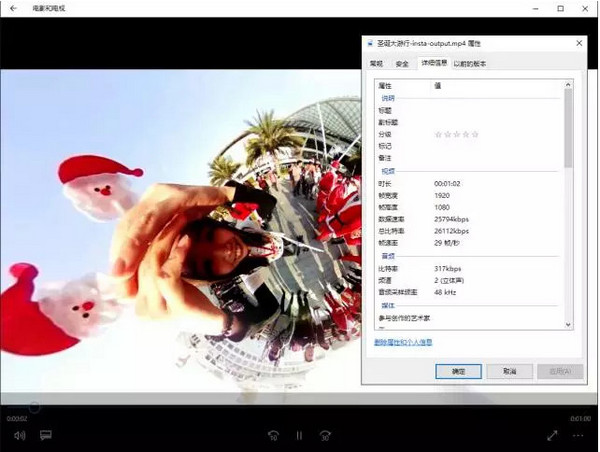
最后,选择要导出的视频质量和要导出的路径。单击“导出”以设置的分辨率导出MP4格式的视频。
祝贺你!至此,录像工作基本完成。
Insta360 Studio Mac更新日志
1. 兼容新产品拍摄的文件;
2. 支持DNG格式文件预览;
3. 常规维护与更新;
华军小编推荐:
Insta360 Studio Mac安装非常简单、功能强大,且无安装垃圾,特地推荐给大家,欢迎大家下载!本站还有CrossOver Pro For Mac、Mac OS X、批量小管家,供您下载!
版本: 2.5.3 最新版 | 更新时间: 2024-12-30